> ## Documentation Index
> Fetch the complete documentation index at: https://docs.abbyy.com/llms.txt
> Use this file to discover all available pages before exploring further.
# Das Dialogfeld „Zeicheneigenschaften“
> Das Dialogfeld „Zeicheneigenschaften“ in der ABBYY FineReader Engine API — Windows-Dialogfeld zum Bearbeiten trainierter Zeichenbezeichnungen, Effekte, Kursiv-/Fett-/Hochstellungseinstellungen und anderer Zeicheneigenschaften während des Mustertrainings.
Dieses Thema gilt für FRE für Windows.
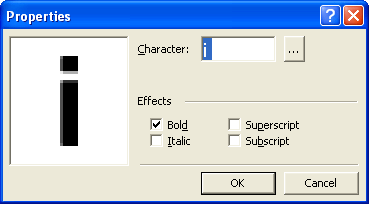 Im linken Dialogfenster wird ein „durchschnittliches“ Zeichenbild angezeigt (alle ähnlichen Bilder werden untereinander dargestellt). Im Feld Character wird die Bezeichnung des Zeichens angezeigt.
Wenn die Bezeichnung falsch ist, geben Sie die richtige Bezeichnung ein. Wenn Sie ABBYY FineReader darauf trainieren, Zeichen zu erkennen, die Sie nicht eingeben können, können Sie Zwei-Zeichen-Kombinationen als Bezeichnungen verwenden oder das benötigte Zeichen aus der Zeichentabelle kopieren. Klicken Sie auf die Schaltfläche
Im linken Dialogfenster wird ein „durchschnittliches“ Zeichenbild angezeigt (alle ähnlichen Bilder werden untereinander dargestellt). Im Feld Character wird die Bezeichnung des Zeichens angezeigt.
Wenn die Bezeichnung falsch ist, geben Sie die richtige Bezeichnung ein. Wenn Sie ABBYY FineReader darauf trainieren, Zeichen zu erkennen, die Sie nicht eingeben können, können Sie Zwei-Zeichen-Kombinationen als Bezeichnungen verwenden oder das benötigte Zeichen aus der Zeichentabelle kopieren. Klicken Sie auf die Schaltfläche  , um die Tabelle zu öffnen.
## Gruppe „Effekte“
* Wenn die zu trainierenden Zeichen kursiv oder fett formatiert sind und Sie diese Formatierungen im erkannten Text beibehalten möchten, vergessen Sie nicht, im Dialogfeld [Mustertraining](/de/fine-reader/engine/guided-tour/advanced-techniques/using-gui-elements/training-user-patterns/pattern-training-dialog-box) die Optionen Italic und/oder Bold zu aktivieren.
* Wenn das zu trainierende Zeichen hochgestellt (tiefgestellt) ist, aktivieren Sie in der Gruppe „Effekte“ die Option Superscript (Subscript).
## Siehe auch
[IEngine::EditUserPattern](/de/fine-reader/engine/api-reference/engine-object-iengine-interface/supplementary-methods/edituserpattern-method)
[Dialogfeld „Benutzermuster“](/de/fine-reader/engine/api-reference/engine-object-iengine-interface/supplementary-methods/edituserpattern-method/user-pattern-dialog-box)