> ## Documentation Index
> Fetch the complete documentation index at: https://docs.abbyy.com/llms.txt
> Use this file to discover all available pages before exploring further.
# Datenbank erstellen
> Erstellen Sie über die Administration and Monitoring Console eine FlexiCapture-Datenbank, installieren Sie Client-Treiber, richten Sie den Dateispeicher ein und erteilen Sie Berechtigungen für die Engine.
Sie erstellen eine FlexiCapture-Datenbank über die Administration and Monitoring Console. Je nach Konfiguration können Sie eine neue Datenbank erstellen oder [eine Verbindung zu einer vorhandenen Datenbank herstellen](/de/flexi-capture/admin-guide/database-connect).
In ABBYY FlexiCapture Release 4 Update 2 ist PostgreSQL standardmäßig aktiviert. In früheren Versionen von ABBYY FlexiCapture müssen Sie zunächst [PostgreSQL aktivieren](/de/flexi-capture/postgres-sql-enable), bevor Sie mit PostgreSQL-Datenbanken arbeiten können.
## Neue Datenbank erstellen
Installieren Sie auf dem Computer, auf dem der Application Server installiert ist, einen der folgenden Client-Treiber:
* [Microsoft SQL Server Native Client](https://www.microsoft.com/en-us/download/details.aspx?id=50402) 2012 oder höher
* [Oracle Data Access Components (ODAC)](https://www.oracle.com/database/technologies/odac-downloads.html) mit derselben Bit-Version wie der Application Server
* [psqlODBC](https://odbc.postgresql.org/) Version 11 oder höher
Wenn Sie versuchen, eine Datenbank ohne Microsoft SQL Server Native Client zu erstellen, wird die folgende Fehlermeldung angezeigt: `Provider cannot be found. It may not be properly installed.`
Sie müssen Microsoft SQL Server Native Client nicht installieren, wenn Microsoft SQL Server 2016 SP2 oder höher oder Microsoft SQL Management Studio 2016 SP2 oder höher installiert sind.
Melden Sie sich auf dem Computer, auf dem der Application Server installiert ist, mit dem Windows-Administratorkonto an. Öffnen Sie die Administration and Monitoring Console und klicken Sie auf **Service → Application Server**, um die Seite `https:///FlexiCapture12/Monitoring/#Settings/DbConn` zu öffnen. Dabei ist `` der Name des Computers, auf dem der Application Server gehostet wird.
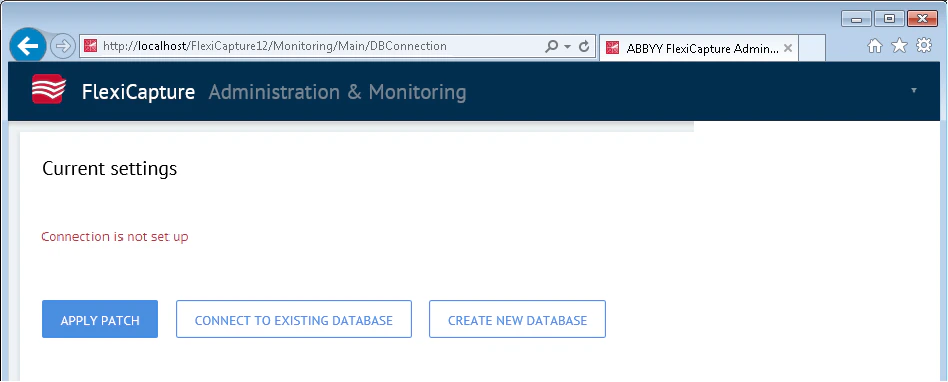 Wenn Sie bereits mit einer anderen Datenbank verbunden sind, schließen Sie die vorhandenen Sitzungen, bevor Sie eine neue Datenbank erstellen. Wenn dies nicht möglich oder nicht erforderlich ist, fügen Sie der Datei `web.config` im Verzeichnis `\FlexiCapture12\Monitoring` den folgenden Schlüssel hinzu (das standardmäßige IIS-Stammverzeichnis ist `C:\inetpub\wwwroot`):
```xml theme={null}
```
Die neue Datenbank wird dann ohne Warnung vor vorhandenen Sitzungen erstellt, und alle Sitzungen in der alten Datenbank bleiben erhalten. Standardmäßig ist der Schlüssel auf `false` gesetzt, und Sie werden beim Erstellen einer neuen Datenbank aufgefordert, die Sitzungen zu schließen.
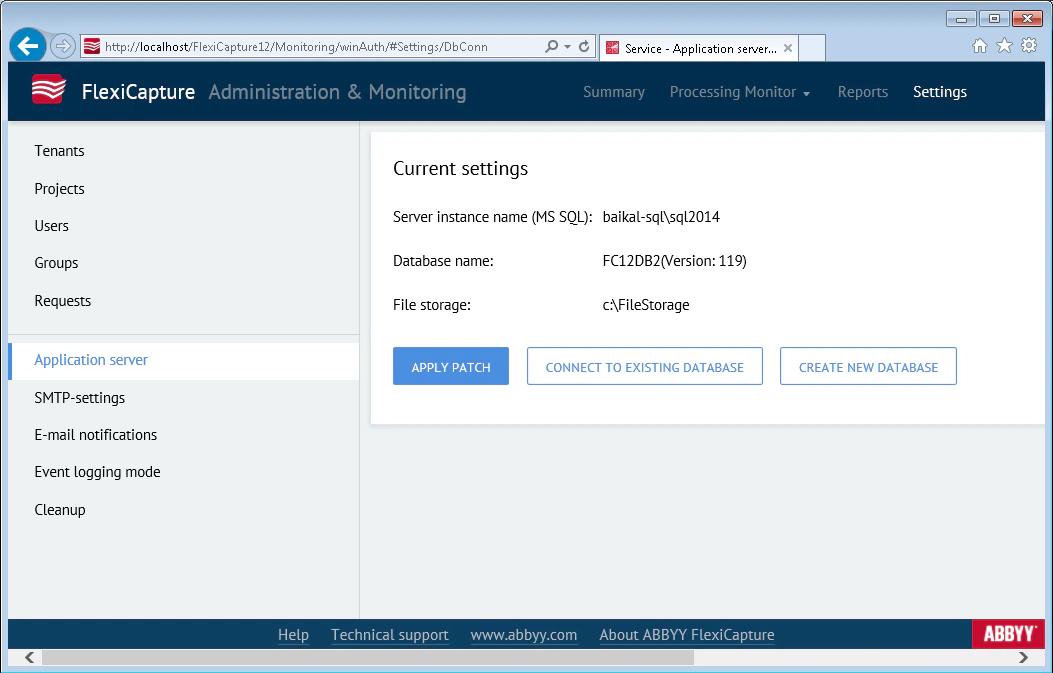
Klicken Sie auf die Schaltfläche **Create New Database**. Geben Sie auf der daraufhin geöffneten Seite zur Datenbankerstellung Folgendes an:
* Den Namen der Serverinstanz im Format `\`.
* Den Namen der neuen Datenbank.
* Ein Benutzerkonto mit den erforderlichen Berechtigungen für Ihre Datenbank.
Verwenden Sie für die Kommunikation mit dem Datenbankserver das TCP/IP-Protokoll anstelle von Named Pipes. Sie legen das Protokoll fest, wenn Sie den Microsoft SQL Server-Client auf dem Computer konfigurieren, der den Application Server hostet.
Wählen Sie Ihren Datenbanktyp aus, um den entsprechenden Screenshot und die spezifischen Anforderungen anzuzeigen:
Wenn Sie bereits mit einer anderen Datenbank verbunden sind, schließen Sie die vorhandenen Sitzungen, bevor Sie eine neue Datenbank erstellen. Wenn dies nicht möglich oder nicht erforderlich ist, fügen Sie der Datei `web.config` im Verzeichnis `\FlexiCapture12\Monitoring` den folgenden Schlüssel hinzu (das standardmäßige IIS-Stammverzeichnis ist `C:\inetpub\wwwroot`):
```xml theme={null}
```
Die neue Datenbank wird dann ohne Warnung vor vorhandenen Sitzungen erstellt, und alle Sitzungen in der alten Datenbank bleiben erhalten. Standardmäßig ist der Schlüssel auf `false` gesetzt, und Sie werden beim Erstellen einer neuen Datenbank aufgefordert, die Sitzungen zu schließen.
Klicken Sie auf die Schaltfläche **Create New Database**. Geben Sie auf der daraufhin geöffneten Seite zur Datenbankerstellung Folgendes an:
* Den Namen der Serverinstanz im Format `\`.
* Den Namen der neuen Datenbank.
* Ein Benutzerkonto mit den erforderlichen Berechtigungen für Ihre Datenbank.
Verwenden Sie für die Kommunikation mit dem Datenbankserver das TCP/IP-Protokoll anstelle von Named Pipes. Sie legen das Protokoll fest, wenn Sie den Microsoft SQL Server-Client auf dem Computer konfigurieren, der den Application Server hostet.
Wählen Sie Ihren Datenbanktyp aus, um den entsprechenden Screenshot und die spezifischen Anforderungen anzuzeigen:
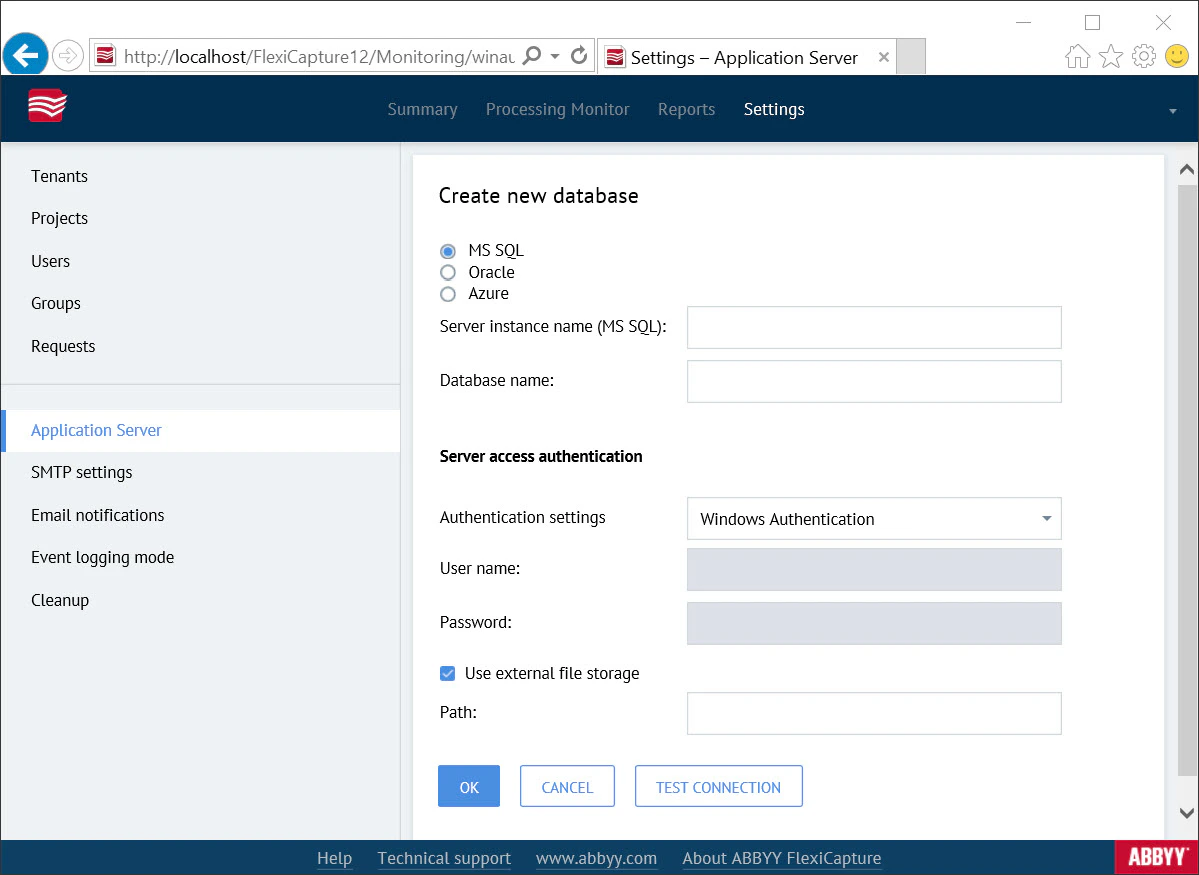 Beachten Sie die Einschränkungen, die Microsoft SQL Server für Datenbanknamen vorgibt. Weitere Informationen finden Sie auf [dieser Microsoft-Website](https://msdn.microsoft.com/en-us/library/ms175874.aspx).
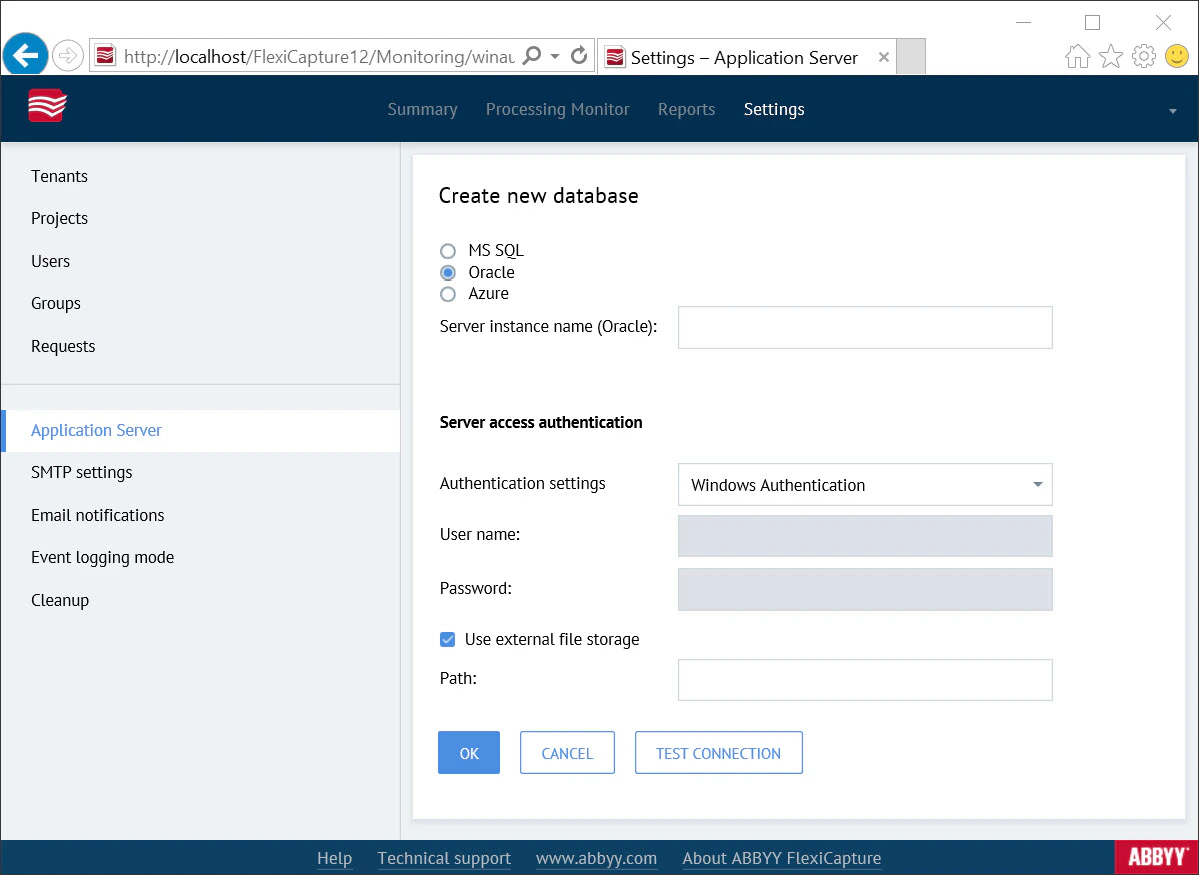 Der verbindende Benutzer muss über die Rolle "DBA" WITH ADMIN OPTION sowie die EXECUTE-Berechtigung für "SYS"."DBMS\_LOCK" verfügen. Beachten Sie die Oracle-Einschränkungen für Benutzernamen. Weitere Informationen finden Sie auf der [Oracle-Website](https://docs.oracle.com/cd/E11882_01/server.112/e41084/sql_elements008.htm#i27570).
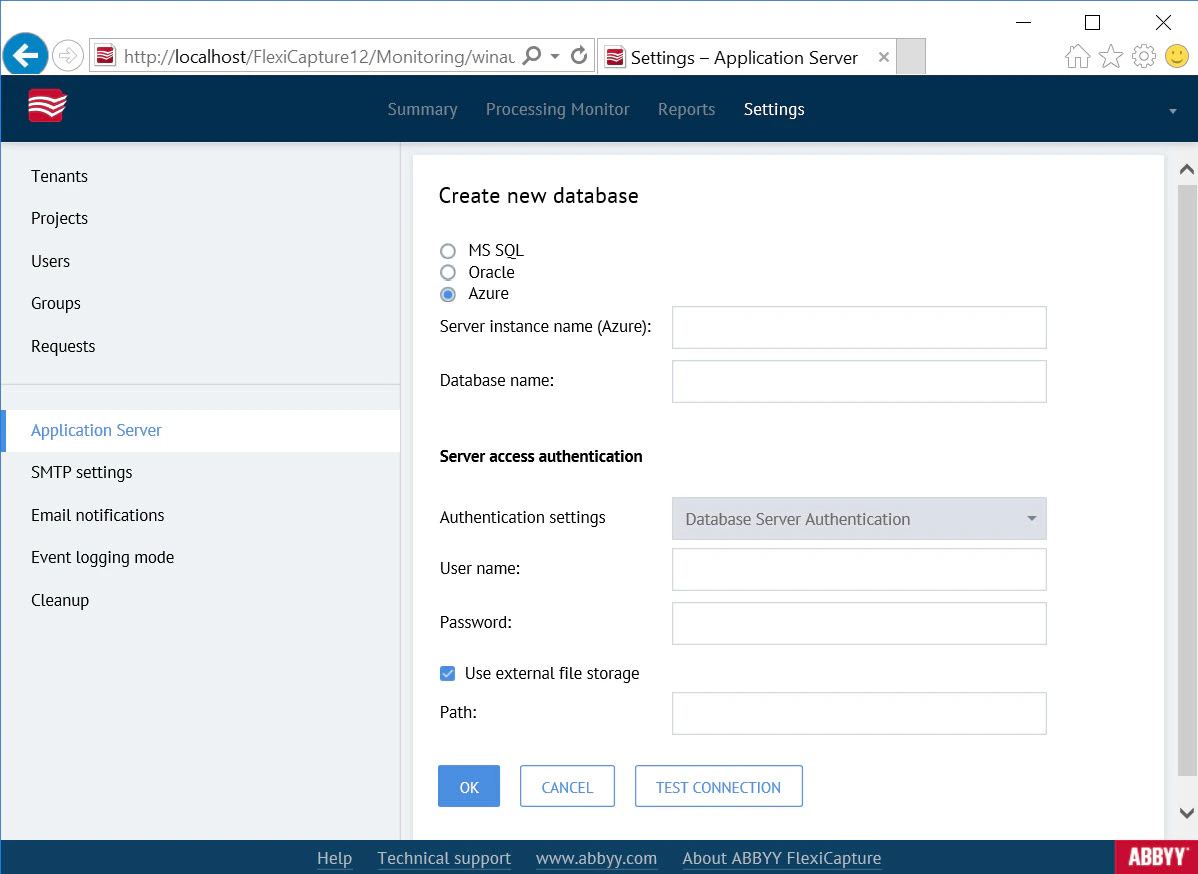
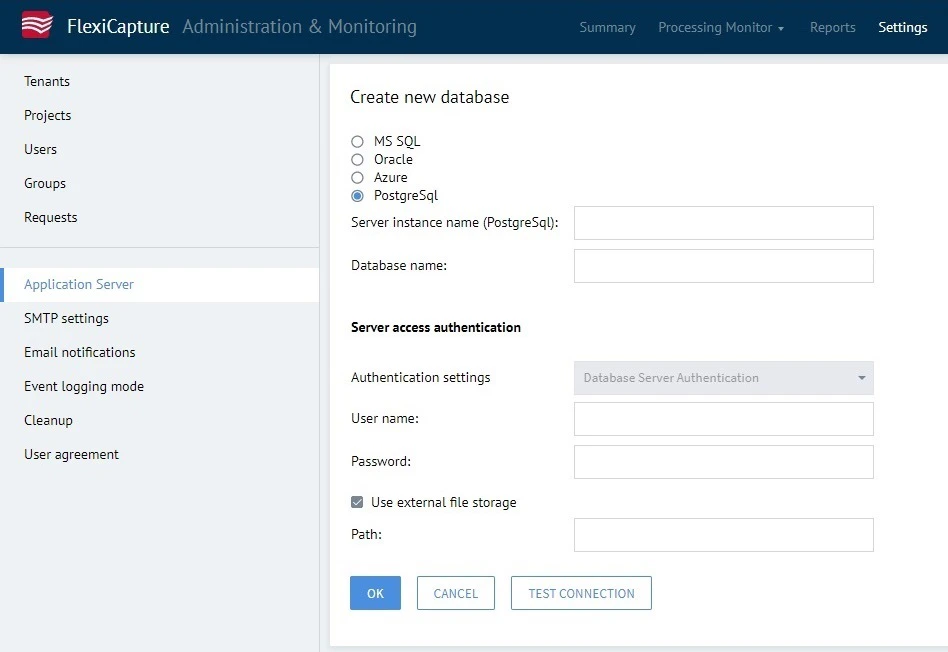 Zum Erstellen einer PostgreSQL-Datenbank benötigt der Benutzer die Rollenattribute `CREATEDB`+`CREATEROLE` oder `SUPERUSER`. Ein Benutzerkonto mit den erforderlichen Berechtigungen wird automatisch erstellt und im Format `FCUser12_DatabaseName` benannt (wobei `DatabaseName` der Name der Datenbank ist).
Wählen Sie die Option **Use external file storage** aus und geben Sie den Pfad zum Dateispeicher an. Der Dateispeicher enthält Binärdaten wie Dokumentbilder, Projekteinstellungen und erfasste Daten.
Für eine optimale Leistung platzieren Sie den Dateispeicher auf derselben Festplatte wie der Application Server. In Unternehmensumgebungen sollten Sie eine ausfallsichere Festplatte, RAID oder einen externen Hochleistungsspeicher verwenden. Fügen Sie den Dateispeicher zu den Ausnahmen Ihrer Antivirensoftware und des Windows Search-Indexers hinzu.
Weitere Informationen, auch dazu, wie Sie ohne Dateispeicher arbeiten können, finden Sie unter [Dateispeicher einrichten](/de/flexi-capture/web-stations/monitoring-console/mmc-app-serv-storage).
Verwenden Sie die Schaltfläche **Test Connection**, um die eingegebenen Werte zu überprüfen. Wenn der Test erfolgreich ist, klicken Sie auf **OK**.
Wenn beim Testen der Verbindung Authentifizierungsprobleme auftreten, stellen Sie sicher, dass **Mixed Authentication Mode** ("SQL Server and Windows authentication") für Microsoft SQL Server aktiviert ist.
Zum Erstellen einer PostgreSQL-Datenbank benötigt der Benutzer die Rollenattribute `CREATEDB`+`CREATEROLE` oder `SUPERUSER`. Ein Benutzerkonto mit den erforderlichen Berechtigungen wird automatisch erstellt und im Format `FCUser12_DatabaseName` benannt (wobei `DatabaseName` der Name der Datenbank ist).
Wählen Sie die Option **Use external file storage** aus und geben Sie den Pfad zum Dateispeicher an. Der Dateispeicher enthält Binärdaten wie Dokumentbilder, Projekteinstellungen und erfasste Daten.
Für eine optimale Leistung platzieren Sie den Dateispeicher auf derselben Festplatte wie der Application Server. In Unternehmensumgebungen sollten Sie eine ausfallsichere Festplatte, RAID oder einen externen Hochleistungsspeicher verwenden. Fügen Sie den Dateispeicher zu den Ausnahmen Ihrer Antivirensoftware und des Windows Search-Indexers hinzu.
Weitere Informationen, auch dazu, wie Sie ohne Dateispeicher arbeiten können, finden Sie unter [Dateispeicher einrichten](/de/flexi-capture/web-stations/monitoring-console/mmc-app-serv-storage).
Verwenden Sie die Schaltfläche **Test Connection**, um die eingegebenen Werte zu überprüfen. Wenn der Test erfolgreich ist, klicken Sie auf **OK**.
Wenn beim Testen der Verbindung Authentifizierungsprobleme auftreten, stellen Sie sicher, dass **Mixed Authentication Mode** ("SQL Server and Windows authentication") für Microsoft SQL Server aktiviert ist.
## Nachdem Sie die Datenbank erstellt haben
Sobald die Datenbank erstellt wurde, werden der Benutzername und das temporäre Kennwort angezeigt. Das temporäre Kennwort ist das Wort `password`.
Der Benutzer muss das temporäre Kennwort auf der Anmeldeseite ändern (`https:///FlexiCapture12/Login`, wobei `` der Name des Computers ist, auf dem der Application Server installiert ist). Danach wird der Benutzer zur Administration and Monitoring Console weitergeleitet.
Der Benutzer, der die Datenbank erstellt, erhält automatisch Administratorrechte. Ein Administrator kann:
* Die Einstellungen des Application Server ändern
* Projekte hochladen
* Zugriffsberechtigungen für Projekte erteilen
* Benutzer erstellen und deren Rollen und Berechtigungen verwalten
* Einem anderen Benutzer die Administratorrolle zuweisen und ihm die weitere Konfiguration des Systems übertragen
Dem Benutzer, der die Datenbank erstellt, kann die Administratorrolle nicht entzogen werden.
## Was passiert, wenn die Datenbank erstellt wird
1. **Eine FlexiCapture 12-Datenbank wird erstellt.** Welches Konto verwendet wird, hängt von der Authentifizierungsmethode ab:
* **Serverauthentifizierung** – das auf der Seite **Settings → Application Server → Connect to Existing Database / Neue Datenbank erstellen** angegebene Konto.
* **Windows-Authentifizierung** – das Konto, unter dem der Browser ausgeführt wird, in dem der Application Server angezeigt wird.
Dieses Konto führt `Description.sql` aus, wodurch die Datenbank erstellt wird, und anschließend `DBInitFill.sql`, das sie mit Daten füllt. Beide Skripte befinden sich in `\FlexiCapture12\Server` (standardmäßig `C:\inetpub\wwwroot`). Die `Upgrade*.sql`-Dateien im selben Ordner werden beim Erstellen der Datenbank nicht verwendet.
2. **Ein Datenbankserver-Konto wird hinzugefügt.** Dies ist das Konto, unter dem der Anwendungspool der FlexiCapture 12 Web Services auf dem Application Server ausgeführt wird (standardmäßig Network Service).
3. **Dem Konto aus Schritt 2 werden die `db_owner`-Berechtigungen** für die `FlexiCapture12`-Datenbank aus Schritt 1 erteilt. Der Application Server verwendet das Konto aus Schritt 2 für die gesamte weitere Kommunikation mit der Datenbank, sodass Sie das Konto aus Schritt 1 löschen können, wenn es nicht mehr benötigt wird.
## Datenbankberechtigungen und -privilegien
### Microsoft SQL Server
Beim Erstellen einer neuen Datenbank:
* `CREATE ANY DATABASE` (erforderlich zum Erstellen einer neuen Datenbank)
* `SECURITYADMIN` (erforderlich zum Erstellen eines neuen Benutzers, unter dessen Konto der Application Server ausgeführt wird)
Beim Verbinden mit einer vorhandenen Datenbank:
* `EXECUTE ON SCHEMA::DBO`
* `SELECT ON SCHEMA::DBO`
Beim Installieren von Patches, beim Verbinden mit der Datenbank und bei ihrer Verwendung:
* `DB_DATAREADER`
* `DB_DATAWRITER` (DBInitFill)
* `DB_DDLADMIN`
* `ALTER ON DATABASE::` (erforderlich zum Festlegen des Wiederherstellungsmodells und zum Aktivieren der Snapshot-Isolation)
* `EXECUTE ON SCHEMA::DBO`
* `GRANT EXECUTE ON SCHEMA::DBO`
* `DB_BACKUPOPERATOR` (erforderlich zum Erstellen von Backups und zum Wiederherstellen der Datenbank)
* `DB_ACCESSADMIN` (erforderlich zum Hinzufügen von Benutzern zur Datenbank)
* `DB_SECURITYADMIN` (erforderlich zum Verwalten von Datenbankberechtigungen)
### Oracle
Benutzer einer Oracle-Datenbank benötigen die folgenden Berechtigungen, um mit der Datenbank arbeiten und Patches installieren zu können:
* `CONNECT`
* `CREATE SESSION`
* `CREATE TABLE`
* `CREATE VIEW`
* `CREATE SEQUENCE`
* `CREATE PROCEDURE`
* `CREATE TYPE`
* `CREATE TRIGGER`
* `EXECUTE ON SYS.DBMS_LOCK`
### PostgreSQL
Das Erstellen einer PostgreSQL-Datenbank erfolgt auf die gleiche Weise wie das Erstellen einer Microsoft SQL-Datenbank, der Benutzer muss jedoch über eine der folgenden Berechtigungen verfügen:
* `CREATEDB+CREATEROLE`
* `SUPERUSER`