> ## Documentation Index
> Fetch the complete documentation index at: https://docs.abbyy.com/llms.txt
> Use this file to discover all available pages before exploring further.
# SMTP-Server einrichten
> Konfigurieren Sie die SMTP-Serverparameter in der ABBYY FlexiCapture Monitoring Console, aktivieren Sie SSL und testen Sie die Verbindung, um den E-Mail-Benachrichtigungsservice zu starten.
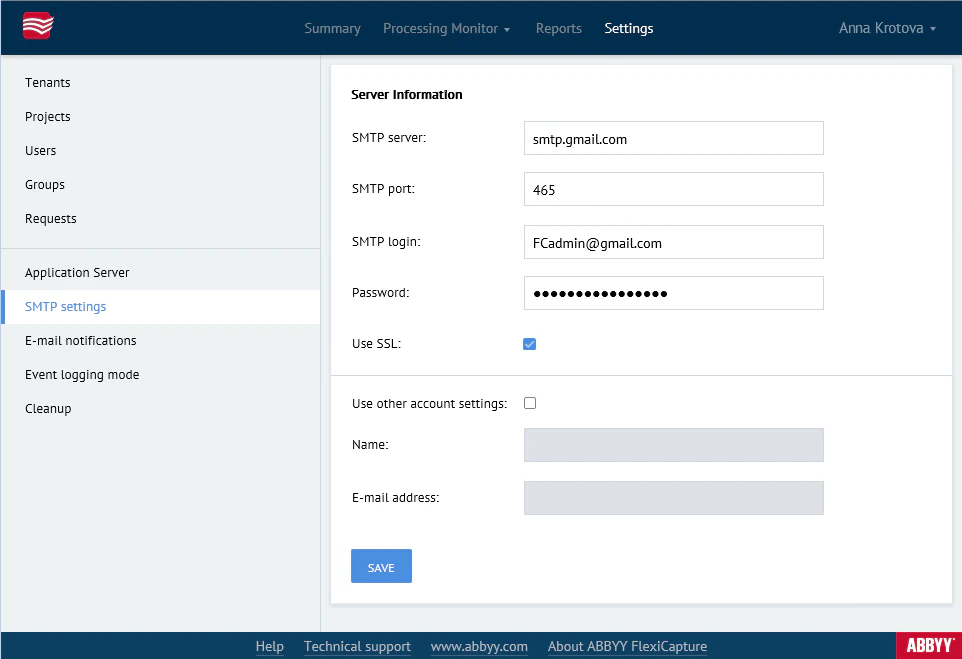
Um den Benachrichtigungsservice zu starten, geben Sie auf der Seite **Settings → SMTP settings** der Administration and Monitoring Console die folgenden Verbindungsparameter für den SMTP-Server an:
Stellen Sie sicher, dass der Processing Server ausgeführt wird.
* **SMTP server** — Die Adresse des Benachrichtigungsservers (zum Beispiel `smtp.email.com`).
* **SMTP port** — Die Portnummer. Standardmäßig wird für unverschlüsselte Verbindungen Port 25 und für SSL-verschlüsselte Verbindungen Port 465 verwendet.
* **SMTP login** — Der Name des Postfachs, das zum Senden von Benachrichtigungen verwendet wird.
* **Password** — Das Kennwort für den Zugriff auf den E-Mail-Server.
Um die SSL-Verschlüsselung zu verwenden, wählen Sie die Option **Use SSL** aus.
Wenn das Datenformat im Feld **SMTP login** nicht dem Format einer E-Mail-Adresse entspricht, ändern Sie die Parameter des Benutzerkontos, das zum Senden von E-Mail-Benachrichtigungen verwendet wird. Wählen Sie dazu die Option **Use other account settings** aus und füllen Sie die Felder **Name** und **Email address** aus. Geben Sie im Feld **Name** den Namen des Benutzers ein, der in den E-Mail-Benachrichtigungen verwendet werden soll. Geben Sie im Feld **Email address** die E-Mail-Adresse ein, von der die E-Mail-Benachrichtigungen gesendet werden.
Um zu überprüfen, ob die SMTP-Servereinstellungen gültig sind, klicken Sie auf **Test connection**. Nach Abschluss der Überprüfung wird eine der folgenden Meldungen angezeigt:
* **Test connection complete** — Die SMTP-Einstellungen sind gültig.
* **Test connection failed** — Das System konnte nicht feststellen, warum der Test fehlgeschlagen ist.
* **SMTP server connection failed. Check server url or port** — Unter der angegebenen Adresse oder dem angegebenen Port wurde kein Server gefunden.
* **SMTP login failed. Check server login or password** — Login oder Kennwort sind falsch.
Aufgrund technischer Einschränkungen von E-Mail-Servern garantiert ein erfolgreicher Test nicht, dass die Verteilerliste funktioniert.
Bei einigen Ports ignoriert ein SMTP-Server möglicherweise Login und Kennwort. In diesem Fall wird die Überprüfung auch dann erfolgreich abgeschlossen, wenn die Anmeldedaten des Benutzers ungültig sind.
## Beispiel für eine Benachrichtigungskonfiguration mit Gmail
Der folgende Screenshot zeigt eine Benachrichtigungskonfiguration, bei der Gmail als E-Mail-Server verwendet wird:
 Stellen Sie sicher, dass der angegebene Port nicht durch Ihre Firewall blockiert wird.