> ## Documentation Index
> Fetch the complete documentation index at: https://docs.abbyy.com/llms.txt
> Use this file to discover all available pages before exploring further.
# Einrichten des Processing Servers in einem Failovercluster
> Richten Sie den ABBYY FlexiCapture Processing Server in einem Windows-Failovercluster ein, einschließlich Hardware, gemeinsam genutztem Speicher, des Generic Service und der Clusterknoten.
Für den Processing Server werden Failovercluster verwendet. Detaillierte Anweisungen zum Erstellen eines Failoverclusters finden Sie [auf dieser Seite der Microsoft-Website](https://docs.microsoft.com/en-us/windows-server/failover-clustering/create-failover-cluster).
## Hardwareanforderungen
### Clusterknoten
* Alle Clusterknoten müssen über eine identische oder weitgehend ähnliche Hardwarekonfiguration verfügen.
* Auf allen Clusterknoten muss dieselbe Version von Windows Server ausgeführt werden.
* Alle Clusterknoten müssen derselben Active Directory-Domäne angehören, oder für den Processing Server muss die Basic-Authentifizierung konfiguriert werden (ausführliche Anweisungen finden Sie unter [Beschreibung der Processing Server Commands](/de/flexi-capture/appendix/proc-server-cmd)).
### Gemeinsam genutzter Speicher
Auf dem gemeinsam genutzten Speicher wird ein Ordner mit den für den Cluster erforderlichen Dateien gespeichert. Die Festplatte muss die folgenden Anforderungen erfüllen:
* Die Festplatte muss über Serial Attached SCSI (SAS), iSCSI oder Fibre Channel angeschlossen sein.
* Die Festplatte muss für alle Clusterknoten zugänglich sein.
* Die Festplatte darf nicht als Start- oder Systemvolume verwendet werden.
* Die Festplatte darf nicht für Auslagerungs-, Dump- oder Ruhezustandsdateien verwendet werden.
Die folgenden Clusterspeicherlösungen werden am häufigsten verwendet:
* Vorgefertigte Speichersysteme auf Basis von DAS, SAN, NAS, JBOD oder anderen Technologien.
* Ein separater Server, auf dem die Rolle [iSCSI Target Server](https://docs.microsoft.com/en-us/system-center/vmm/storage-iscsi?view=sc-vmm-1807) eingerichtet wurde.
Ausführliche Hardwareanforderungen für Clustering finden Sie auf [dieser Seite auf der Microsoft-Website](https://docs.microsoft.com/en-us/previous-versions/windows/it-pro/windows-server-2012-r2-and-2012/jj612869\(v=ws.11\)).
## Einrichten des Processing Servers in einem Failovercluster
Führen Sie die folgenden Schritte aus, um den Processing Server in einem Failovercluster einzurichten:
1. [Erstellen Sie einen Failovercluster](#nodes-to-cluster).
2. [Basiskonfiguration des Failoverclusters](#basic-config).
3. [Fügen Sie den ABBYY FlexiCapture Processing Server-Service hinzu](#adding-service).
4. [Erstellen Sie einen freigegebenen Ordner für den Processing Server-Service](#network-folder).
5. [Konfigurieren Sie die Clusterknoten](#nodes).
Die in den folgenden Abschnitten verwendeten Adressen, Computernamen, Domänennamen usw. sind nicht verbindlich und können vom Administrator geändert werden. Die hier beschriebene Serverkonfiguration ist nur für den lokalen Einsatz in einem lokalen Netzwerk vorgesehen.
Die Namen von Servern, Services und freigegebenen Ordnern dürfen keine Leerzeichen enthalten.
### Erstellen eines Failoverclusters
Führen Sie die folgenden Schritte aus, um zwei Computer zu einem Cluster zusammenzufassen:
Prüfen Sie, ob alle erforderlichen Komponenten vorhanden sind und ob sie die oben aufgeführten [Hardwareanforderungen](#requirements-cluster) erfüllen.
Installieren Sie das Feature „Failover Clustering“.
Validieren Sie die Konfiguration, um sicherzustellen, dass sie für Failoverclustering geeignet ist.
Erstellen Sie einen Failovercluster.
Wenn Ihr Cluster eine gerade Anzahl von Knoten hat, empfehlen wir dringend die Verwendung einer Quorumkonfiguration mit einer Witness-Ressource (z. B. einem Disk Witness, einem Share Witness oder einem Cloud Witness). Andernfalls funktioniert der Cluster nicht mehr, wenn die Hälfte seiner Knoten ausfällt. Ausführliche Anweisungen finden Sie im Abschnitt zum Konfigurieren der Clusterquorumeinstellungen auf dieser Seite der Microsoft-Website.
Detaillierte Informationen zum Failoverclustering finden Sie [auf dieser Seite der Microsoft-Website](https://docs.microsoft.com/en-us/windows-server/failover-clustering/create-failover-cluster).
### Basiskonfiguration des Failoverclusters
In diesem Beispiel wird ein zuvor erstellter FOC-Cluster (FOC.cluster2016.ru) verwendet, der sich im zugewiesenen Netzwerk 192.168.0.0/23 in der Domäne cluster2016.ru befindet.
Der Cluster besteht aus zwei Knoten, Node1 und Node2.
#### Adressierung im Cluster
Die Knoten Node1 und Node2 verfügen über zwei Netzwerkschnittstellen. Eine davon gehört zum Netzwerk 192.168.0.0/23, die andere kann zu einem lokalen Netzwerk gehören (zum Beispiel 10.0.2.0/24). Der Datenspeicher ist nur mit dem Netzwerk 192.168.0.0/23 verbunden und steht nur den Clusterknoten zur Verfügung (das heißt Node1 und Node2).
Beide Netzwerke stehen dem Cluster FOC.cluster2016.ru zur Verfügung. Aus Sicherheits- und Lastverteilungsgründen sollte Clusterdatenverkehr nur im zugewiesenen Netzwerk 192.168.0.0/23 zugelassen werden. Externe Benutzer können über Anfragen an Node1 und Node2 auf den Datenspeicher zugreifen. Um Clusterdatenverkehr im Netzwerk 192.168.0.0/23 zuzulassen, öffnen Sie den **Failover Cluster Manager**, wählen Sie **Cluster Network** in der Gruppe **Networks** aus und wählen Sie in der Spalte **Cluster Use** die Option **Cluster and Client** aus (siehe Screenshot unten).
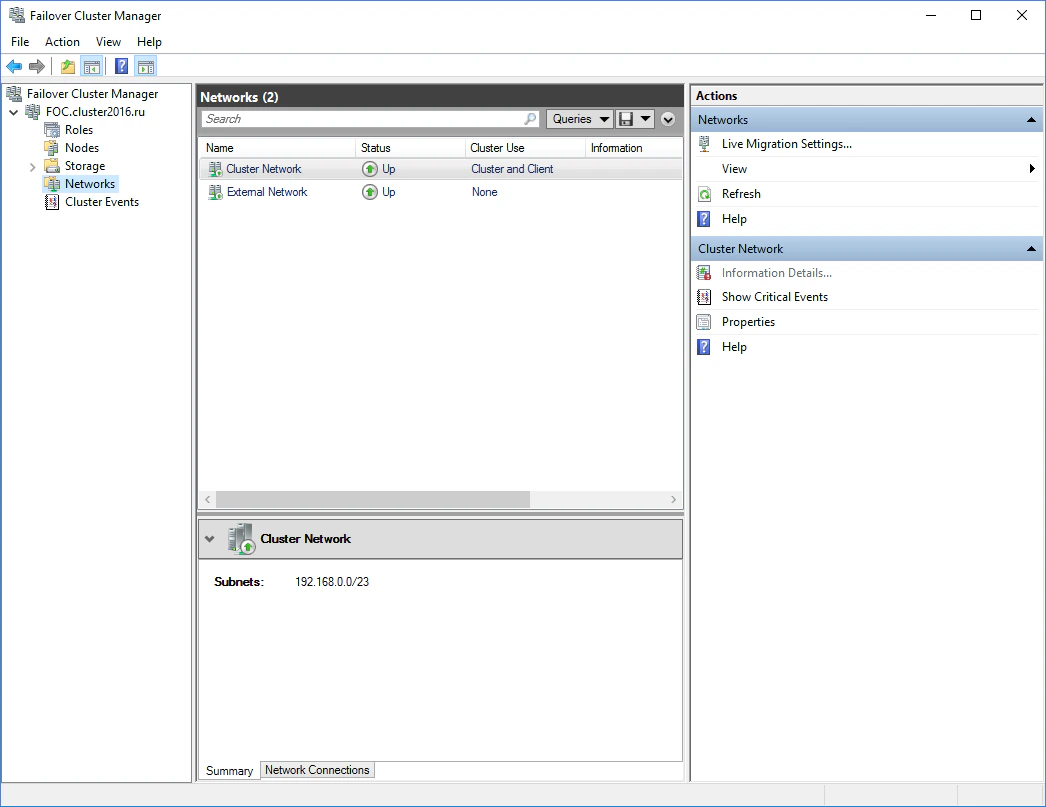 Schnittstellen und ihre Netzwerke:
| **Schnittstelle** | **Netzwerk** | **Beschreibung** |
| ----------------- | --------------- | ---------------------------------------------------------------------------------------------------------------- |
| FOC | 192.168.0.10/23 | Der Cluster in der Domäne cluster2016.ru. Er umfasst zwei Knoten. |
| FC12ProcServer | 192.168.0.9/23 | Die Adresse des ABBYY FlexiCapture Processing Server-Service, der [im Cluster ausgeführt wird](#adding-service). |
| Storage | 192.168.0.1/23 | [Dateispeicher](#network-folder). |
| Node1 | 192.168.0.11/23 | [Erster Clusterknoten](#nodes). |
| Node2 | 192.168.0.12/23 | [Zweiter Clusterknoten](#nodes). |
Schnittstellen und ihre Netzwerke:
| **Schnittstelle** | **Netzwerk** | **Beschreibung** |
| ----------------- | --------------- | ---------------------------------------------------------------------------------------------------------------- |
| FOC | 192.168.0.10/23 | Der Cluster in der Domäne cluster2016.ru. Er umfasst zwei Knoten. |
| FC12ProcServer | 192.168.0.9/23 | Die Adresse des ABBYY FlexiCapture Processing Server-Service, der [im Cluster ausgeführt wird](#adding-service). |
| Storage | 192.168.0.1/23 | [Dateispeicher](#network-folder). |
| Node1 | 192.168.0.11/23 | [Erster Clusterknoten](#nodes). |
| Node2 | 192.168.0.12/23 | [Zweiter Clusterknoten](#nodes). |
#### Domänenbenutzer
So richten Sie Domänenbenutzerkonten ein:
1. Erstellen Sie zwei Domänenbenutzer, z. B. cluster2016\node1admin und cluster2016\node2admin.
2. Gewähren Sie cluster2016\node1admin auf Node1 und cluster2016\node2admin auf Node2 Administratorrechte.
Diese Benutzerkonten werden nur für die Arbeit mit ABBYY FlexiCapture in einem Failovercluster verwendet, um die korrekte Nutzung gemeinsam genutzter Netzwerkressourcen sicherzustellen. Clustering erfordert die Verwendung von Domänenkonten; die Arbeit mit einem lokalen Benutzerkonto ist nicht möglich.
### Fügen Sie den ABBYY FlexiCapture Processing Server-Service hinzu
Installieren Sie ABBYY FlexiCapture Processing Server auf Node1 und Node2 und erstellen Sie dann einen freigegebenen Ordner (siehe unten) für den FlexiCapture-Service.
Gehen Sie wie folgt vor, um den Service zu erstellen:
Klicken Sie mit der rechten Maustaste auf die Gruppe **Rollen** und wählen Sie **Rolle konfigurieren…** aus.
Wählen Sie **Generic Service** aus der Liste der Services aus und klicken Sie auf **Weiter**.
Wählen Sie ABBYY FlexiCapture 12 Processing Server aus der Liste der verfügbaren Services aus und klicken Sie auf **Weiter**.
Geben Sie den Namen des Service ein (`FC12ProcServer` in diesem Beispiel). Die IP-Adresse wird automatisch erstellt. Klicken Sie auf **Weiter**.
Wählen Sie das Volume aus, das Sie für den zentralen Speicher erstellt haben, und klicken Sie auf **Weiter**.
Geben Sie den Registrierungsschlüssel `HKEY_LOCAL_MACHINE\SOFTWARE\Wow6432Node\ABBYY\FlexiCapture\12.0` an (siehe Screenshot unten).
Klicken Sie auf **Weiter**, um die Einstellungen zu bestätigen, und anschließend auf **Fertig stellen**, um die Erstellung des Service im Cluster abzuschließen.
### Einen freigegebenen Ordner für den Processing Server-Service erstellen
Erstellen Sie für den neu erstellten Service einen freigegebenen Ordner, in dem die temporären Dateien für Node1 und Node2 gespeichert werden.
Die hier beschriebene Konfiguration des Netzwerkordners ist nicht ausfallsicher: Wenn der Speicher ausfällt, fällt der Cluster aus. Um den kontinuierlichen Betrieb des Clusters sicherzustellen, müssen Sie Ihren Dateispeicher ausfallsicher auslegen. Ausführliche Anweisungen finden Sie unter [Ein verteiltes Dateisystem einrichten](/de/flexi-capture/fail-safety-dfs).
Führen Sie die folgenden Schritte aus, um einen freigegebenen Ordner zu erstellen:
Wählen Sie **Add File Share** im Kontextmenü des neu erstellten Service aus (in diesem Beispiel `FC12ProcServer`).
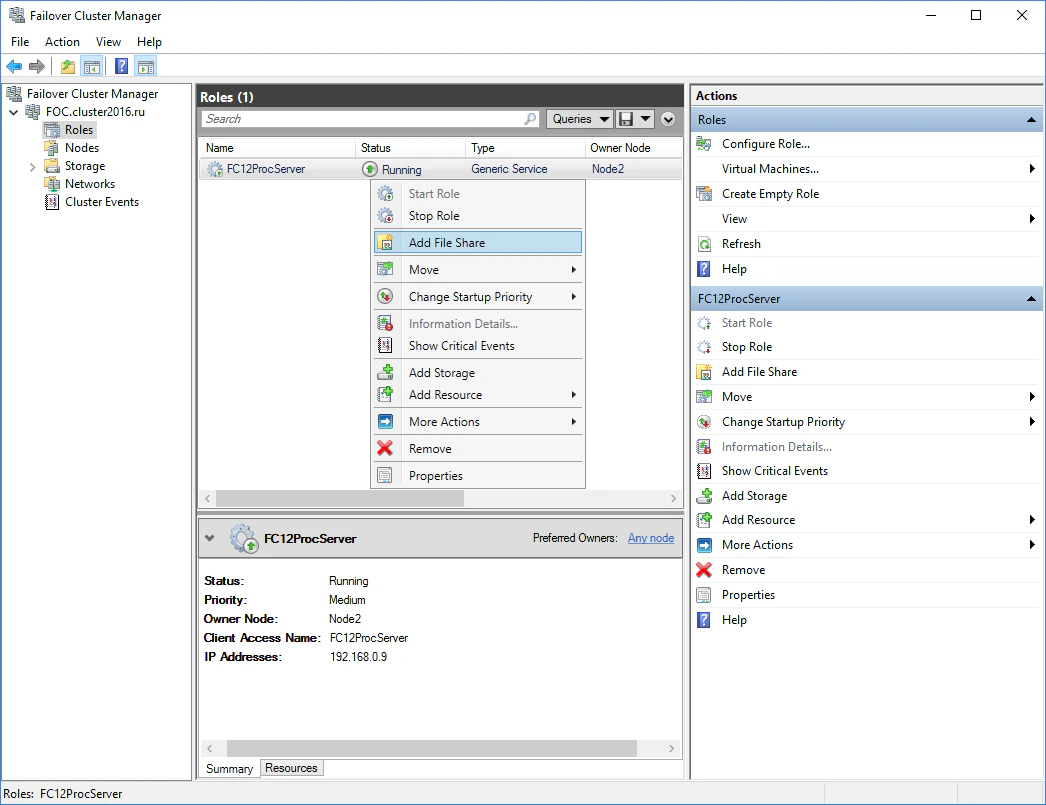 Wählen Sie das Profil **SMB Share – Applications** aus.
Geben Sie einen Speicherort für den freigegebenen Ordner an (**Select by volume** ist die Standardoption).
Geben Sie bei Bedarf einen Namen und eine Beschreibung für den freigegebenen Ordner ein und klicken Sie auf **Next**.
Behalten Sie auf der Registerkarte **Other Settings** die Standardwerte bei und klicken Sie auf **Next**.
Legen Sie die Ordnerberechtigungen für die zuvor erstellten Domänenbenutzer fest ([node1admin@cluster2016.ru](mailto:node1admin@cluster2016.ru) und [node2admin@cluster2016.ru](mailto:node2admin@cluster2016.ru)). Klicken Sie dazu auf **Customize permissions…**.
Klicken Sie auf **Add** und dann auf **Select a principal**. Wählen Sie einen Benutzer aus und klicken Sie auf **OK**. Wählen Sie unter **Basic permissions** die Option **Full control** aus und klicken Sie auf **OK**. Wiederholen Sie diese Schritte für den Benutzer node2admin und klicken Sie auf **OK**.
Klicken Sie auf **Next**, prüfen Sie, ob die angegebenen Einstellungen korrekt sind, und klicken Sie auf **Create**. Sobald der freigegebene Ordner erfolgreich erstellt wurde, klicken Sie auf **Close**.
## Konfigurieren der Clusterknoten
Als Nächstes müssen Sie die Clusterknoten Node1 und Node2 einrichten. Die folgenden Anweisungen gelten für Node1. Node2 wird auf die gleiche Weise eingerichtet.
### Einrichten des ABBYY FlexiCapture Processing Server-Service
Geben Sie den folgenden Befehl in der Befehlszeile (cmd.exe) ein:
```
sc config ABBYY.ProcServer.FlexiCapture.12.0 binpath= "%systemdrive%\Program Files\ABBYY FlexiCapture 12 Servers\FlexiBRSvc.exe" \service -stationType:server -inifile:\\FC12procserver\ClusterTemp\ServerSettings.xml
```
Durch Kopieren und Einfügen des obigen Befehls können überflüssige Zeilenumbruchzeichen eingefügt werden, was zu einem Fehler führen kann. Wenn dies der Fall ist, geben Sie den Befehl manuell ein.
Dieser Befehl ändert die Standardeinstellungen für den Prozess `ABBYY.ProcServer.FlexiCapture.12`, der aus der Datei `%systemdrive%\Program Files\ABBYY FlexiCapture 12 Servers\FlexiBRSvc.exe` gestartet wird, und legt den Pfad zur folgenden Datei fest, die die Einstellungen für den Processing Server enthält: `\\FC12procserver\ClusterTemp\ServerSettings.xml`. Die Datei `ServerSettings.xml` wird nun im freigegebenen Ordner gespeichert und steht allen Knoten im Cluster zur Verfügung.
Die Datei `ServerSettings.xml` enthält die Einstellungen des Processing Server. Wenn diese Datei beim Starten des Processing Server nicht gefunden wird, wird er mit den Standardeinstellungen gestartet und eine neue Datei `ServerSettings.xml` erstellt.
Suchen Sie in der Liste der Dienste den Service ABBYY FlexiCapture 12 Processing Server (**Start → Verwaltung → Dienste**), klicken Sie mit der rechten Maustaste auf den Service, und wählen Sie **Eigenschaften**.
Vergewissern Sie sich, dass die Parameter, die Sie in der Befehlszeile eingegeben haben, im Feld **Pfad zur ausführbaren Datei** angezeigt werden.
Klicken Sie auf die Registerkarte **Anmelden**. Ändern Sie für Node1 den Benutzer NetworkService in node1admin. Ändern Sie für Node2 den Benutzer NetworkService in node2admin. Klicken Sie auf **OK**.
### Ändern Sie die Variable %appdata%
Der Service `ABBYY.ProcServer.FlexiCapture.12.0` erstellt Sitzungsdaten und speichert sie an dem Speicherort, auf den die Variable `%appdata%` verweist. Die Benutzer node1admin und node2admin müssen für `%appdata%` denselben Ordner festgelegt haben, damit der Service zwischen den Clusterknoten wechseln kann.
Für den Benutzer cluster2016\node1admin muss die Variable `%appdata%` auf Node1 geändert werden. Für den Benutzer cluster2016\node2admin muss die Variable `%appdata%` auf Node2 geändert werden.
Sie können die Variable `%appdata%` über die Befehlszeile oder direkt in der Windows-Registrierung ändern.
So ändern Sie `%appdata%` über die Befehlszeile:
Geben Sie den folgenden Befehl in die Befehlszeile (cmd.exe) ein:
```
REG ADD "HKCU\Software\Microsoft\Windows\CurrentVersion\Explorer\User Shell Folders" /v AppData /t REG_EXPAND_SZ /d \\FC12ProcServer\ClusterTemp
```
Dabei sollte `\\FC12ProcServer\ClusterTemp` durch den Pfad zu Ihrem Ordner ersetzt werden.
Beim Kopieren und Einfügen des obigen Befehls können zusätzliche Zeilenumbruchzeichen eingefügt werden, was zu einem Fehler führen kann. Geben Sie den Befehl in diesem Fall manuell ein.
Bestätigen Sie, dass Sie den Ordner `AppData` ändern möchten, falls er bereits vorhanden ist.
Wiederholen Sie die vorherigen Schritte für Node2.
So ändern Sie `%appdata%` direkt in der Windows-Registrierung:
Suchen Sie in der Registrierung nach dem Schlüssel `HKEY_CURRENT_USER\Software\Microsoft\Windows\CurrentVersion\Explorer\User Shell Folders`.
Falls ein solcher Schlüssel nicht vorhanden ist, erstellen Sie unter diesem Schlüssel einen Wert vom Typ `REG_EXPAND_SZ` mit dem Namen `AppData` und setzen Sie ihn auf `\\FC12ProcServer\ClusterTemp`.
Wiederholen Sie die vorherigen Schritte für Node2.
Wählen Sie das Profil **SMB Share – Applications** aus.
Geben Sie einen Speicherort für den freigegebenen Ordner an (**Select by volume** ist die Standardoption).
Geben Sie bei Bedarf einen Namen und eine Beschreibung für den freigegebenen Ordner ein und klicken Sie auf **Next**.
Behalten Sie auf der Registerkarte **Other Settings** die Standardwerte bei und klicken Sie auf **Next**.
Legen Sie die Ordnerberechtigungen für die zuvor erstellten Domänenbenutzer fest ([node1admin@cluster2016.ru](mailto:node1admin@cluster2016.ru) und [node2admin@cluster2016.ru](mailto:node2admin@cluster2016.ru)). Klicken Sie dazu auf **Customize permissions…**.
Klicken Sie auf **Add** und dann auf **Select a principal**. Wählen Sie einen Benutzer aus und klicken Sie auf **OK**. Wählen Sie unter **Basic permissions** die Option **Full control** aus und klicken Sie auf **OK**. Wiederholen Sie diese Schritte für den Benutzer node2admin und klicken Sie auf **OK**.
Klicken Sie auf **Next**, prüfen Sie, ob die angegebenen Einstellungen korrekt sind, und klicken Sie auf **Create**. Sobald der freigegebene Ordner erfolgreich erstellt wurde, klicken Sie auf **Close**.
## Konfigurieren der Clusterknoten
Als Nächstes müssen Sie die Clusterknoten Node1 und Node2 einrichten. Die folgenden Anweisungen gelten für Node1. Node2 wird auf die gleiche Weise eingerichtet.
### Einrichten des ABBYY FlexiCapture Processing Server-Service
Geben Sie den folgenden Befehl in der Befehlszeile (cmd.exe) ein:
```
sc config ABBYY.ProcServer.FlexiCapture.12.0 binpath= "%systemdrive%\Program Files\ABBYY FlexiCapture 12 Servers\FlexiBRSvc.exe" \service -stationType:server -inifile:\\FC12procserver\ClusterTemp\ServerSettings.xml
```
Durch Kopieren und Einfügen des obigen Befehls können überflüssige Zeilenumbruchzeichen eingefügt werden, was zu einem Fehler führen kann. Wenn dies der Fall ist, geben Sie den Befehl manuell ein.
Dieser Befehl ändert die Standardeinstellungen für den Prozess `ABBYY.ProcServer.FlexiCapture.12`, der aus der Datei `%systemdrive%\Program Files\ABBYY FlexiCapture 12 Servers\FlexiBRSvc.exe` gestartet wird, und legt den Pfad zur folgenden Datei fest, die die Einstellungen für den Processing Server enthält: `\\FC12procserver\ClusterTemp\ServerSettings.xml`. Die Datei `ServerSettings.xml` wird nun im freigegebenen Ordner gespeichert und steht allen Knoten im Cluster zur Verfügung.
Die Datei `ServerSettings.xml` enthält die Einstellungen des Processing Server. Wenn diese Datei beim Starten des Processing Server nicht gefunden wird, wird er mit den Standardeinstellungen gestartet und eine neue Datei `ServerSettings.xml` erstellt.
Suchen Sie in der Liste der Dienste den Service ABBYY FlexiCapture 12 Processing Server (**Start → Verwaltung → Dienste**), klicken Sie mit der rechten Maustaste auf den Service, und wählen Sie **Eigenschaften**.
Vergewissern Sie sich, dass die Parameter, die Sie in der Befehlszeile eingegeben haben, im Feld **Pfad zur ausführbaren Datei** angezeigt werden.
Klicken Sie auf die Registerkarte **Anmelden**. Ändern Sie für Node1 den Benutzer NetworkService in node1admin. Ändern Sie für Node2 den Benutzer NetworkService in node2admin. Klicken Sie auf **OK**.
### Ändern Sie die Variable %appdata%
Der Service `ABBYY.ProcServer.FlexiCapture.12.0` erstellt Sitzungsdaten und speichert sie an dem Speicherort, auf den die Variable `%appdata%` verweist. Die Benutzer node1admin und node2admin müssen für `%appdata%` denselben Ordner festgelegt haben, damit der Service zwischen den Clusterknoten wechseln kann.
Für den Benutzer cluster2016\node1admin muss die Variable `%appdata%` auf Node1 geändert werden. Für den Benutzer cluster2016\node2admin muss die Variable `%appdata%` auf Node2 geändert werden.
Sie können die Variable `%appdata%` über die Befehlszeile oder direkt in der Windows-Registrierung ändern.
So ändern Sie `%appdata%` über die Befehlszeile:
Geben Sie den folgenden Befehl in die Befehlszeile (cmd.exe) ein:
```
REG ADD "HKCU\Software\Microsoft\Windows\CurrentVersion\Explorer\User Shell Folders" /v AppData /t REG_EXPAND_SZ /d \\FC12ProcServer\ClusterTemp
```
Dabei sollte `\\FC12ProcServer\ClusterTemp` durch den Pfad zu Ihrem Ordner ersetzt werden.
Beim Kopieren und Einfügen des obigen Befehls können zusätzliche Zeilenumbruchzeichen eingefügt werden, was zu einem Fehler führen kann. Geben Sie den Befehl in diesem Fall manuell ein.
Bestätigen Sie, dass Sie den Ordner `AppData` ändern möchten, falls er bereits vorhanden ist.
Wiederholen Sie die vorherigen Schritte für Node2.
So ändern Sie `%appdata%` direkt in der Windows-Registrierung:
Suchen Sie in der Registrierung nach dem Schlüssel `HKEY_CURRENT_USER\Software\Microsoft\Windows\CurrentVersion\Explorer\User Shell Folders`.
Falls ein solcher Schlüssel nicht vorhanden ist, erstellen Sie unter diesem Schlüssel einen Wert vom Typ `REG_EXPAND_SZ` mit dem Namen `AppData` und setzen Sie ihn auf `\\FC12ProcServer\ClusterTemp`.
Wiederholen Sie die vorherigen Schritte für Node2.
### Verbinden mit dem Processing Server Monitor
Um den Processing Server Monitor zu verbinden, wählen Sie einen Knoten für den Service `FC12ProcServer` aus und öffnen dann den Processing Server Monitor auf einem beliebigen Computer in Ihrem LAN und fügen den geclusterten Processing Server hinzu.