`.
### TLS 1.2 für die Datenverschlüsselung
ABBYY FlexiCapture 12 unterstützt das TLS-1.2-Protokoll, das für sichere Verbindungen empfohlen wird.
Beim Herstellen einer Verbindung zu ABBYY FlexiCapture können auf Betriebssystemebene auch andere Protokolle verwendet werden. Detaillierte Anweisungen dazu, wie Sie die Verwendung bestimmter Protokolle einschränken, finden Sie [in diesem Abschnitt auf der Microsoft-Website](https://docs.microsoft.com/en-us/windows-server/identity/ad-fs/operations/manage-ssl-protocols-in-ad-fs).
## Absicherung Ihrer Verbindung mit Mutual SSL
Standardmäßig wird bei der Konfiguration von HTTPS die einseitige SSL-Authentifizierung eingerichtet. Das bedeutet, dass der Client die Echtheit des Serverzertifikats überprüft. Mit Mutual SSL können Sie die Verbindung zusätzlich absichern, sodass der Client die Echtheit des Serverzertifikats überprüft und der Server die Echtheit des Clientzertifikats.
Führen Sie die folgenden Schritte aus, um Mutual SSL für den Application Server zu konfigurieren:
Geben Sie in IIS HTTPS als Protokoll für Verbindungen zum Application Server an (siehe oben [Absicherung Ihrer Verbindung mit HTTPS](#sbp-https)).
Wählen Sie für `Default Web Site\FlexiCapture12\Server` unter **SSL Settings** die Option **Require SSL** aus.
Wählen Sie unter **Client certificates** die Option **Require** aus.
Danach muss ein Client beim Herstellen einer Verbindung zum Application Server ein Zertifikat bereitstellen:
* **Project Setup Station and Verification Station**: Für die Project Setup Station und die Verifizierungsstation ist keine zusätzliche Konfiguration erforderlich. Beim Verbindungsaufbau wird der Client aufgefordert, ein Zertifikat auszuwählen, das dem Application Server bereitgestellt werden soll.
* **Processing Server and Processing Station**: Für den Processing Server und die Processing Station müssen Sie den Fingerabdruck des entsprechenden Zertifikats in der Registrierung angeben. Suchen Sie in der Registrierung nach `HKLM\Software\ABBYY\FlexiCapture\12.0\FlexiBr` und geben Sie `` an.
* **Administration and Monitoring Console**: Geben Sie an, welches Zertifikat bereitgestellt werden soll, indem Sie die Datei `web.config` mit den folgenden Schlüsseln ändern:
```
```
Das Clientzertifikat mit dem angegebenen Fingerabdruck muss unter **Local Computer > Personal** gespeichert sein, und das Konto, das das Zertifikat bereitstellt, muss berechtigt sein, es zu verwenden. Ausführliche Informationen finden Sie [in diesem Abschnitt auf der Microsoft-Website](https://docs.microsoft.com/en-us/windows/desktop/winhttp/winhttpcertcfg-exe--a-certificate-configuration-tool).
Mutual SSL kann nicht für die Web-Scanning-Station oder die Web-Erfassungsstation konfiguriert werden.
## Absicherung Ihrer Verbindung zur Datenbank und zum Dateispeicher
Der Application Server interagiert mit der Datenbank und dem Dateispeicher.
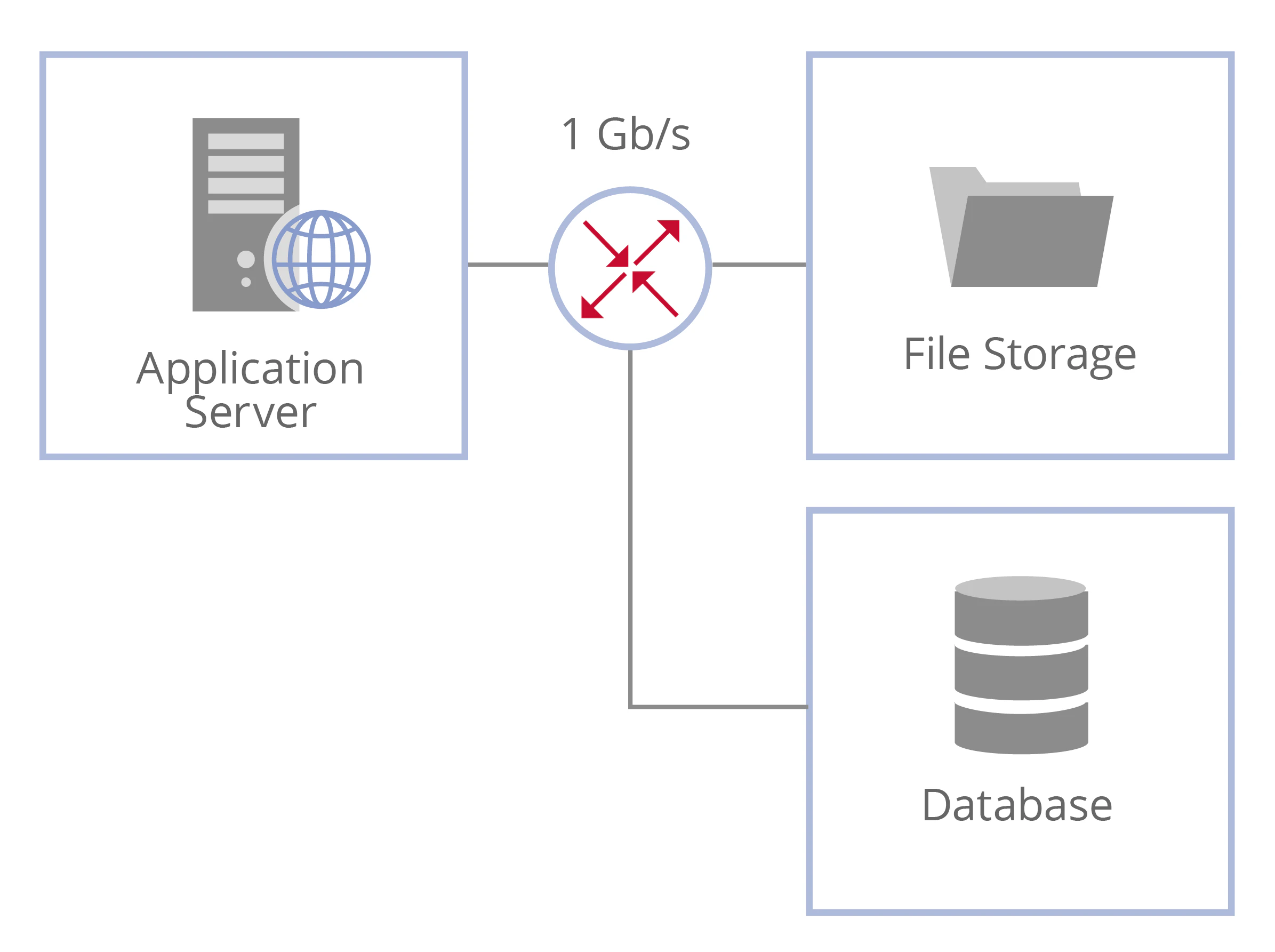 Um Ihre Verbindung mit einer SQL-, SQL-Azure- oder Oracle-Datenbank abzusichern, empfehlen wir die Verwendung des Verschlüsselungsprotokolls TLS 1.2. Konfigurieren Sie TLS in der Datenbank:
* **SQL**: Ausführliche Anweisungen finden Sie in [diesem Abschnitt der Microsoft-Website](https://docs.microsoft.com/en-us/sql/database-engine/configure-windows/enable-encrypted-connections-to-the-database-engine?view=sql-server-2017).
* **SQL Azure**: Ausführliche Anweisungen finden Sie in [diesem Abschnitt der Microsoft-Website](https://docs.microsoft.com/en-us/azure/sql-database/sql-database-security-overview).
* **Oracle**: Ausführliche Anweisungen finden Sie in [diesem Abschnitt der Oracle-Website](https://docs.oracle.com/cd/B28359_01/network.111/b28530/asossl.htm#i1013323).
* **PostgreSQL**: Ausführliche Anweisungen finden Sie in [diesem Abschnitt der PostgreSQL-Website](https://www.postgresql.org/docs/current/ssl-tcp.html).
Der Application Server verwendet SMB-Protokolle für die Interaktion mit dem Dateispeicher. Mit SMB 3.0 wurden zahlreiche Sicherheitsverbesserungen eingeführt. Ausführliche Informationen finden Sie in [diesem Abschnitt der Microsoft-Website](https://docs.microsoft.com/en-us/windows-server/storage/file-server/smb-security).
Um Ihre Verbindung mit einer SQL-, SQL-Azure- oder Oracle-Datenbank abzusichern, empfehlen wir die Verwendung des Verschlüsselungsprotokolls TLS 1.2. Konfigurieren Sie TLS in der Datenbank:
* **SQL**: Ausführliche Anweisungen finden Sie in [diesem Abschnitt der Microsoft-Website](https://docs.microsoft.com/en-us/sql/database-engine/configure-windows/enable-encrypted-connections-to-the-database-engine?view=sql-server-2017).
* **SQL Azure**: Ausführliche Anweisungen finden Sie in [diesem Abschnitt der Microsoft-Website](https://docs.microsoft.com/en-us/azure/sql-database/sql-database-security-overview).
* **Oracle**: Ausführliche Anweisungen finden Sie in [diesem Abschnitt der Oracle-Website](https://docs.oracle.com/cd/B28359_01/network.111/b28530/asossl.htm#i1013323).
* **PostgreSQL**: Ausführliche Anweisungen finden Sie in [diesem Abschnitt der PostgreSQL-Website](https://www.postgresql.org/docs/current/ssl-tcp.html).
Der Application Server verwendet SMB-Protokolle für die Interaktion mit dem Dateispeicher. Mit SMB 3.0 wurden zahlreiche Sicherheitsverbesserungen eingeführt. Ausführliche Informationen finden Sie in [diesem Abschnitt der Microsoft-Website](https://docs.microsoft.com/en-us/windows-server/storage/file-server/smb-security).
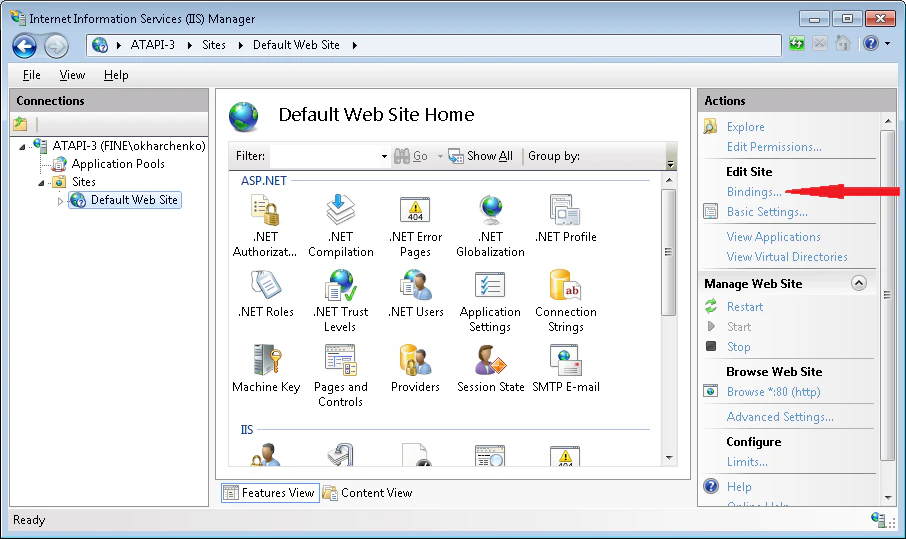
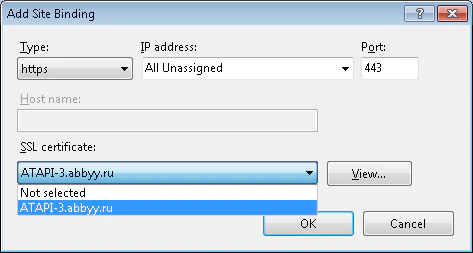
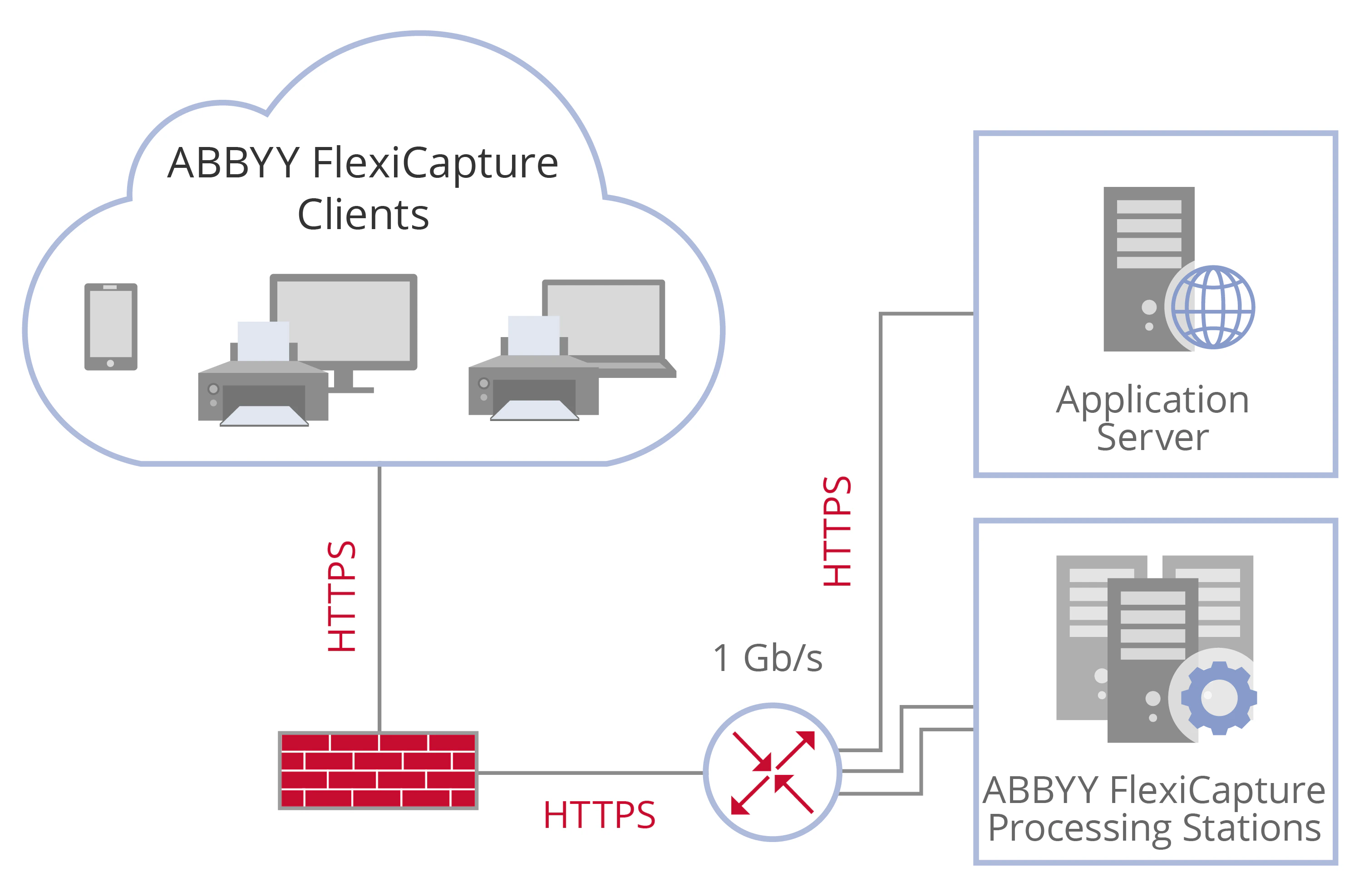 Um HTTPS zu verwenden, aktivieren Sie die SSL-Unterstützung in den IIS-Einstellungen.
Um IIS über HTTPS zu verwenden, müssen Sie ein Zertifikat für den Server beziehen. Weitere Informationen zur Zertifikatsverwaltung finden Sie [in diesem Abschnitt auf der Microsoft-Website](https://technet.microsoft.com/en-us/library/cc754122.aspx).
Geben Sie in den IIS-Einstellungen für die Standardwebsite das HTTPS-Protokoll an:
Um HTTPS zu verwenden, aktivieren Sie die SSL-Unterstützung in den IIS-Einstellungen.
Um IIS über HTTPS zu verwenden, müssen Sie ein Zertifikat für den Server beziehen. Weitere Informationen zur Zertifikatsverwaltung finden Sie [in diesem Abschnitt auf der Microsoft-Website](https://technet.microsoft.com/en-us/library/cc754122.aspx).
Geben Sie in den IIS-Einstellungen für die Standardwebsite das HTTPS-Protokoll an: