> ## Documentation Index
> Fetch the complete documentation index at: https://docs.abbyy.com/llms.txt
> Use this file to discover all available pages before exploring further.
# Benutzer verwalten
> Erstellen, importieren und löschen Sie ABBYY FlexiCapture-Benutzerkonten, wählen Sie IIS- oder FlexiCapture-Authentifizierung und aktivieren Sie die Benutzer-Selbstregistrierung über die Weboberfläche.
Der FlexiCapture-Administrator erstellt und löscht Benutzerkonten. Welche Schritte beim Erstellen eines neuen Benutzers auszuführen sind, hängt von der Authentifizierungsart ab, die für diesen Benutzer verwendet wird. Weitere Informationen finden Sie unter [Authentifizierungsmethoden](/de/flexi-capture/admin-guide/authentication-ag).
## Logins und Authentifizierungsarten
Bei der Standard-IIS-Authentifizierung muss ABBYY FlexiCapture den Windows-Login des Benutzers speichern. Bei der FlexiCapture-Authentifizierung (im Setup der Serverkomponenten enthalten) muss das Programm zusätzlich das Kennwort des Benutzers als Hash in der ABBYY FlexiCapture-Datenbank speichern.
Ein über FlexiCapture authentifiziertes Konto kann einen beliebigen Login haben, auch denselben wie das Windows-Konto des Benutzers. Stimmen die Logins überein, benötigt der Benutzer für jede Authentifizierungsart ein anderes Kennwort:
* Für die Standard-IIS-Authentifizierung verwenden Sie das Windows-Kennwort.
* Für die FlexiCapture-Authentifizierung verwenden Sie das ABBYY FlexiCapture-Kennwort.
Unabhängig von der Authentifizierungsart identifiziert ABBYY FlexiCapture Benutzer ausschließlich anhand ihres Logins.
Wenn ABBYY FlexiCapture nur den Login eines Benutzers kennt, kann der Benutzer nur über die Standard-IIS-Authentifizierung authentifiziert werden. Sind sowohl Login als auch Kennwort bekannt, kann der Benutzer über die FlexiCapture-Authentifizierung authentifiziert werden.
## FlexiCapture-Authentifizierung für einen Benutzer aktivieren
Setzen Sie das Kennwort des Benutzers zurück, damit er ein temporäres Kennwort erhält.
Klicken Sie in der Administration and Monitoring Console auf **Settings → Users**.
Klicken Sie in der Spalte **Login** auf den Login des Benutzers.
Klicken Sie auf der geöffneten Seite auf **Kennwort zurücksetzen**.
Der Benutzer erhält eine E-Mail-Benachrichtigung mit dem temporären Kennwort.
## Benutzer manuell hinzufügen
Öffnen Sie die Administration and Monitoring Console, wechseln Sie zur Seite **Settings → Users** und klicken Sie auf **New user**.
Geben Sie auf der geöffneten Seite den Login, den vollständigen Namen und die E-Mail-Adresse des neuen Benutzers an, weisen Sie die erforderlichen Rollen und Berechtigungen zu und klicken Sie auf **Save**.
Ein auf diese Weise hinzugefügter Benutzer kann mit der Standard-IIS-Authentifizierung authentifiziert werden, wenn sein Login mit seinem Windows-Login übereinstimmt. In diesem Fall wird das Windows-Kennwort zur Authentifizierung verwendet. Wenn sich der Benutzer nicht in der Domäne befindet, in der sich der Application Server befindet, kann die Pass-Through-Authentifizierung verwendet werden.
Weitere Informationen finden Sie unter [Benutzerrollen und Berechtigungen](/de/flexi-capture/web-stations/monitoring-console/permissions) und [Active Directory zur Benutzerverwaltung verwenden](/de/flexi-capture/admin-guide/users-ad).
## Benutzer-Selbstregistrierung (über die Weboberfläche)
Diese Methode zum Hinzufügen von Benutzern wird für Operatoren verwendet, die über einen Browser remote auf das System zugreifen müssen und sich nicht in der Domäne befinden, in der der Application Server installiert ist. Damit solche Operatoren vom Application Server authentifiziert werden können, verwenden Sie die FlexiCapture-Authentifizierung.
Neue Benutzer können sich in ABBYY FlexiCapture selbst registrieren, indem sie auf der Seite `https:///FlexiCapture12/Login` auf den Link **Registration** klicken. Dabei steht `` für den Namen des Computers, auf dem der Application Server installiert ist.
Für die Webanwendung `https:///FlexiCapture12/Login` ist in IIS die anonyme Authentifizierung aktiviert, sodass jeder Benutzer auf die Registrierungsseite zugreifen kann.
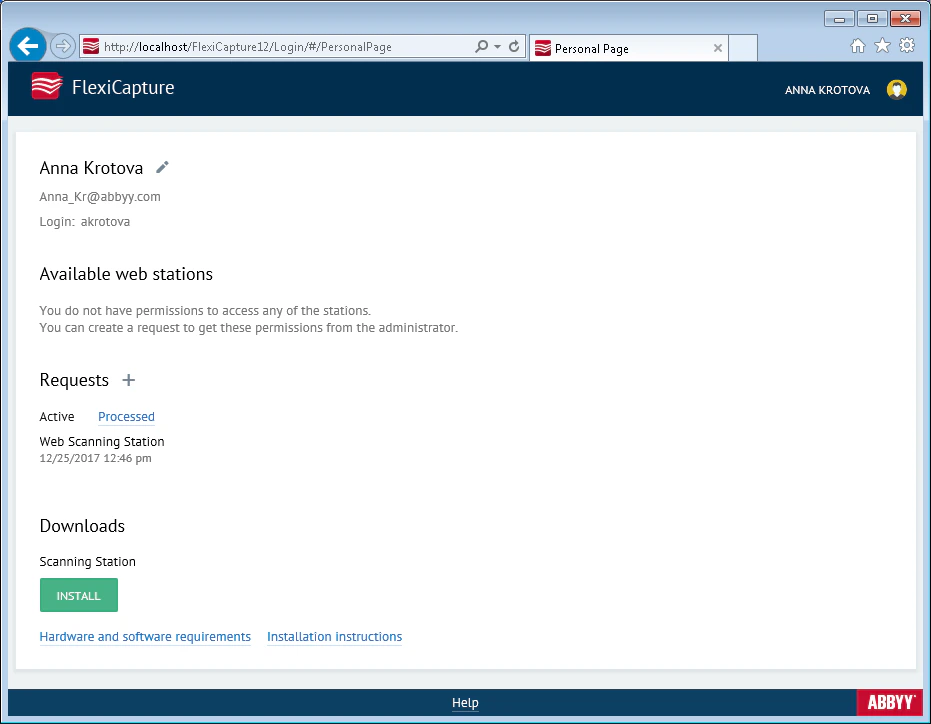
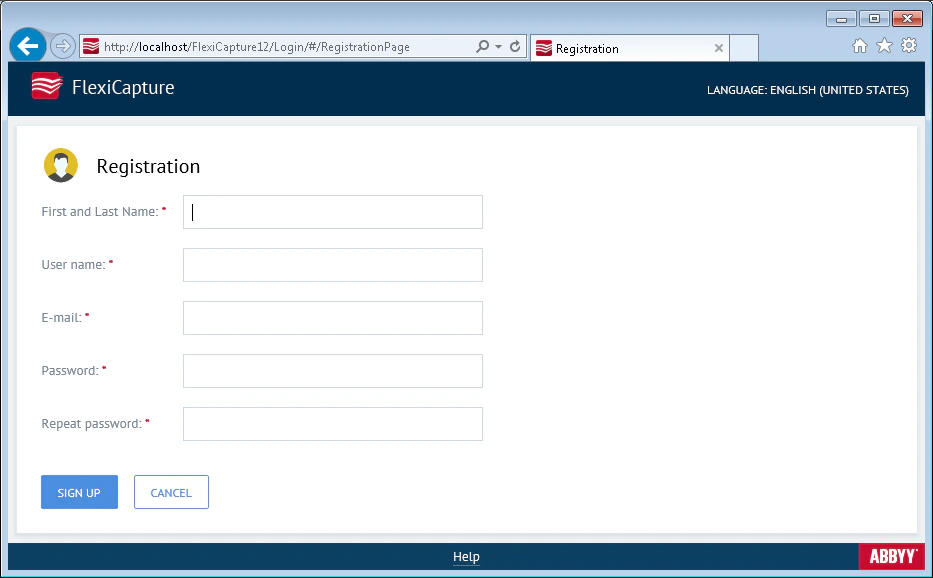 Nachdem der Benutzer das Registrierungsformular ausgefüllt und auf die Schaltfläche **Sign up** geklickt hat, wird er aufgefordert, die Webstationen anzugeben, auf die er Zugriff benötigt. Anschließend wird der Benutzer zum System hinzugefügt und auf seine persönliche Seite weitergeleitet.
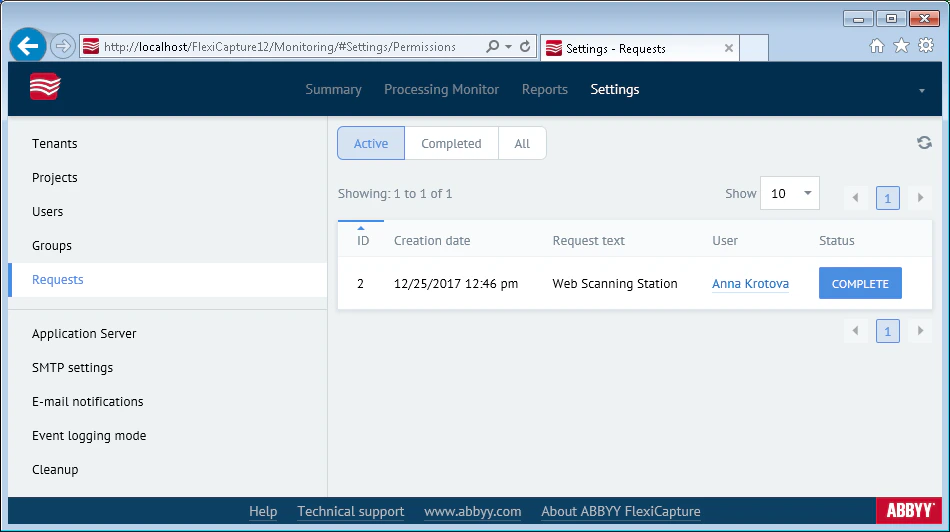
 Der Administrator bearbeitet Anfragen zu Rollen und Zugriffsberechtigungen auf der Seite **Settings → Requests** der Administration and Monitoring Console.
 So bearbeiten Sie eine Anfrage zu Rollen und Zugriffsberechtigungen:
Klicken Sie auf **Settings → Users** und dann in der Spalte **Login** auf den Login des Benutzers.
Wählen Sie auf der geöffneten Seite die erforderlichen Rollen und Zugriffsberechtigungen aus.
Klicken Sie auf **Settings → Requests** und dann auf die Schaltfläche **Complete**.
Der Benutzer kann auf seiner persönlichen Seite auf den Link **Processed** klicken, um zu prüfen, ob seine Anfrage bearbeitet wurde.
Sobald dem Benutzer seine Rollen und Zugriffsrechte gewährt wurden, werden auf seiner persönlichen Seite die verfügbaren Stationen angezeigt. Um die Seite zu aktualisieren, klickt der Benutzer auf die Schaltfläche **Refresh**.
So bearbeiten Sie eine Anfrage zu Rollen und Zugriffsberechtigungen:
Klicken Sie auf **Settings → Users** und dann in der Spalte **Login** auf den Login des Benutzers.
Wählen Sie auf der geöffneten Seite die erforderlichen Rollen und Zugriffsberechtigungen aus.
Klicken Sie auf **Settings → Requests** und dann auf die Schaltfläche **Complete**.
Der Benutzer kann auf seiner persönlichen Seite auf den Link **Processed** klicken, um zu prüfen, ob seine Anfrage bearbeitet wurde.
Sobald dem Benutzer seine Rollen und Zugriffsrechte gewährt wurden, werden auf seiner persönlichen Seite die verfügbaren Stationen angezeigt. Um die Seite zu aktualisieren, klickt der Benutzer auf die Schaltfläche **Refresh**.
## Benutzer-Selbstregistrierung (ohne die Weboberfläche zu verwenden)
Diese Methode zum Hinzufügen neuer Benutzer eignet sich, wenn nur die Standard-IIS-Authentifizierung verwendet wird. Dadurch muss der Administrator Benutzer-Logins nicht manuell eingeben. Stattdessen weist der Administrator nur Rollen zu und gewährt Zugriffsrechte für bereits vorhandene Logins.
Der Benutzer meldet sich mit seinem Windows-Login an einer Station an und versucht, ein Projekt zu öffnen. Die Meldung `Zugriff verweigert. Wenden Sie sich an Ihren Administrator.` wird angezeigt.
Der Login des Benutzers wird auf der Seite **Settings → Users** der Administration and Monitoring Console angezeigt, sodass der Administrator ihn nicht manuell eingeben muss.
Der Administrator weist dem Benutzer die angeforderten Rollen zu und gewährt ihm die entsprechenden Zugriffsrechte.
## Benutzer löschen
Löschen Sie Benutzer auf der Seite **Settings → Users** und Benutzergruppen auf der Seite **Settings → Groups**. Um Benutzer zu löschen, wählen Sie sie in der Liste aus und klicken Sie auf die Schaltfläche **Delete**.
Informationen zu jedem Benutzer werden automatisch im Datenbankarchiv gespeichert. Das Löschen eines Benutzers wirkt sich nicht auf die in Berichten enthaltenen Statistiken aus.