> ## Documentation Index
> Fetch the complete documentation index at: https://docs.abbyy.com/llms.txt
> Use this file to discover all available pages before exploring further.
# Processing Server
> Führen Sie den ABBYY FlexiCapture Processing Server aus: Starten Sie ihn, fügen Sie Processing Stations hinzu und gruppieren Sie sie, richten Sie die Protokollierung ein und verwalten Sie den Server über die Befehlszeile.
Der Processing Server verteilt die Arbeitslast auf die Processing Stations. Zusammen mit dem Processing Server wird ein Processing Server Monitor installiert, der zur Überwachung des Servers dient. Die eigentliche Dokumentverarbeitung erfolgt auf der Processing Station.
Nachdem der Processing Server installiert wurde, konfigurieren Sie ihn: Starten Sie den Server und fügen Sie dann die Processing Stations hinzu, richten Sie sie ein und starten Sie sie.
Bevor Sie den Processing Server starten, vergewissern Sie sich, dass dem Konto, unter dem der Server ausgeführt wird, die Zugriffsberechtigungen für den Processing Server erteilt wurden.
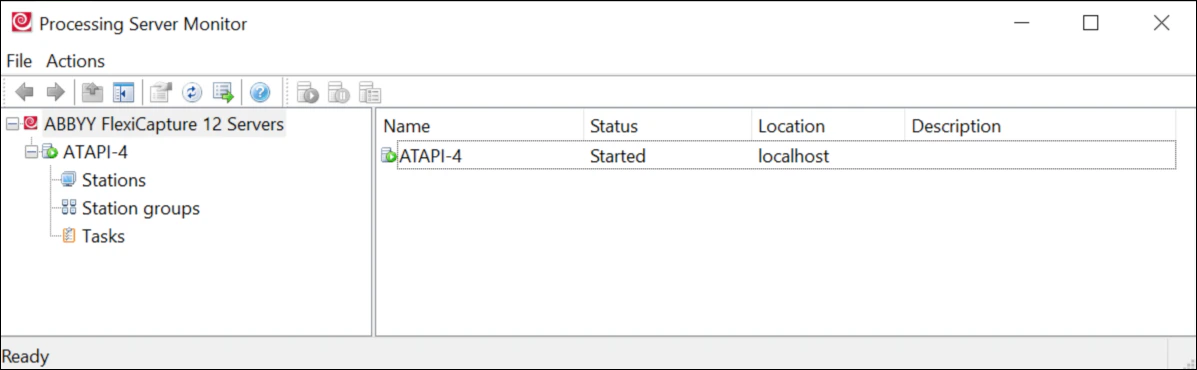
## Processing Server starten
Starten Sie den Processing Server Monitor, indem Sie **Start → Alle Programme → ABBYY FlexiCapture 12 Servers → Processing Server** auswählen.
Wählen Sie im Serverbaum **ABBYY FlexiCapture Servers** aus, klicken Sie mit der rechten Maustaste darauf und wählen Sie **Add Server...**.
Geben Sie im Dialogfeld **Add Processing Server** den Serverstandort an (**Network host** oder **Local host**).
Wählen Sie **Actions → Properties** und geben Sie den Pfad zum Application Server an (`https://`, wobei `` für den Namen des Computers steht, auf dem der Application Server installiert ist). Wenn Processing Server und Application Server auf demselben Computer installiert sind, geben Sie dessen Namen direkt an. Die Verwendung der IP-Adresse `127.0.0.1` oder von `localhost` führt dazu, dass die Processing Stations nicht funktionsfähig sind.
Starten Sie auf dem Application Server die Administration and Monitoring Console und weisen Sie dem Computer, auf dem der Processing Server installiert ist, die entsprechende Rolle zu.
Klicken Sie auf  , um den Processing Server zu starten.
Der Processing Server kann mit einem harten oder weichen Stopp angehalten werden. Für einen weichen Stopp (zum Beispiel für ein Upgrade oder zum Verschieben einer Datenbank) wählen Sie **Actions → Stop**. Alle aktuellen Aufgaben werden abgeschlossen, der Processing Server wird dann angehalten, und es werden keine neuen Aufgaben zur Verarbeitung angenommen. Für einen harten Stopp wählen Sie **Actions → Stop Immediately**. Alle aktuellen Aufgaben schlagen fehl.
, um den Processing Server zu starten.
Der Processing Server kann mit einem harten oder weichen Stopp angehalten werden. Für einen weichen Stopp (zum Beispiel für ein Upgrade oder zum Verschieben einer Datenbank) wählen Sie **Actions → Stop**. Alle aktuellen Aufgaben werden abgeschlossen, der Processing Server wird dann angehalten, und es werden keine neuen Aufgaben zur Verarbeitung angenommen. Für einen harten Stopp wählen Sie **Actions → Stop Immediately**. Alle aktuellen Aufgaben schlagen fehl.
## Einrichten der Processing Stations
Wählen Sie im **Serverbaum** **Stations** aus und klicken Sie auf  . Das Dialogfeld **Add Stations** wird angezeigt. Wählen Sie die Stationen aus der Gesamtliste aus. Sie können einen Computer auch über seinen Namen oder seine IP-Adresse identifizieren. Der Name funktioniert auch bei dynamischen IP-Adressen. Verwenden Sie IP-Adressen, wenn beim Zugriff auf das DNS-Netzwerk Probleme auftreten.
Wählen Sie **Actions → Properties** und geben Sie im Dialogfeld **Station Properties** die Parameter der Station an:
* **Name** – Der angezeigte Name der Station.
* **Group** – Die Gruppe, zu der die Station gehört.
* **Start automatically** – Die Station wird automatisch vom Processing Server gestartet. Diese Option ist standardmäßig ausgewählt. Häufige Versuche, zu viele Stationen zu starten, können den Processing Server erheblich verlangsamen.
* **Required disk space** – Der minimale Festplattenspeicher, der für den Betrieb der Processing Stations erforderlich ist. Wenn nicht genügend freier Festplattenspeicher vorhanden ist, wird die Station angehalten. Der im Feld angegebene Speicherplatz sollte dem Dreifachen der maximalen Größe eines Bildes entsprechen, das gerade verarbeitet werden kann. Der optimale Wert ist das Doppelte der maximalen Größe eines Batchs, der gerade verarbeitet werden kann.
* **Maximum number of processes** – Die maximale Anzahl an CPU-Kernen, die für die Aufgabenverarbeitung verwendet werden kann.
* **Allowed number of processes** – Die zulässige Anzahl an CPU-Kernen für die Aufgabenverarbeitung. Dieser Wert wird auf Grundlage Ihrer Hardware- und Lizenzparameter automatisch berechnet und kann nicht geändert werden.
* **Process priority** – Die Priorität des Prozesses.
* **Acceptable task types** – Die Aufgabentypen, die von der Station verarbeitet werden können:
* **Import images** – Importaufgaben.
* **Recognize pages** – Erkennungs- und Export-Preprocessing-Aufgaben.
* **Verification support** – Zusammenführen der Ergebnisse der doppelten Verifizierung sowie Vor- und Nachverarbeitungsaufgaben für die Web-Verifizierungsstation.
* **Custom processing** – Verarbeitung von Batch- und Dokument-[Verarbeitungsskripten](/de/flexi-capture/appendix/scripts/scripts-handling).
* **Export documents** – Aufgaben für den Dokumentexport.
Klicken Sie auf
. Das Dialogfeld **Add Stations** wird angezeigt. Wählen Sie die Stationen aus der Gesamtliste aus. Sie können einen Computer auch über seinen Namen oder seine IP-Adresse identifizieren. Der Name funktioniert auch bei dynamischen IP-Adressen. Verwenden Sie IP-Adressen, wenn beim Zugriff auf das DNS-Netzwerk Probleme auftreten.
Wählen Sie **Actions → Properties** und geben Sie im Dialogfeld **Station Properties** die Parameter der Station an:
* **Name** – Der angezeigte Name der Station.
* **Group** – Die Gruppe, zu der die Station gehört.
* **Start automatically** – Die Station wird automatisch vom Processing Server gestartet. Diese Option ist standardmäßig ausgewählt. Häufige Versuche, zu viele Stationen zu starten, können den Processing Server erheblich verlangsamen.
* **Required disk space** – Der minimale Festplattenspeicher, der für den Betrieb der Processing Stations erforderlich ist. Wenn nicht genügend freier Festplattenspeicher vorhanden ist, wird die Station angehalten. Der im Feld angegebene Speicherplatz sollte dem Dreifachen der maximalen Größe eines Bildes entsprechen, das gerade verarbeitet werden kann. Der optimale Wert ist das Doppelte der maximalen Größe eines Batchs, der gerade verarbeitet werden kann.
* **Maximum number of processes** – Die maximale Anzahl an CPU-Kernen, die für die Aufgabenverarbeitung verwendet werden kann.
* **Allowed number of processes** – Die zulässige Anzahl an CPU-Kernen für die Aufgabenverarbeitung. Dieser Wert wird auf Grundlage Ihrer Hardware- und Lizenzparameter automatisch berechnet und kann nicht geändert werden.
* **Process priority** – Die Priorität des Prozesses.
* **Acceptable task types** – Die Aufgabentypen, die von der Station verarbeitet werden können:
* **Import images** – Importaufgaben.
* **Recognize pages** – Erkennungs- und Export-Preprocessing-Aufgaben.
* **Verification support** – Zusammenführen der Ergebnisse der doppelten Verifizierung sowie Vor- und Nachverarbeitungsaufgaben für die Web-Verifizierungsstation.
* **Custom processing** – Verarbeitung von Batch- und Dokument-[Verarbeitungsskripten](/de/flexi-capture/appendix/scripts/scripts-handling).
* **Export documents** – Aufgaben für den Dokumentexport.
Klicken Sie auf  , um die Station manuell zu starten, oder warten Sie, bis sie automatisch startet (wenn die Option **Start automatically** ausgewählt ist, startet die Station innerhalb einer Minute).
Die Processing Station kann per hartem oder weichem Stopp angehalten werden. Für einen weichen Stopp (zum Beispiel für ein Upgrade) wählen Sie **Actions → Stop**. Alle aktuellen Aufgaben werden abgeschlossen, anschließend wird die Processing Station angehalten, und es werden keine neuen Aufgaben mehr zur Verarbeitung übernommen. Für einen harten Stopp wählen Sie **Actions → Stop Immediately**. Alle aktuellen Aufgaben schlagen fehl.
Wenn die Stationen eine Verbindung zum Server herstellen, erhalten sie vom Processing Server die Berechtigungen zum Verarbeiten von Dokumenten.
, um die Station manuell zu starten, oder warten Sie, bis sie automatisch startet (wenn die Option **Start automatically** ausgewählt ist, startet die Station innerhalb einer Minute).
Die Processing Station kann per hartem oder weichem Stopp angehalten werden. Für einen weichen Stopp (zum Beispiel für ein Upgrade) wählen Sie **Actions → Stop**. Alle aktuellen Aufgaben werden abgeschlossen, anschließend wird die Processing Station angehalten, und es werden keine neuen Aufgaben mehr zur Verarbeitung übernommen. Für einen harten Stopp wählen Sie **Actions → Stop Immediately**. Alle aktuellen Aufgaben schlagen fehl.
Wenn die Stationen eine Verbindung zum Server herstellen, erhalten sie vom Processing Server die Berechtigungen zum Verarbeiten von Dokumenten.
## Stationsgruppen erstellen
Sie können verschiedene Mandanten auf Aufgabenebene voneinander isolieren. Erstellen Sie dazu die erforderlichen Processing Station-Gruppen und weisen Sie dann jedem neu erstellten Mandanten eine Gruppe zu.
Wählen Sie im Serverbaum **Stationsgruppe** aus und klicken Sie auf . Das Dialogfeld **New Station Group** wird geöffnet.
Geben Sie einen Gruppennamen ein und wählen Sie die Stationen aus der Gesamtliste aus.
Klicken Sie auf **OK**.
Die Gruppe wird in der Liste angezeigt. Anschließend können Sie sie Mandanten in der Administration and Monitoring Console zuweisen. Weitere Informationen finden Sie unter [Mandanten verwalten](/de/flexi-capture/web-stations/monitoring-console/multitenancy).
Um den Namen einer Gruppe oder ihre Stationsliste zu ändern, wählen Sie die Gruppe in der Liste aus und klicken Sie im Kontextmenü auf **Edit Station Group...**. Sie können einer Gruppe auch eine Station hinzufügen, indem Sie die Gruppe im Dialogfeld **Station Properties** auswählen.
## Das Protokoll des Processing Server einrichten
Öffnen Sie die Einstellungen des Processing Server Monitor, indem Sie **File → Settings...** auswählen.
Legen Sie fest, welche Meldungen protokolliert werden sollen (Fehler, Warnungen, Informationsmeldungen).
Legen Sie fest, ob Informationen zu abgeschlossenen Aufgaben gelöscht werden sollen (**Remove completed tasks from the list**).
Legen Sie fest, welche Meldungen die Protokollierung von Informationen zur Aufgabe auslösen.
Deaktivieren Sie die Option **Remove completed tasks from the list** im normalen Systembetrieb nicht, da dies zu einer Ansammlung von Daten führen und den Processing Server Monitor verlangsamen kann. Deaktivieren Sie diese Option nur beim Einrichten und Abstimmen des Systems.
Klicken Sie auf  , um das Aufgabenprotokoll anzuzeigen. Um ein Aufgabenprotokoll als `.txt`-Datei zu speichern, klicken Sie im Dialogfeld auf die Schaltfläche **Export Log...**.
## Aufgabeninformationen anzeigen
Um Aufgabendetails anzuzeigen, wählen Sie im Processing Server-Baum **Tasks** aus. Für jede Aufgabe werden die folgenden Parameter angezeigt: Aufgabenname, Startzeit, Fortschritt, Status, Priorität und Stationsname. Fehlgeschlagene Aufgaben sind mit  gekennzeichnet. Wenn das Aufgabenprotokoll außer einer Fehlermeldung auch Informationsmeldungen enthält, ist die Aufgabe mit
  gekennzeichnet.
## Service-Protokoll
Zusätzlich zum regulären Aufgabenverarbeitungsprotokoll können der Processing Server und die Processing Station ein Service-Protokoll führen. Die Mitarbeiter des [ABBYY technical support](/de/flexi-capture/appendix/support) benötigen möglicherweise Informationen aus diesem Protokoll, wenn sie Ihre Supportanfragen bearbeiten. Die Service-Protokollierung verlangsamt weder den Processing Server noch die Processing Station, die in diesem Protokoll enthaltenen Informationen sind jedoch nur für die technischen Supportingenieure von ABBYY nützlich. Daher empfehlen wir nicht, die Service-Protokollierung dauerhaft aktiviert zu lassen. Wenn ein Mitarbeiter des technischen Supports Sie um ein Service-Protokoll bittet, gehen Sie bitte wie folgt vor:
Öffnen Sie je nachdem, welches Protokoll benötigt wird, das Dialogfeld **Processing Server Properties** (wählen Sie im Kontextmenü des Processing Server **Properties** aus) oder das Dialogfeld **Station Properties** (wählen Sie im Kontextmenü der Processing Station **Properties** aus).
Aktivieren Sie die Option **Write processing log** und klicken Sie auf **OK**.
Sobald die Protokolldateien erstellt wurden, finden Sie sie unter `%programdata%\ABBYY\FlexiCapture\12.0\FlexiBrSvc\Logs`. Senden Sie Kopien dieser Dateien an den ABBYY technical support.
Deaktivieren Sie die Service-Protokollierung, indem Sie die Option **Write processing log** deaktivieren und auf **OK** klicken.
## Den Processing Server über die Befehlszeile verwalten
Geben Sie im Windows-Menü **Start → Ausführen** `cmd` ein und klicken Sie auf **OK**. Daraufhin wird ein Eingabeaufforderungsfenster geöffnet.
Geben Sie den Pfad zur Datei `FlexiBRSvc.exe` ein (standardmäßig `C:\Program Files\ABBYY FlexiCapture 12 Servers`).
Geben Sie Befehle in der Form `FlexiBrSvc Please [command]` ein:
* Um den Befehlsmodus zu aktivieren (sodass Sie `FlexiBrSvc Please` nicht vor jedem Befehl eingeben müssen), verwenden Sie `FlexiBrSvc Please obey`.
* Zum Deaktivieren verwenden Sie `FlexiBrSvc Please quit`.
Mit diesen Befehlen können Sie eine Station starten oder stoppen, die Stationsliste anzeigen, den Processing Server starten oder stoppen, Stationen hinzufügen oder entfernen, Informationen zu einer Station anzeigen sowie Server- und Stationsparameter festlegen.
Um die Liste der zulässigen Befehle und weitere Hilfsinformationen anzuzeigen, geben Sie `FlexiBRSvc.exe /?` ein.
Eine ausführliche Beschreibung aller Befehle finden Sie unter [Beschreibung der Processing-Server-Befehle](/de/flexi-capture/appendix/proc-server-cmd).