> ## Documentation Index
> Fetch the complete documentation index at: https://docs.abbyy.com/llms.txt
> Use this file to discover all available pages before exploring further.
# Einrichten von Single Sign-On mit Azure Active Directory
> Richten Sie SAML Single Sign-On für ABBYY FlexiCapture Cloud mit Azure Active Directory ein, indem Sie eine Unternehmensanwendung erstellen und das Zertifikat exportieren.
Sie können SAML-basiertes Single Sign-On für ABBYY FlexiCapture Cloud Webstationen mit Azure Active Directory einrichten. Registrieren Sie zunächst eine Anwendung in Azure Active Directory und übermitteln Sie anschließend die Konfigurationsdetails an den Cloud-Support.
## Eine Anwendung in Azure Active Directory registrieren
Rufen Sie [https://portal.azure.com/](https://portal.azure.com/) auf und melden Sie sich mit Ihrem Microsoft-Azure-Konto an.
Wechseln Sie zum Abschnitt **Azure Active Directory > Enterprise applications**.
Wechseln Sie im Fenster **Add an application** zum Abschnitt **Non-gallery application** und geben Sie einen Namen für die neue Anwendung ein. Wenn mehrere Mandanten verwendet werden, erstellen Sie für jeden Mandanten eine separate Anwendung.
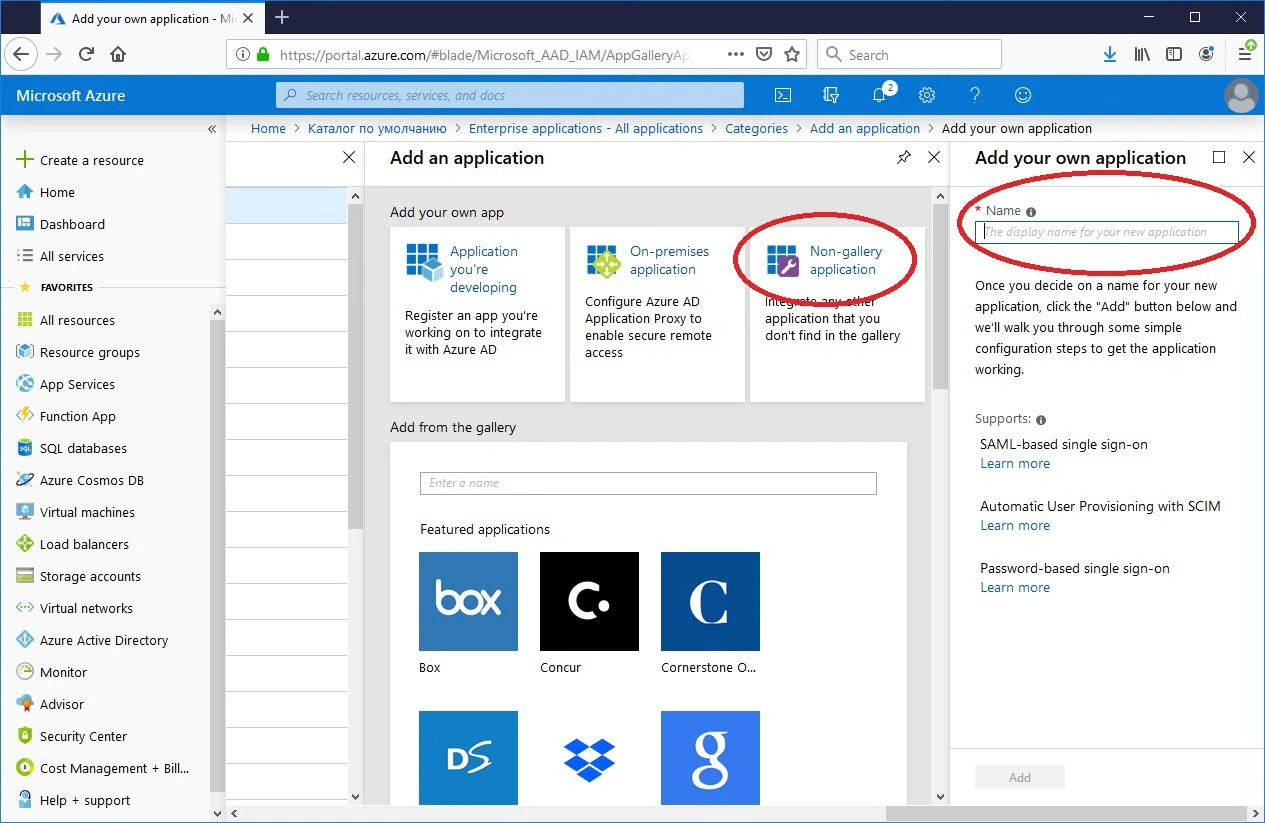 Wechseln Sie zum Abschnitt **Users and groups** und fügen Sie alle erforderlichen Benutzer hinzu. Weisen Sie ihnen die Rolle **User** zu.
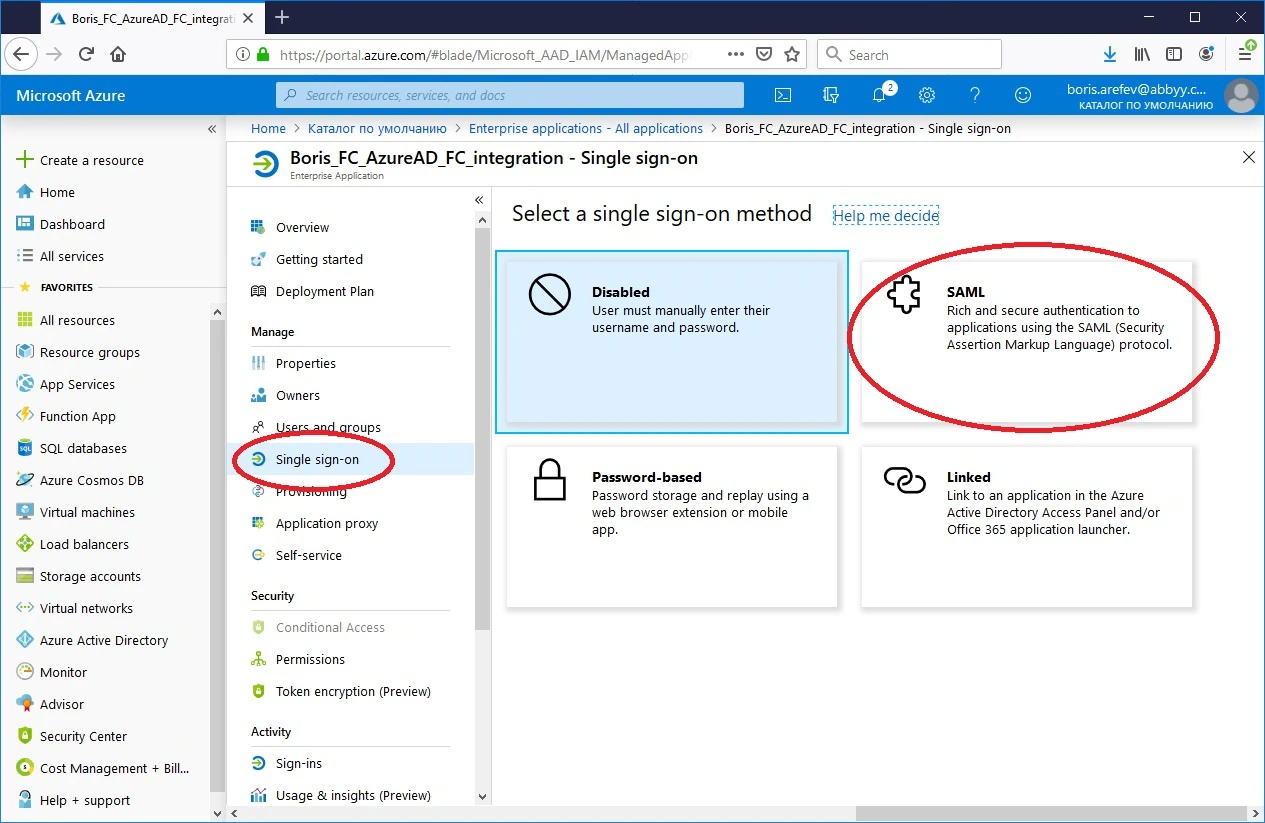
Wechseln Sie zum Unterabschnitt **Single sign-on** und wählen Sie **SAML** aus.
Wechseln Sie zum Abschnitt **Users and groups** und fügen Sie alle erforderlichen Benutzer hinzu. Weisen Sie ihnen die Rolle **User** zu.
Wechseln Sie zum Unterabschnitt **Single sign-on** und wählen Sie **SAML** aus.
 Bearbeiten Sie den Abschnitt **Basic SAML Configuration**. Geben Sie in den Feldern **Identifier (Entity ID)** und **Reply URL (Assertion Consumer Service URL)** die URL im folgenden Format ein und lassen Sie die übrigen Felder leer:
```text theme={null}
https:///FlexiCapture12/Login//AccessToken/Saml
```
Dabei ist `` der Hostname der SaaS-URL Ihres [Verarbeitungsstandorts](https://flexicapture.com/data-processing-location/), und `` ist der Name Ihres Mandanten in FlexiCapture Cloud.
Bearbeiten Sie den Abschnitt **Basic SAML Configuration**. Geben Sie in den Feldern **Identifier (Entity ID)** und **Reply URL (Assertion Consumer Service URL)** die URL im folgenden Format ein und lassen Sie die übrigen Felder leer:
```text theme={null}
https:///FlexiCapture12/Login//AccessToken/Saml
```
Dabei ist `` der Hostname der SaaS-URL Ihres [Verarbeitungsstandorts](https://flexicapture.com/data-processing-location/), und `` ist der Name Ihres Mandanten in FlexiCapture Cloud.
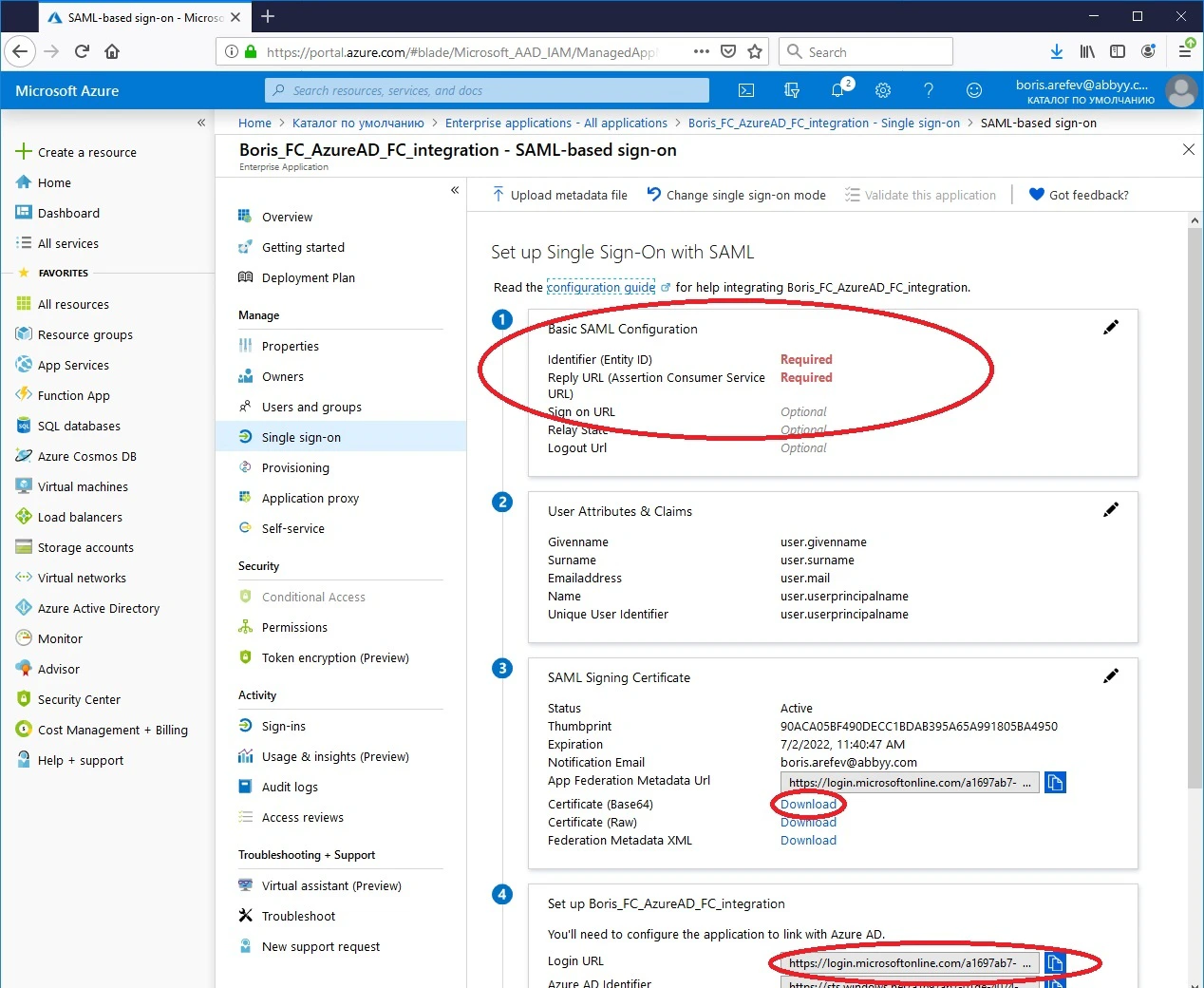 Laden Sie im Abschnitt **SAML Signing Certificate** Ihr öffentliches Zertifikat im Base64-Format herunter, indem Sie auf den Link neben **Certificate (Base64)** klicken.
Kopieren Sie aus dem Feld **Login URL** im Abschnitt **Set up \[application name]** die URL für den Zugriff auf den Server des externen Identitätsanbieters.
Laden Sie im Abschnitt **SAML Signing Certificate** Ihr öffentliches Zertifikat im Base64-Format herunter, indem Sie auf den Link neben **Certificate (Base64)** klicken.
Kopieren Sie aus dem Feld **Login URL** im Abschnitt **Set up \[application name]** die URL für den Zugriff auf den Server des externen Identitätsanbieters.
## Informationen für den Cloud-Support bereitstellen
Übermitteln Sie dem Cloud-Support oder dem Account Manager die folgenden Informationen:
* Die URL Ihrer FlexiCapture Cloud-Region und Ihren Mandantennamen
* Das Zertifikat des öffentlichen Schlüssels
* Die Login-URL
* Das Bild für die neue Schaltfläche **Mit … anmelden** (Bilder in den Formaten `.svg`, `.jpg` und `.png` werden unterstützt)
* Den Namen der externen Identität für die Schaltfläche **Mit … anmelden**
Sobald der Cloud-Support die Einrichtung abgeschlossen hat, erscheint auf Ihrer Anmeldeseite eine zusätzliche Anmeldeschaltfläche: **Mit \[IdP Name] anmelden**.
Weitere technische Details zu den SAML-Authentifizierungsanfragen und -antworten, die Azure Active Directory für Single Sign-On unterstützt, finden Sie in [diesem Artikel auf Microsoft.com](https://docs.microsoft.com/en-us/azure/active-directory/develop/single-sign-on-saml-protocol).