> ## Documentation Index
> Fetch the complete documentation index at: https://docs.abbyy.com/llms.txt
> Use this file to discover all available pages before exploring further.
# Konfigurieren von ABBYY FlexiCapture
> Laden Sie das FlexiCapture-Beispielprojekt hoch und legen Sie das Workflow-Schema für das unbeaufsichtigte oder beaufsichtigte Service-Szenario fest, wenn Sie den Automation Anywhere Connector verwenden.
Bevor Sie mit der Konfiguration von FC beginnen, stellen Sie sicher, dass die folgenden Voraussetzungen erfüllt sind:
* Die FC 12 Project Setup Station ist installiert.
* Das Administratorkonto des FC 12 Application Servers ist konfiguriert.
## Hochladen des FC-Beispielprojekts auf den Application Server
Damit Sie sich mit ABBYY FlexiCapture Connector for Automation Anywhere vertraut machen können, ist im Distributionspaket ein FC-Beispielprojekt enthalten, das zeigt, wie der Connector zum Extrahieren von Daten aus Rechnungen verwendet werden kann. Führen Sie die folgenden Schritte aus, um dieses Beispielprojekt auf den FC-Server hochzuladen:
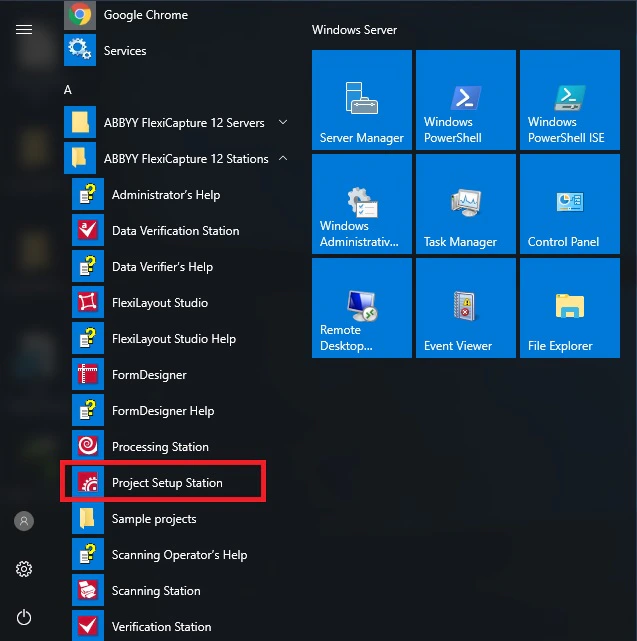
1. Öffnen Sie die Project Setup Station.
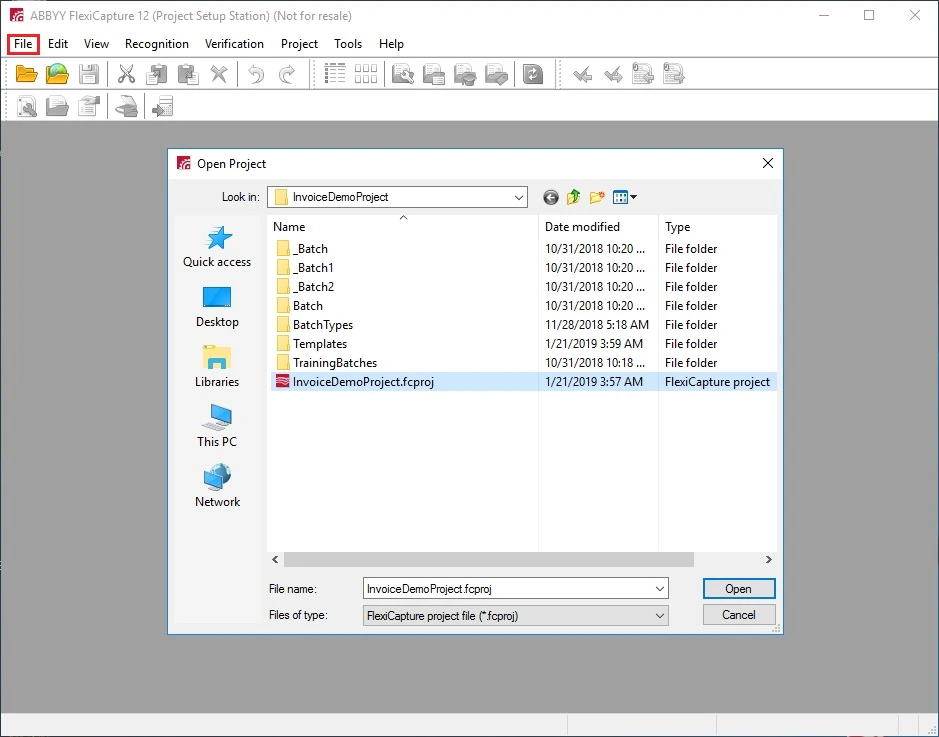
 2. Klicken Sie auf **File → Open Project…,** navigieren Sie zu ABBYY FlexiCapture Connector for Automation Anywhere\Samples\FlexiCapture Projects\InvoiceDemoProject und wählen Sie das Projekt **InvoiceDemoProject.fcproj** aus.
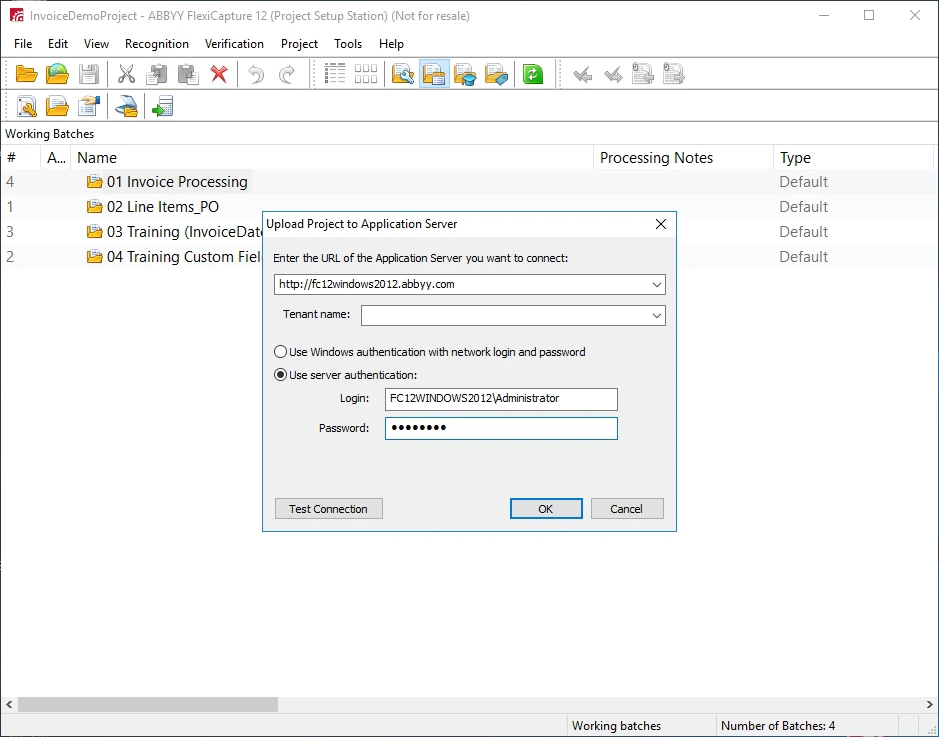
 3. Klicken Sie auf **File → Upload Project to Server…**, um das Projekt auf den FC-Server hochzuladen.
4. Geben Sie im daraufhin geöffneten Dialogfeld die Adresse des ABBYY FlexiCapture-Servers und die Administrator-Anmeldedaten für ABBYY FlexiCapture an.
Wenn Sie einen Tenant verwenden, geben Sie den Namen des Tenants im entsprechenden Feld an.
5. Klicken Sie auf **OK**.
Jetzt können Sie das Beispielprojekt für das Anwendungsszenario Ihrer Wahl konfigurieren.
## unbeaufsichtigtes Service-Szenario
Um ABBYY FlexiCapture als unbeaufsichtigten Service zu konfigurieren, führen Sie die folgenden Schritte aus:
1. Öffnen Sie die Project Setup Station.
2. Klicken Sie auf **Datei → Projekt vom Server öffnen...**.
3. Geben Sie im Dialogfeld **Vorhandenes Projekt vom Application Server öffnen** die Adresse des ABBYY FlexiCapture-Servers und die Administrator-Anmeldedaten für FlexiCapture an.
Wenn Sie einen Tenant verwenden, geben Sie den Namen des Tenants im entsprechenden Feld an.
3. Klicken Sie auf **File → Upload Project to Server…**, um das Projekt auf den FC-Server hochzuladen.
4. Geben Sie im daraufhin geöffneten Dialogfeld die Adresse des ABBYY FlexiCapture-Servers und die Administrator-Anmeldedaten für ABBYY FlexiCapture an.
Wenn Sie einen Tenant verwenden, geben Sie den Namen des Tenants im entsprechenden Feld an.
5. Klicken Sie auf **OK**.
Jetzt können Sie das Beispielprojekt für das Anwendungsszenario Ihrer Wahl konfigurieren.
## unbeaufsichtigtes Service-Szenario
Um ABBYY FlexiCapture als unbeaufsichtigten Service zu konfigurieren, führen Sie die folgenden Schritte aus:
1. Öffnen Sie die Project Setup Station.
2. Klicken Sie auf **Datei → Projekt vom Server öffnen...**.
3. Geben Sie im Dialogfeld **Vorhandenes Projekt vom Application Server öffnen** die Adresse des ABBYY FlexiCapture-Servers und die Administrator-Anmeldedaten für FlexiCapture an.
Wenn Sie einen Tenant verwenden, geben Sie den Namen des Tenants im entsprechenden Feld an.
 4. Wählen Sie im daraufhin geöffneten Dialogfeld das Projekt aus.
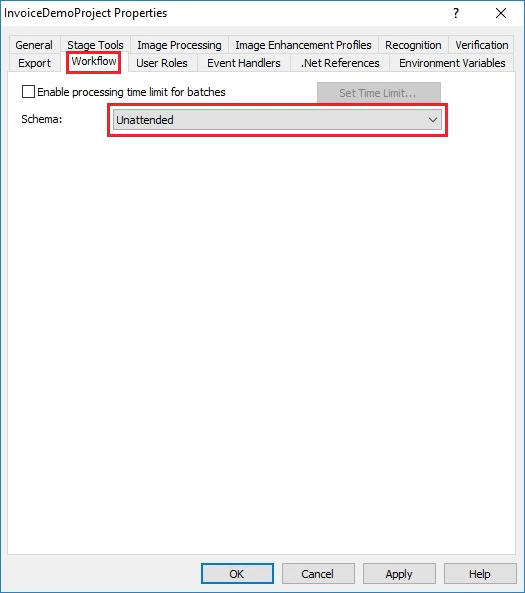
5. Klicken Sie auf **Projekt → Projekteigenschaften...** und anschließend auf die Registerkarte **Workflow**. Wählen Sie in der Dropdown-Liste **Schema** die Option **Unbeaufsichtigt** aus.
4. Wählen Sie im daraufhin geöffneten Dialogfeld das Projekt aus.
5. Klicken Sie auf **Projekt → Projekteigenschaften...** und anschließend auf die Registerkarte **Workflow**. Wählen Sie in der Dropdown-Liste **Schema** die Option **Unbeaufsichtigt** aus.
 6. Klicken Sie auf **OK**.
Als Nächstes müssen Sie [Automation Anywhere konfigurieren](/de/flexi-capture/connectors/aa-setup-aa).
## beaufsichtigtes Service-Szenario
Gehen Sie wie folgt vor, um ABBYY FlexiCapture als Attended Service zu konfigurieren:
1. Öffnen Sie die Project Setup Station.
2. Klicken Sie auf **Datei → Projekt vom Server öffnen...**.
3. Geben Sie im Dialogfeld **Vorhandenes Projekt vom Application Server öffnen** die Adresse des ABBYY FlexiCapture-Servers und die Administrator-Anmeldedaten für FlexiCapture an.
Wenn Sie einen Tenant verwenden, geben Sie den Namen des Tenants im entsprechenden Feld an.
4. Wählen Sie im daraufhin geöffneten Dialogfeld das Projekt aus.
5. Klicken Sie auf **Projekt → Projekteigenschaften...** und dann auf die Registerkarte **Workflow**. Wählen Sie in der Dropdown-Liste **Schema** die Option **Advanced** aus.
6. Wählen Sie die Option **Verifizierung** aus.
6. Klicken Sie auf **OK**.
Als Nächstes müssen Sie [Automation Anywhere konfigurieren](/de/flexi-capture/connectors/aa-setup-aa).
## beaufsichtigtes Service-Szenario
Gehen Sie wie folgt vor, um ABBYY FlexiCapture als Attended Service zu konfigurieren:
1. Öffnen Sie die Project Setup Station.
2. Klicken Sie auf **Datei → Projekt vom Server öffnen...**.
3. Geben Sie im Dialogfeld **Vorhandenes Projekt vom Application Server öffnen** die Adresse des ABBYY FlexiCapture-Servers und die Administrator-Anmeldedaten für FlexiCapture an.
Wenn Sie einen Tenant verwenden, geben Sie den Namen des Tenants im entsprechenden Feld an.
4. Wählen Sie im daraufhin geöffneten Dialogfeld das Projekt aus.
5. Klicken Sie auf **Projekt → Projekteigenschaften...** und dann auf die Registerkarte **Workflow**. Wählen Sie in der Dropdown-Liste **Schema** die Option **Advanced** aus.
6. Wählen Sie die Option **Verifizierung** aus.
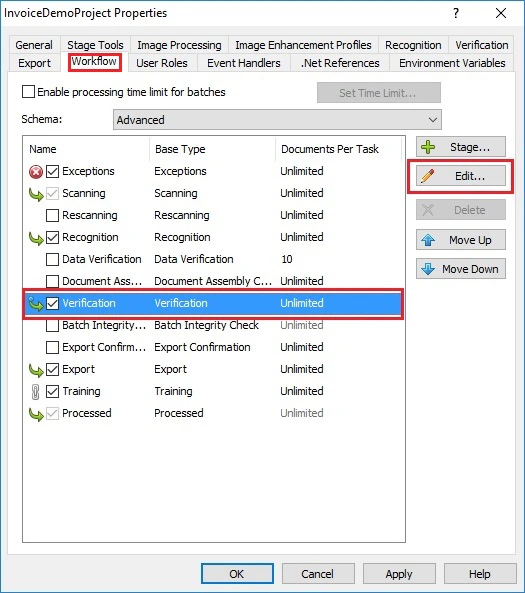 7. Klicken Sie auf **Bearbeiten…**.
8. Klicken Sie im daraufhin geöffneten Dialogfeld auf die Registerkarte **Allgemein** und wählen Sie die Option **Webstationen aktivieren** aus.
7. Klicken Sie auf **Bearbeiten…**.
8. Klicken Sie im daraufhin geöffneten Dialogfeld auf die Registerkarte **Allgemein** und wählen Sie die Option **Webstationen aktivieren** aus.
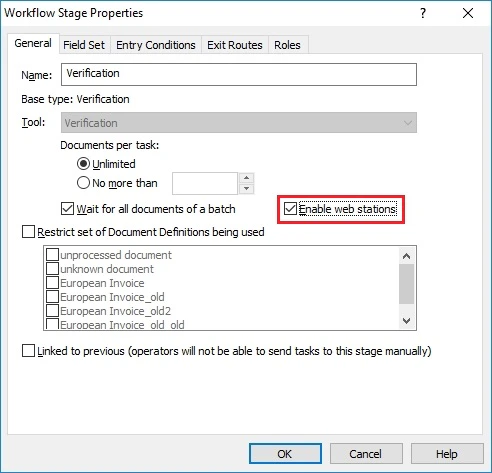 9. Klicken Sie auf **OK**.
10. Klicken Sie erneut auf **OK**, um das Dialogfeld **Projekteigenschaften…** zu schließen.
Als Nächstes müssen Sie [Automation Anywhere konfigurieren](/de/flexi-capture/connectors/aa-setup-aa).
9. Klicken Sie auf **OK**.
10. Klicken Sie erneut auf **OK**, um das Dialogfeld **Projekteigenschaften…** zu schließen.
Als Nächstes müssen Sie [Automation Anywhere konfigurieren](/de/flexi-capture/connectors/aa-setup-aa).