> ## Documentation Index
> Fetch the complete documentation index at: https://docs.abbyy.com/llms.txt
> Use this file to discover all available pages before exploring further.
# Konfiguration des Datenexports aus ABBYY FlexiCapture nach Appian
> Richten Sie den Datenexport aus ABBYY FlexiCapture nach Appian ein, indem Sie Connector-Assemblies hinzufügen, ein Exportprofil erstellen und Felder in Ihrer Dokumentdefinition zuordnen.
In FC werden Dokumente innerhalb von Projekten verarbeitet. FC erkennt den Typ jedes Dokuments und wendet die entsprechende Dokumentdefinition an, die speziell für diesen Typ vorbereitet wurde. Jede Dokumentdefinition enthält ein oder mehrere Exportprofile für den Export von Dokumentbildern und Daten.
Bevor Sie den Connector einrichten, stellen Sie bitte sicher, dass die folgende Software installiert ist:
* ABBYY FlexiCapture *(Appian 12)* 12 *(Appian 11)* 11 Project Setup Station (erforderlich, wenn Sie ABBYY FlexiCapture Distributed Edition verwenden).
oder
* Administrator Station (wenn Sie ABBYY FlexiCapture Standalone Edition verwenden).
Außerdem benötigen Sie Zugriffsrechte für Appian.
*(Appian 12)* Wenn Sie ABBYY FlexiCapture Cloud verwenden, benötigen Sie zusätzlich die Desktop-Anwendung Project Setup Station, um Ihr Projekt zu konfigurieren. Um ein in ABBYY FlexiCapture Cloud hochgeladenes Projekt zu öffnen, starten Sie die Project Setup Station, öffnen Sie das Menü **Datei** und klicken Sie auf **Projekt vom Server öffnen…**. Geben Sie im sich öffnenden Dialogfeld die Adresse des FC-Servers an, tragen Sie den Namen Ihres Unternehmens in das Feld **Mandantenname** ein, wählen Sie die Option **Serverauthentifizierung verwenden** aus und geben Sie Ihre Anmeldedaten ein. Klicken Sie dann auf **Verbindung testen**, um zu prüfen, ob die eingegebenen Daten korrekt sind. Klicken Sie abschließend auf **OK**, um das Projekt zu öffnen.
*(Appian 12)*
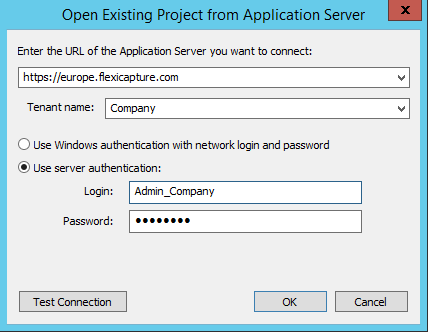 *(Appian 12)* Die oben beschriebenen Schritte können auch verwendet werden, um ein Projekt aus einem lokalen Ordner hochzuladen.
Gehen Sie wie folgt vor, um den Export von Daten aus ABBYY FlexiCapture nach Appian einzurichten:
* [Fügen Sie die Assemblies](/de/flexi-capture/connectors/appian/appian-connect-libraries) des ABBYY FlexiCapture Connector for Appian zu Ihrer ABBYY FlexiCapture-Dokumentdefinition hinzu.
* [Erstellen Sie ein Exportprofil](/de/flexi-capture/connectors/appian/appian-export-profile) in Ihrer Dokumentdefinition.
* *(Appian 12)* [Legen Sie die Exporteinstellungen fest und ordnen Sie Felder zu](/de/flexi-capture/connectors/appian/appian-fields-config).
*(Appian 12)* Die oben beschriebenen Schritte können auch verwendet werden, um ein Projekt aus einem lokalen Ordner hochzuladen.
Gehen Sie wie folgt vor, um den Export von Daten aus ABBYY FlexiCapture nach Appian einzurichten:
* [Fügen Sie die Assemblies](/de/flexi-capture/connectors/appian/appian-connect-libraries) des ABBYY FlexiCapture Connector for Appian zu Ihrer ABBYY FlexiCapture-Dokumentdefinition hinzu.
* [Erstellen Sie ein Exportprofil](/de/flexi-capture/connectors/appian/appian-export-profile) in Ihrer Dokumentdefinition.
* *(Appian 12)* [Legen Sie die Exporteinstellungen fest und ordnen Sie Felder zu](/de/flexi-capture/connectors/appian/appian-fields-config).