> ## Documentation Index
> Fetch the complete documentation index at: https://docs.abbyy.com/llms.txt
> Use this file to discover all available pages before exploring further.
# Konfigurieren der Anzeige eines Record-Typs
> Passen Sie an, wie ein Appian-Record-Typ dargestellt wird, indem Sie die Spalten in der Datensatzliste bearbeiten, Datensatzlinks hinzufügen und Felder in der Übersichtsansicht anordnen.
Nachdem Sie in Appian Designer einen Record-Typ erstellt haben, konfigurieren Sie seine Anzeige für Benutzer. Sie können die Spalten in der Datensatzliste bearbeiten, anklickbare Datensatzlinks hinzufügen und die Felder in der Übersichtsansicht anordnen.
## Die Datensatzliste konfigurieren
Öffnen Sie in Appian Designer die Anwendung und klicken Sie auf **Record Type**.
1. Klicken Sie im Abschnitt **Record List** auf den Link **Edit Record List**, um die Datensätze zu bearbeiten. Einige Spalten wurden bereits automatisch hinzugefügt, als Sie den neuen Record-Typ erstellt haben.
2. Um eine neue Spalte hinzuzufügen, klicken Sie auf **Add Column** und geben Sie Folgendes an:
* **Label** – Der Name der neuen Spalte
* **Select Component** – Der Datentyp, der in der Spalte angezeigt werden soll (Sie können die Datenquelle konfigurieren, indem Sie auf den Namen der Komponente klicken)
1. Erweitern Sie im Fenster **Edit Record List** den Knoten **Columns**, dann die Spalte mit dem Link, den Sie bearbeiten möchten, und wählen Sie **Component Link** aus.
2. Klicken Sie im rechten Bereich auf das Symbol **Edit as Expression** neben **Links**. Dadurch wird ein Code-Editor geöffnet.
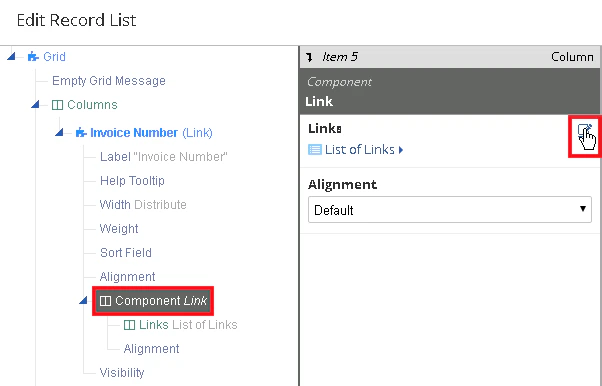 Fügen Sie den folgenden Code in den Code-Editor ein. Wenn Sie auf den Link klicken, wird der Datensatz in der Übersichtsansicht geöffnet.
```text theme={null}
a!recordLink(
label: rf!InvoiceNumber, /* Nach label: rf! geben Sie den Namen des Felds ein, dessen Wert ein anklickbarer Link sein soll. */
recordType: rp!type,
identifier: rp!id
)
```
Weitere Informationen finden Sie in der [Appian-Onlinedokumentation](https://docs.appian.com/suite/help/17.3/Records_Tutorial.html).
## Die Datensatzansicht konfigurieren
Benutzer können detaillierte Informationen zu jedem Datensatz anzeigen. Standardmäßig werden diese Informationen in der Übersichtsansicht angezeigt, Sie können jedoch mit **New View** eigene benutzerdefinierte Ansichten erstellen. Weitere Informationen finden Sie in der [Appian-Online-Dokumentation](https://docs.appian.com/suite/help/17.2/Create_a_Record_View.html).
Damit die Daten aus einer Tabellenzeile in der Übersichtsansicht angezeigt werden, bearbeiten Sie die Übersichtsansicht des Record-Typs.
Öffnen Sie den Record-Typ, dessen Übersichtsansicht Sie konfigurieren möchten, zur Bearbeitung.
Klicken Sie im Abschnitt **Record View Details** in der Tabelle **Views** auf **Summary**. Das Fenster **Edit View** wird geöffnet.
Fügen Sie den folgenden Code in das Feld **Interface** ein:
```text theme={null}
=a!dashboardLayout(
firstColumnContents: {
a!textField(
label: "Invoice Number", /* label – Dies ist der Name des Felds in der Ansicht. */
labelPosition: "ADJACENT", /* labelPosition – Dies ist eine Ausrichtung. */
value: rf!InvoiceNumber, /* value – Dies ist eine Verknüpfung zum Feld im entsprechenden Datentyp. */
readOnly: true /* readOnly – Dieses Attribut gibt an, ob das Feld bearbeitet werden kann oder nicht. */
),
a!textField(
label: "Invoice Date",
labelPosition: "ADJACENT",
value: rf!InvoiceDate,
readOnly: true
),
a!textField(
label: "Total",
labelPosition: "ADJACENT",
value: rf!Total,
readOnly: true
)
}
)
```
Weitere Informationen finden Sie in der [Appian-Online-Dokumentation](https://docs.appian.com/suite/help/17.2/Dashboard_Layout.html).
Klicken Sie auf **OK**, um Ihre Änderungen am Record-Typ zu speichern.
Fügen Sie den folgenden Code in den Code-Editor ein. Wenn Sie auf den Link klicken, wird der Datensatz in der Übersichtsansicht geöffnet.
```text theme={null}
a!recordLink(
label: rf!InvoiceNumber, /* Nach label: rf! geben Sie den Namen des Felds ein, dessen Wert ein anklickbarer Link sein soll. */
recordType: rp!type,
identifier: rp!id
)
```
Weitere Informationen finden Sie in der [Appian-Onlinedokumentation](https://docs.appian.com/suite/help/17.3/Records_Tutorial.html).
## Die Datensatzansicht konfigurieren
Benutzer können detaillierte Informationen zu jedem Datensatz anzeigen. Standardmäßig werden diese Informationen in der Übersichtsansicht angezeigt, Sie können jedoch mit **New View** eigene benutzerdefinierte Ansichten erstellen. Weitere Informationen finden Sie in der [Appian-Online-Dokumentation](https://docs.appian.com/suite/help/17.2/Create_a_Record_View.html).
Damit die Daten aus einer Tabellenzeile in der Übersichtsansicht angezeigt werden, bearbeiten Sie die Übersichtsansicht des Record-Typs.
Öffnen Sie den Record-Typ, dessen Übersichtsansicht Sie konfigurieren möchten, zur Bearbeitung.
Klicken Sie im Abschnitt **Record View Details** in der Tabelle **Views** auf **Summary**. Das Fenster **Edit View** wird geöffnet.
Fügen Sie den folgenden Code in das Feld **Interface** ein:
```text theme={null}
=a!dashboardLayout(
firstColumnContents: {
a!textField(
label: "Invoice Number", /* label – Dies ist der Name des Felds in der Ansicht. */
labelPosition: "ADJACENT", /* labelPosition – Dies ist eine Ausrichtung. */
value: rf!InvoiceNumber, /* value – Dies ist eine Verknüpfung zum Feld im entsprechenden Datentyp. */
readOnly: true /* readOnly – Dieses Attribut gibt an, ob das Feld bearbeitet werden kann oder nicht. */
),
a!textField(
label: "Invoice Date",
labelPosition: "ADJACENT",
value: rf!InvoiceDate,
readOnly: true
),
a!textField(
label: "Total",
labelPosition: "ADJACENT",
value: rf!Total,
readOnly: true
)
}
)
```
Weitere Informationen finden Sie in der [Appian-Online-Dokumentation](https://docs.appian.com/suite/help/17.2/Dashboard_Layout.html).
Klicken Sie auf **OK**, um Ihre Änderungen am Record-Typ zu speichern.