> ## Documentation Index
> Fetch the complete documentation index at: https://docs.abbyy.com/llms.txt
> Use this file to discover all available pages before exploring further.

# ABBYY FlexiCapture 12 VBO

> Referenz für das Business-Objekt ABBYY FlexiCapture 12 VBO in Blue Prism: die Aktionen Process und Process and Save, Eingabe- und Ausgabeparameter sowie die Einrichtung.

Die ABBYY FlexiCapture 12 VBO-Komponente wird in Blue Prism als Business-Objekt angezeigt. Dieses Objekt sendet Dateien an ABBYY FlexiCapture 12 und erhält die Verarbeitungsergebnisse zurück. Es umfasst drei integrierte Aktionen: **Initialize** und **Clean Up**, **Process** sowie die Aktion **Process and Save**.

ABBYY FlexiCapture 12 VBO wird mit einem Beispielprozess namens BPA Process - FlexiCapture 12 Processor.xml ausgeliefert.

<div id="process-action">
  ## Aktion „Process“
</div>

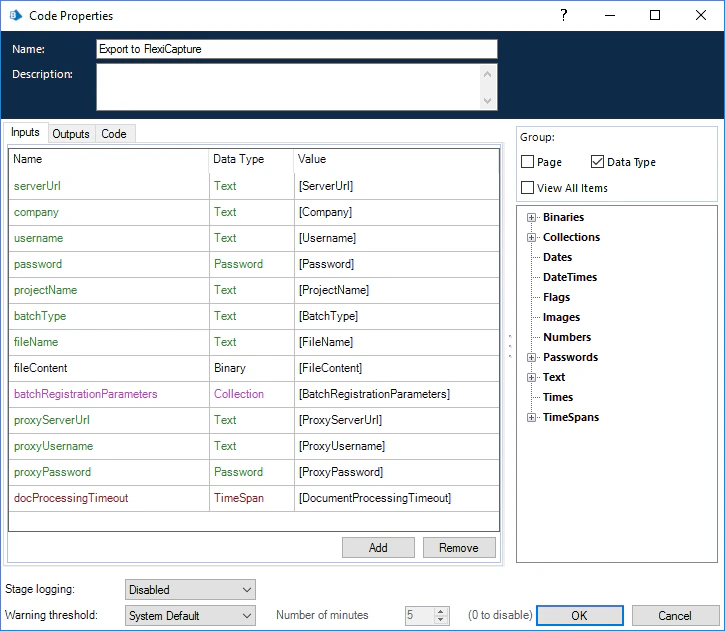
Mit dieser Aktion wird eine Eingabedatei in FlexiCapture 12 verarbeitet. Die resultierenden Exportdateien sind als Dateisammlung mit ihrem Binärinhalt verfügbar.

Eingabeparameter für die Aktion **Process**:

* **ServerUrl** – die Adresse des ABBYY FlexiCapture-Servers im folgenden Format: http\://\<ApplicationServer>
* **Company** – der Name des ABBYY FlexiCapture-Tenants (wenn Sie mit ABBYY FlexiCapture Cloud arbeiten, geben Sie hier den Namen Ihres Unternehmens an). Wenn Sie nicht mit einem Tenant arbeiten, lassen Sie dieses Feld leer
* **Username** – der Name des ABBYY FlexiCapture-Benutzers
* **Password** – das Kennwort des ABBYY FlexiCapture-Benutzers
* **ProjectName** – der Name des Projekts auf dem ABBYY FlexiCapture-Server
* **BatchType** – der Name des Batch-Typs, der dem in ABBYY FlexiCapture zur Verarbeitung der Datei erstellten Batch zugewiesen wird
* **FileName** – der Name der Eingabedatei
* **FileContent** – die Datei, die an ABBYY FlexiCapture gesendet werden soll (sie muss in einem Datenelement mit binärem Datentyp gespeichert sein)
* **BatchRegistrationParameters** – eine Sammlung von Objekten mit den Textfeldern „Name“ und „Value“ (diese Objekte werden in ABBYY FlexiCapture in Batch-Registrierungsparameter umgewandelt, die beispielsweise zum Benennen von Exportdateien verwendet werden können)
* **ProxyServerUrl** (optional) – URL des Proxy-Servers (z. B. 127.0.0.1:8080)
* **ProxyUsername** (optional) – Benutzername des Proxy-Servers
* **ProxyPassword** (optional) – Kennwort des Proxy-Benutzers
* **DocumentProcessingTimeout** (optional) – maximale Wartezeit auf Ergebnisse von FC, bevor ein Fehler ausgelöst wird

<Note>
  Sie können diese Elemente automatisch erstellen, indem Sie auf das Symbol links neben dem Wert in der Spalte **Store In** klicken.
</Note>

<Frame>
  <img src="https://mintcdn.com/abbyy/M5jnw37NmJ-asKkj/images/flexi-capture/connectors/BP31.png?fit=max&auto=format&n=M5jnw37NmJ-asKkj&q=85&s=325b56267896fb00a99f011c00c54dff" alt="Screenshot der Registerkarte „Inputs“ der Aktion „Process“ im ABBYY FlexiCapture 12 VBO in Blue Prism mit den Eingabeparametern." width="725" height="631" data-path="images/flexi-capture/connectors/BP31.png" />
</Frame>

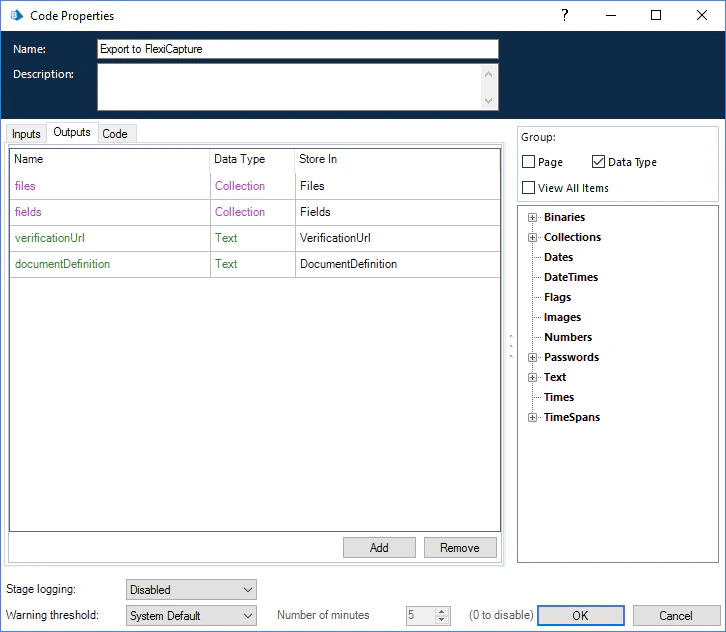
Ausgabeparameter für die Aktion **Process**:

* **DocumentDefinition** – der Name der Document Definition, die von ABBYY FlexiCapture auf das Eingabebild angewendet wurde
* **Fields** – eine Sammlung von Objekten mit den Textfeldern „Name“ und „Value“ zum Speichern der Namen und extrahierten Feldwerte
* **Files** – eine Sammlung von Objekten mit einem Textfeld „Name“ und einem binären Feld „Content“ zum Speichern exportierter Bilddateien und ihrer Namen
* **VerificationUrl** – ein Textfeld, das die URL der Dokumentverifizierungsseite speichert
<Frame>
  <img src="https://mintcdn.com/abbyy/M5jnw37NmJ-asKkj/images/flexi-capture/connectors/BP32.png?fit=max&auto=format&n=M5jnw37NmJ-asKkj&q=85&s=c3cac7ed46fc9fa8c9f97a407252ff67" alt="Screenshot der Registerkarte „Outputs“ der Aktion „Process“ im ABBYY FlexiCapture 12 VBO in Blue Prism mit den Ausgabeparametern." width="726" height="632" data-path="images/flexi-capture/connectors/BP32.png" />
</Frame>

<div id="process-and-save-action">
  ## Aktion „Process and Save“
</div>

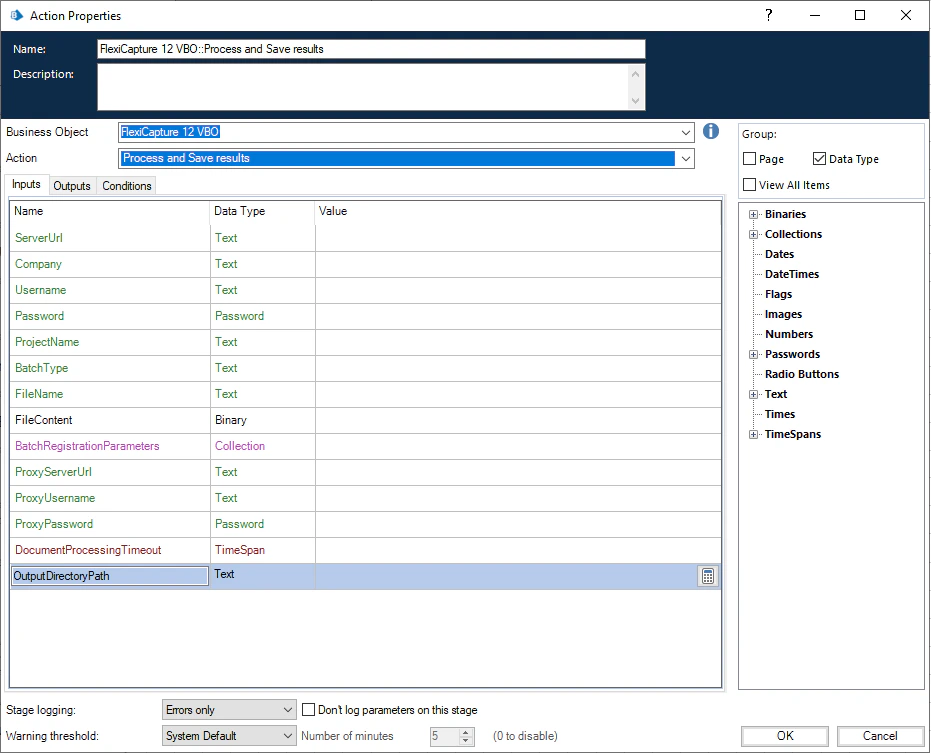
Diese Aktion wird verwendet, um eine Eingabedatei in FlexiCapture 12 zu verarbeiten. Die resultierenden Exportdateien werden im Ausgabeverzeichnis gespeichert.

Eingabeparameter für die Aktion **Process and Save**:

* **ServerUrl** – die Adresse des ABBYY FlexiCapture-Servers im folgenden Format: http\://\<ApplicationServer>
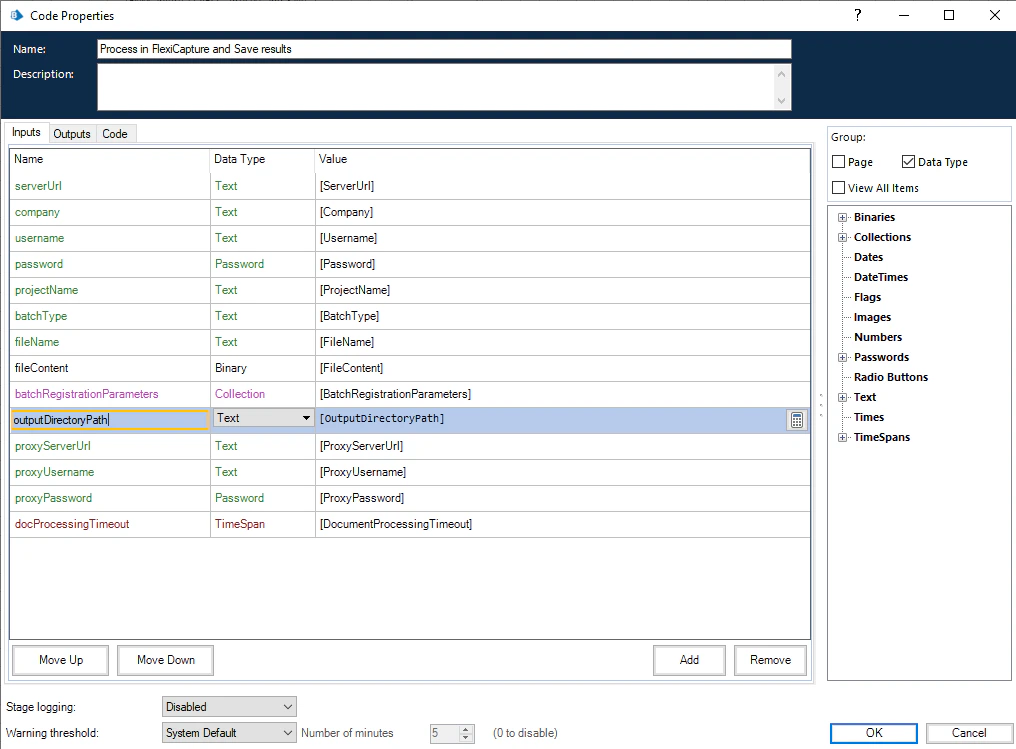
* **Company** – der Name des ABBYY FlexiCapture-Tenants (wenn Sie mit ABBYY FlexiCapture Cloud arbeiten, geben Sie hier den Namen Ihres Unternehmens an). Wenn Sie nicht mit einem Tenant arbeiten, lassen Sie dieses Feld leer
* **Username** – der Name des ABBYY FlexiCapture-Benutzers
* **Password** – das Kennwort des ABBYY FlexiCapture-Benutzers
* **ProjectName** – der Name des Projekts auf dem ABBYY FlexiCapture-Server
* **BatchType** – der Name des Batch-Typs, der dem in ABBYY FlexiCapture zur Verarbeitung der Datei erstellten Batch zugewiesen wird
* **FileName** – der Name der Eingabedatei
* **FileContent** – die Datei, die an ABBYY FlexiCapture gesendet werden soll (muss in einem Datenelement mit binärem Datentyp gespeichert sein)
* **OutputDirectoryPath** – Pfad zum Ausgabeverzeichnis, das zum Erstellen von Unterverzeichnissen für Document Results verwendet wird.
* **BatchRegistrationParameters** – eine Sammlung von Objekten mit den Textfeldern „Name“ und „Value“ (diese Objekte werden in ABBYY FlexiCapture in Batch-Registrierungsparameter umgewandelt, die beispielsweise zum Benennen von Exportdateien verwendet werden können)
* **ProxyServerUrl** (optional) – URL des Proxy-Servers (z. B. 127.0.0.1:8080)
* **ProxyUsername** (optional) – Benutzername des Proxy-Servers
* **ProxyPassword** (optional) – Kennwort des Proxy-Benutzers
* **DocumentProcessingTimeout** (optional) – maximale Wartezeit auf Ergebnisse von FC, bevor ein Fehler ausgelöst wird

<Note>
  Sie können diese Elemente automatisch erstellen, indem Sie auf das Symbol links neben dem Wert in der Spalte **Store In** klicken.
</Note>

<Frame>
  <img src="https://mintcdn.com/abbyy/KEmWsO92hkr7eybZ/images/flexi-capture/connectors/Bp31_1.png?fit=max&auto=format&n=KEmWsO92hkr7eybZ&q=85&s=88ec28b3681ed0e1e76aecef0dda397c" alt="Screenshot der Registerkarte „Inputs“ der Aktion „Process and Save“ im ABBYY FlexiCapture 12 VBO in Blue Prism, der ihre Eingabeparameter zeigt." width="1016" height="749" data-path="images/flexi-capture/connectors/Bp31_1.png" />
</Frame>

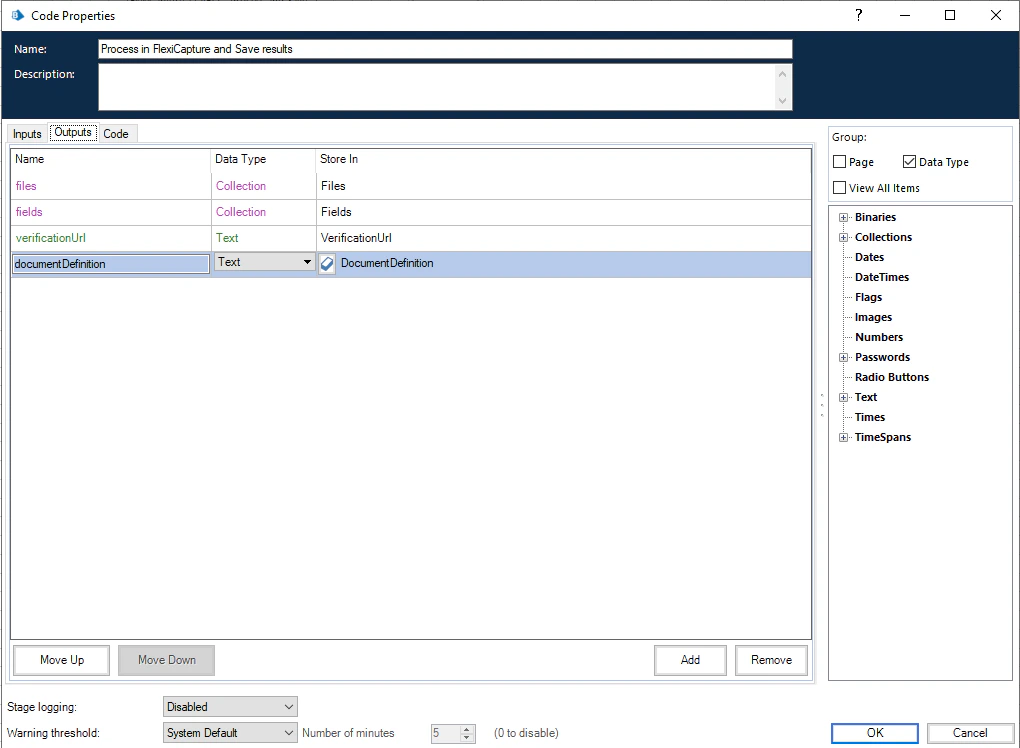
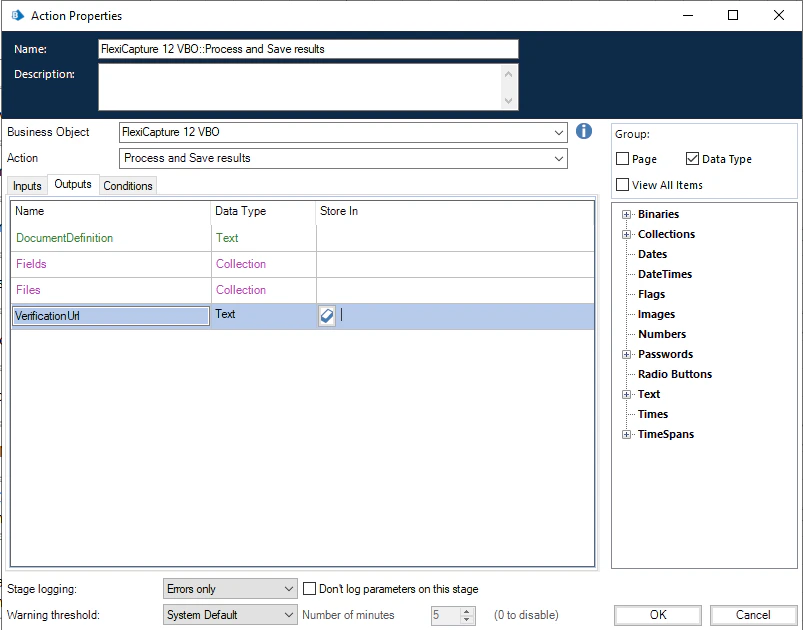
Ausgabeparameter für die Aktion **Process and Save**:

* **DocumentDefinition** – der Name der Document Definition, die von ABBYY FlexiCapture auf das Eingabebild angewendet wurde
* **Fields** – eine Sammlung von Objekten mit den Textfeldern „Name“ und „Value“ zum Speichern der Namen und extrahierten Werte von Feldern
* **Files** – eine Sammlung von Objekten mit einem Textfeld „Name“ und einem binären Feld „Content“ zum Speichern exportierter Bilddateien und ihrer Namen
* **VerificationUrl** – ein Textfeld, das die URL der Dokumentverifizierungsseite speichert
<Frame>
  <img src="https://mintcdn.com/abbyy/KEmWsO92hkr7eybZ/images/flexi-capture/connectors/Bp32_1.png?fit=max&auto=format&n=KEmWsO92hkr7eybZ&q=85&s=c410da06ffbf1b07056cdc25ccdcf727" alt="Screenshot der Registerkarte „Outputs“ der Aktion „Process and Save“ im ABBYY FlexiCapture 12 VBO in Blue Prism, der ihre Ausgabeparameter zeigt." width="1020" height="748" data-path="images/flexi-capture/connectors/Bp32_1.png" />
</Frame>

<div id="installing-the-abbyy-flexicapture-12-vbo">
  ## Installation des ABBYY FlexiCapture 12 VBO
</div>

Damit das ABBYY FlexiCapture 12 VBO und sein Anwendungsbeispiel in Blue Prism verfügbar sind, müssen Sie die Dateien **BPA Object - FlexiCapture 12 VBO.xml** und **BPA Process - FlexiCapture 12 Processor.xml** in Blue Prism importieren. Gehen Sie dazu wie folgt vor:

1. Öffnen Sie Blue Prism, und klicken Sie im Menü **File** auf **Import**.
2. Folgen Sie den Anweisungen auf dem Bildschirm und wählen Sie die folgenden Dateien nacheinander für den Import aus:
   * **BPA Object - FlexiCapture 12 VBO.xml**
   * **BPA Process - FlexiCapture 12 Processor.xml**
   * Zusätzliche Objekte, die zum Ausführen des Anwendungsbeispiels für das FlexiCapture 12 VBO erforderlich sind (ihr Standardspeicherort ist C:\Program Files\Blue Prism Limited\Blue Prism Automate\VBO):
     * **BPA Object - Utility - File Management.xml**
       Ein Business-Objekt für die Arbeit mit Dateien auf der lokalen Festplatte.
     * **BPA Object - Utility - Environment.xml**
       Ein Business-Objekt für die Interaktion mit der Umgebung (z. B. zum Ausführen von Prozessen von Drittanbietern wie einem Webbrowser).
3. Nach Abschluss des Imports werden alle Business-Objekte und das Anwendungsbeispiel in Blue Prism auf der Registerkarte **Studio** angezeigt.
4. Starten Sie Blue Prism neu, damit die Änderungen wirksam werden.

<div id="configuring-the-abbyy-flexicapture-12-vbo">
  ## Konfigurieren des ABBYY FlexiCapture 12 VBO
</div>

Sie können das ABBYY FlexiCapture 12 VBO verwenden, um einen neuen Blue Prism-Prozess zu erstellen oder es in einen vorhandenen Prozess zu integrieren.
<Note>
  Sie können auch den Beispielprozess mit dem Namen **BPA Process - FlexiCapture 12 Processor** verwenden (C:\Program Files (x86)\ABBYY FlexiCapture Connector for BluePrism\Single-Task Package\Samples\BluePrism Sample Process).
</Note>

1. Erstellen Sie einen neuen Blue Prism-Prozess (klicken Sie auf der Registerkarte **Studio** mit der rechten Maustaste auf **Processes** und dann im Kontextmenü auf den Befehl **Create Process**) oder öffnen Sie einen vorhandenen Prozess.
2. Erstellen Sie im Arbeitsbereich ein Element vom Typ **Action**. Doppelklicken Sie dann darauf, um die Eigenschaften von **Action** zu öffnen.
3. Geben Sie im Fenster **Action Properties** im Feld **Name** einen Namen für die neue Aktion an. Wählen Sie in der Dropdown-Liste **Business Object** **FlexiCapture 12 VBO.** aus. Wählen Sie in der Liste **Action** **Process and Save results** aus.
4. Geben Sie auf der Registerkarte **Inputs** die Eingabeparameter an (weitere Informationen finden Sie im Abschnitt zum ABBYY FlexiCapture 12 VBO). Sie können Werte für „Text“-Parameter explizit angeben, indem Sie sie in doppelte Anführungszeichen setzen. Für andere Datentypen müssen Sie die entsprechenden Data Items erstellen und ihre Namen in der Spalte **Value** angeben. Zum Beispiel:

<Frame>
  <img src="https://mintcdn.com/abbyy/M5jnw37NmJ-asKkj/images/flexi-capture/connectors/BP33.png?fit=max&auto=format&n=M5jnw37NmJ-asKkj&q=85&s=4b07f5e9dbc85582f5c1c90774196910" alt="Screenshot der Registerkarte „Inputs“ im Fenster „Action Properties“ von Blue Prism mit Beispielwerten für Eingabeparameter für das FlexiCapture 12 VBO." width="931" height="753" data-path="images/flexi-capture/connectors/BP33.png" />
</Frame>

5. Geben Sie auf der Registerkarte **Outputs** die Ausgabeparameter an. Sie können diese Data Items automatisch erstellen, indem Sie auf das Symbol links neben dem Wert in der Spalte **Store In** klicken. Zum Beispiel:
<Frame>
  <img src="https://mintcdn.com/abbyy/M5jnw37NmJ-asKkj/images/flexi-capture/connectors/BP34.png?fit=max&auto=format&n=M5jnw37NmJ-asKkj&q=85&s=94d98d80c35d780231e543b6d5ed6f9d" alt="Screenshot der Registerkarte „Outputs“ im Fenster „Action Properties“ von Blue Prism mit Beispiel-Data-Items für die Ausgabe für das FlexiCapture 12 VBO." width="803" height="630" data-path="images/flexi-capture/connectors/BP34.png" />
</Frame>

<div id="configuring-a-proxy-server">
  ### Konfigurieren eines Proxy-Servers
</div>

Wenn Sie einen Proxy-Server verwenden, um eine Verbindung mit FC herzustellen:

1. Wenn ein transparenter Proxy verwendet wird, geben Sie die Proxy-Serveradresse und den Port im Parameter **ProxyServerUrl** an und lassen Sie die Parameter **ProxyUsername** und **ProxyPassword** leer.

Wenn der Proxy NTLM-Authentifizierung verwendet, geben Sie die Proxy-Serveradresse und den Port im Parameter **ProxyServerUrl** an und lassen Sie die Parameter **Proxy\*\*\*\*Username** und **Proxy\*\*\*\*Password** leer. Es werden die Anmeldedaten verwendet, unter denen der Prozess **Automate.exe** ausgeführt wird.

Wenn der Proxy Basic-Authentifizierung verwendet, geben Sie die Proxy-Serveradresse und den Port im Parameter **ProxyServerUrl** an und übergeben Sie die Proxy-Anmeldedaten in den Parametern **Proxy\*\*\*\*Username** und **Proxy\*\*\*\*Password**.

2. Erstellen Sie für das Benutzerkennwort ein Data Item vom Typ *Password* und geben Sie das erforderliche Kennwort als Wert an. Verwenden Sie dieses Data Item dann, um das Kennwort an den Eingabeparameter **ProxyPassword** zu übergeben.
3. Für die Parameter **ProxyServerUrl** und **ProxyUsername** können Sie die erforderlichen Werte explizit angeben, indem Sie sie in doppelte Anführungszeichen setzen.

<div id="changing-the-timeout-for-processed-documents">
  ### Timeout für verarbeitete Dokumente ändern
</div>

Standardmäßig wartet das VBO 300 Sekunden lang auf ein verarbeitetes Dokument aus FC. So ändern Sie diese Wartezeit:

1. Erstellen Sie eine Variable vom Typ *Timespan*.
2. Legen Sie die Wartezeit als Wert der Variable fest.
3. Geben Sie den Namen der Variable im Eingabeparameter **DocumentProcessingTimeout** an.

<div id="starting-the-abbyy-flexicapture-12-vbo">
  ## Starten des ABBYY FlexiCapture 12 VBO
</div>

Um das konfigurierte ABBYY FlexiCapture 12 VBO zu starten, klicken Sie in der Blue Prism-Symbolleiste auf die Schaltfläche „Go“.

Wenn alle Einstellungen korrekt sind, empfängt Blue Prism die Verarbeitungsergebnisse von ABBYY FlexiCapture 12 (das Format der Ergebnisse hängt vom [Anwendungsszenario](/de/flexi-capture/connectors/blue-prism/bp-scenario) ab). Diese Ergebnisse werden in den Ausgabedatenelementen gespeichert, die Sie bei der Konfiguration des VBO erstellt haben.

Wenn eine der Konfigurationseinstellungen ungültig ist (z. B. wenn eine falsche ABBYY FlexiCapture 12-Adresse angegeben ist), wird eine Fehlermeldung angezeigt.
