> ## Documentation Index
> Fetch the complete documentation index at: https://docs.abbyy.com/llms.txt
> Use this file to discover all available pages before exploring further.
# Installation
> Installieren Sie das FlexiCapture Connector Multi-Task Package in Blue Prism: Importieren Sie die Datei .bprelease und die VBOs und erstellen Sie dann die Prozesse, Warteschlangen und Variablen.
So installieren Sie das Multi-Task Package in Blue Prism:
1. Führen Sie die Datei **ABBYY\_FlexiCapture\_Connector\_for\_BluePrism.exe** aus, wählen Sie einen Zielordner aus und klicken Sie auf **Extract**.
2. Öffnen Sie **Blue Prism - Robotic Process Automation Software** und klicken Sie auf **File → Import**.
3. Wählen Sie die Datei **.bprelease** unter **ABBYY FlexiCapture Connector for Blue Prism\Multi-Task Package\Blue Prism Release File** aus.
4. Klicken Sie auf **Next**. Die folgende Meldung wird angezeigt: „Der importierte Prozess wurde veröffentlicht. Möchten Sie den Prozess nach dem Import in dieser Datenbank veröffentlichen?“ Wählen Sie für jeden Prozess **Yes** aus, damit er auf der Registerkarte **Control** verfügbar ist. Klicken Sie dann auf **Next**.
5. Wiederholen Sie die obigen Schritte, um die folgenden zusätzlichen VBOs aus **Blue Prism Limited\Blue Prism Automate\VBO** zu importieren:
* BPA Object - Utility - Environment.xml
* BPA Object - Utility - File Management.xml
* BPA Object - Utility - General.xml
6. Starten Sie Blue Prism neu.
Nach dem Import der Datei **.bprelease** und der zusätzlichen VBOs:
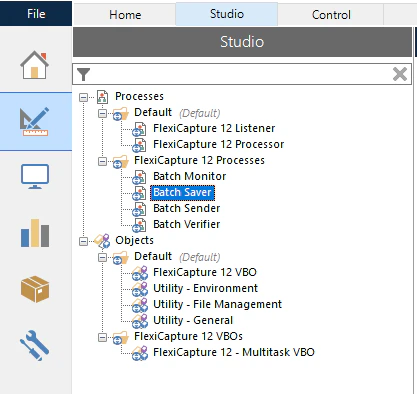
* Auf der Registerkarte **Studio** wird in der Prozessliste die Gruppe **FlexiCapture 12 Processes** erstellt, die Beispielprozesse enthält, und in der Objektliste wird die Gruppe **FlexiCapture VBOs** erstellt, die das **FlexiCapture 12 – Multitask VBO** enthält. Die zusätzlichen VBOs werden in der Gruppe **Default** unter **Objects** abgelegt.
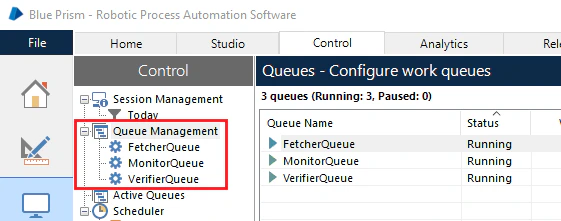
 * Auf der Registerkarte **Control** werden in der Gruppe **Queue Management** die Warteschlangen **FetcherQueue**, **MonitorQueue** und **VerifierQueue** erstellt, die für die Prozesse erforderlich sind.
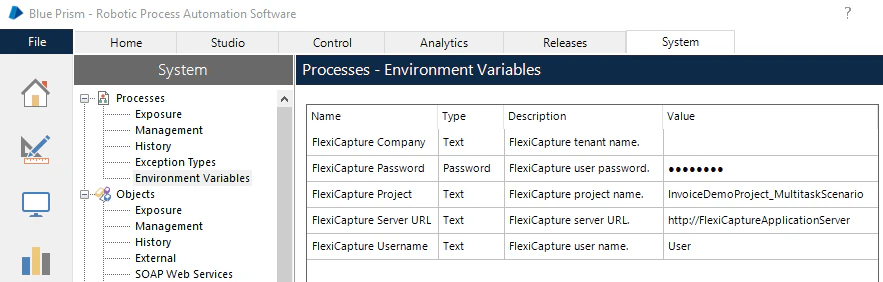
 * Auf der Registerkarte **System** werden im Abschnitt **Environmental Variables** des Knotens **Processes** die Variablen **FlexiCapture Password**, **FlexiCapture Project**, **FlexiCapture ServerURL**, **FlexiCapture Username** und **FlexiCapture Company** angezeigt. Diese Variablen enthalten die für die Verbindung mit FC erforderlichen Einstellungen. Diese Einstellungen werden von den Prozessen verwendet.