> ## Documentation Index
> Fetch the complete documentation index at: https://docs.abbyy.com/llms.txt
> Use this file to discover all available pages before exploring further.
# Komponenten konfigurieren und starten
> Konfigurieren Sie Verbindungsvariablen sowie Input folder und Output folder für die Multi-Task-Package-Prozesse in Blue Prism und weisen Sie dann Batch Monitor und Saver zu und starten Sie sie.
Bevor Sie die Komponenten des Multi-Task Package konfigurieren, stellen Sie sicher, dass die [.bprelease-Datei erfolgreich importiert wurde](/de/flexi-capture/connectors/blue-prism/bp-installation) und das [ABBYY FlexiCapture-Projekt konfiguriert wurde](/de/flexi-capture/connectors/blue-prism/bp-configuring-fc).
## So konfigurieren Sie die Prozesse in Blue Prism:
1. Öffnen Sie in Blue Prism die Registerkarte **System** und erweitern Sie im Knoten **Processes** die Gruppe **Environmental Variables**. Geben Sie für die Variablenwerte die für die Verbindung mit FC erforderlichen Einstellungen an und klicken Sie auf **Apply**.
2. Öffnen Sie die Registerkarte **Studio** und erweitern Sie im Knoten **Processes** die Gruppe **FlexiCapture 12 Processes**, um die importierten Beispielprozesse anzuzeigen.
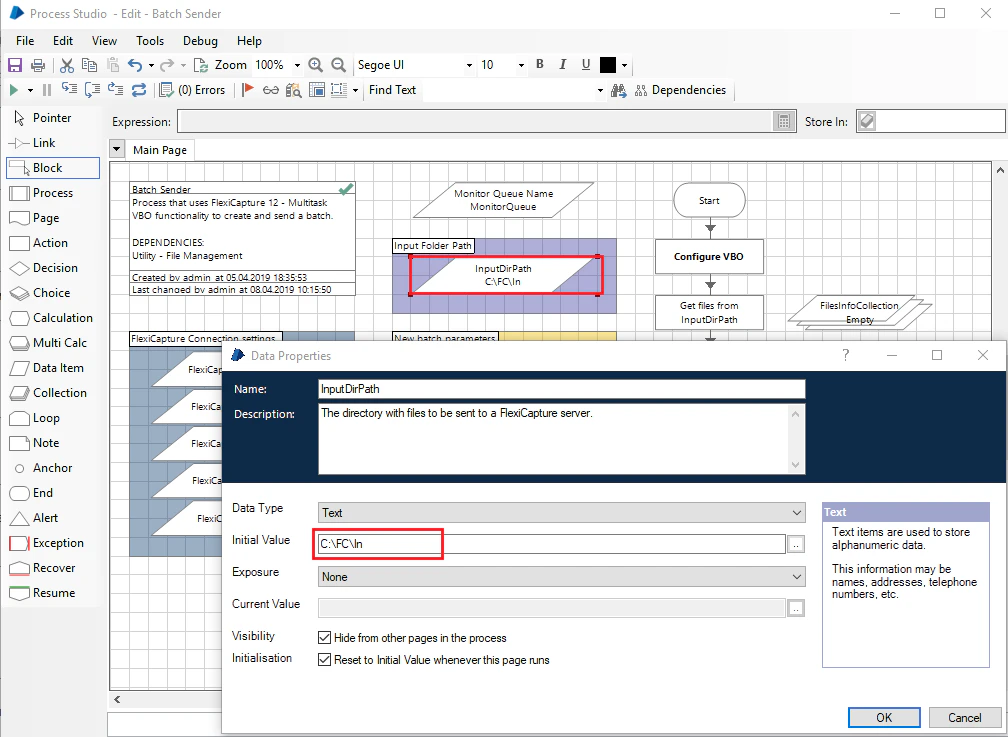
3. Öffnen Sie den Prozess **Batch Sender** und anschließend die Eigenschaften des Datenelements **InputDirPath**. Geben Sie unter **Initial Value** den Pfad zum Ordner an, aus dem der Prozess die an FC zu sendenden Dateien abrufen soll. Speichern Sie die Änderungen.
 4. Legen Sie die zu verarbeitenden Bilder in den Ordner, den Sie in Schritt 3 angegeben haben.
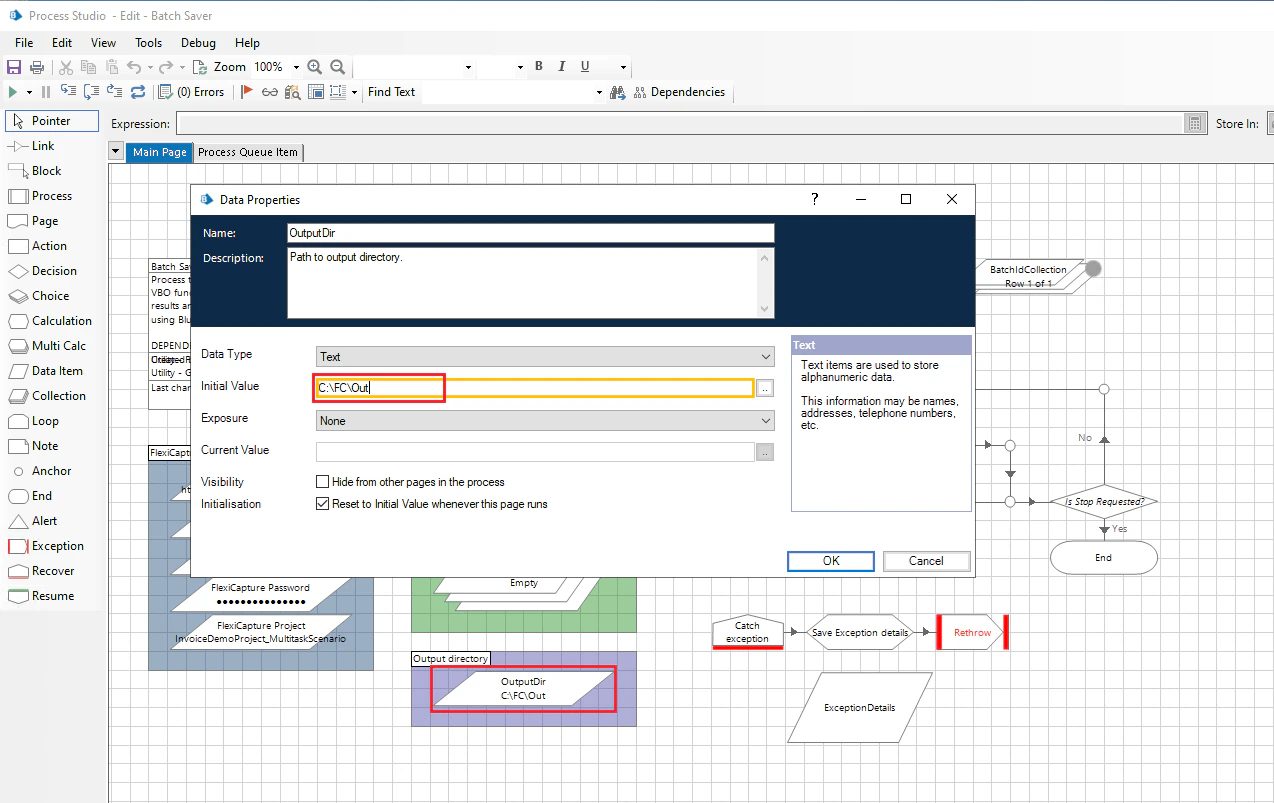
5. Öffnen Sie den Prozess **Batch Saver** und anschließend die Eigenschaften des Datenelements **OutputDir**. Geben Sie unter **Initial Value** den Pfad zu dem Ordner an, in dem der Prozess die Verarbeitungsergebnisse speichern soll. Speichern Sie die Änderungen.
4. Legen Sie die zu verarbeitenden Bilder in den Ordner, den Sie in Schritt 3 angegeben haben.
5. Öffnen Sie den Prozess **Batch Saver** und anschließend die Eigenschaften des Datenelements **OutputDir**. Geben Sie unter **Initial Value** den Pfad zu dem Ordner an, in dem der Prozess die Verarbeitungsergebnisse speichern soll. Speichern Sie die Änderungen.
## So starten Sie die Prozesse in Blue Prism:
1. Öffnen Sie die Registerkarte **Control**. Suchen Sie im Bereich **Available Processes** nach den von FC verwendeten Prozessen. Stellen Sie außerdem sicher, dass im Bereich **Resources** eine Ressource mit dem Status „Yes - Connected“ vorhanden ist.
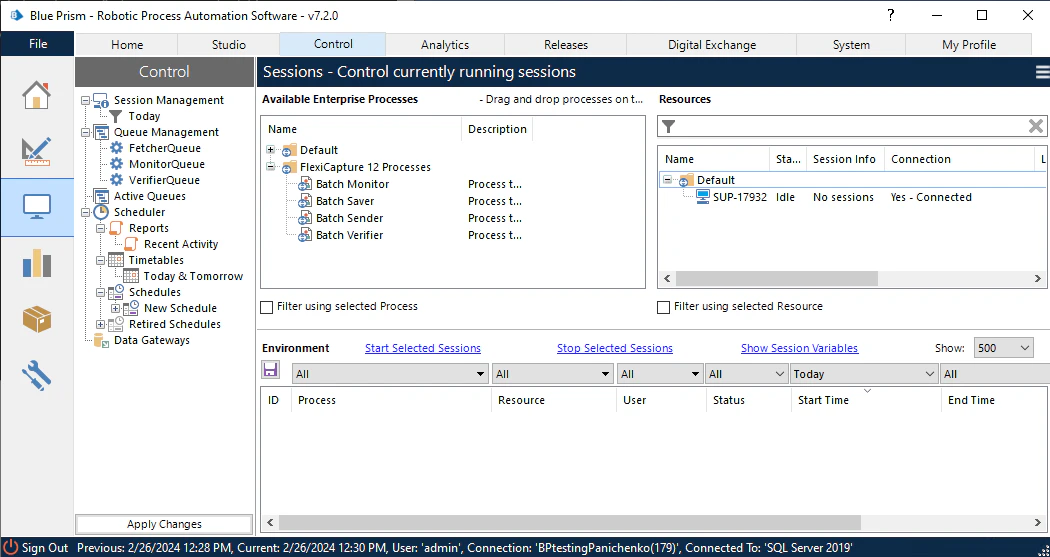 2. Weisen Sie die Prozesse **Batch Monitor** und **Batch Saver** der verbundenen Ressource per Drag-and-Drop zu. Die Prozesse werden im Fenster **Environment** angezeigt, mit „Pending“ in der Spalte **Status**.
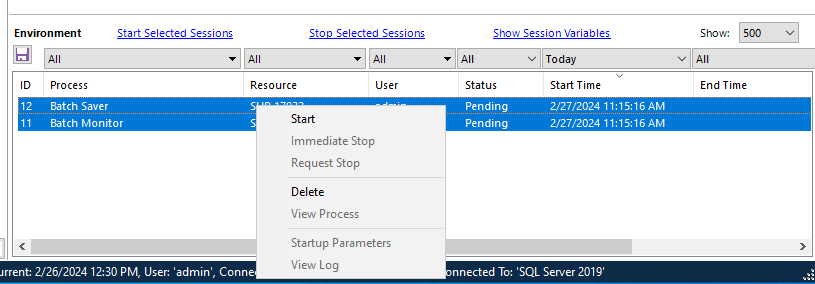
3. Wählen Sie die oben genannten Prozesse aus, klicken Sie mit der rechten Maustaste darauf und wählen Sie im Kontextmenü **Start**. Die Prozesse werden im Hintergrund ausgeführt und prüfen Elemente in den Warteschlangen **MonitorQueue** und **FetcherQueue**.
2. Weisen Sie die Prozesse **Batch Monitor** und **Batch Saver** der verbundenen Ressource per Drag-and-Drop zu. Die Prozesse werden im Fenster **Environment** angezeigt, mit „Pending“ in der Spalte **Status**.
3. Wählen Sie die oben genannten Prozesse aus, klicken Sie mit der rechten Maustaste darauf und wählen Sie im Kontextmenü **Start**. Die Prozesse werden im Hintergrund ausgeführt und prüfen Elemente in den Warteschlangen **MonitorQueue** und **FetcherQueue**.
 4. Wiederholen Sie die oben genannten Schritte, um den Prozess **Batch Sender** zu starten. Dieser Prozess nimmt Dateien aus dem Input folder, sendet sie an FC und schreibt die ID des neu erstellten Batchs in die Warteschlange **MonitorQueue**.
5. Warten Sie, bis der Prozess **Batch Monitor** den Status des Batchs geprüft hat. Wenn der Batch erfolgreich verarbeitet wurde, fügt der Prozess **Batch Monitor** seine ID der Warteschlange **FetcherQueue** hinzu. Anschließend legt der Prozess **Batch Saver** die Dateien mit den Verarbeitungsergebnissen im Output folder ab. Wenn der Batch in der Stufe „Verifizierung“ landet, fügt der Prozess **Batch Monitor** seine ID in die Warteschlange **VerifierQueue** ein. Ist das der Fall, starten Sie den Prozess **Batch Verifier**, um den Batch in der Web-Verifizierungsstation zu verifizieren.
4. Wiederholen Sie die oben genannten Schritte, um den Prozess **Batch Sender** zu starten. Dieser Prozess nimmt Dateien aus dem Input folder, sendet sie an FC und schreibt die ID des neu erstellten Batchs in die Warteschlange **MonitorQueue**.
5. Warten Sie, bis der Prozess **Batch Monitor** den Status des Batchs geprüft hat. Wenn der Batch erfolgreich verarbeitet wurde, fügt der Prozess **Batch Monitor** seine ID der Warteschlange **FetcherQueue** hinzu. Anschließend legt der Prozess **Batch Saver** die Dateien mit den Verarbeitungsergebnissen im Output folder ab. Wenn der Batch in der Stufe „Verifizierung“ landet, fügt der Prozess **Batch Monitor** seine ID in die Warteschlange **VerifierQueue** ein. Ist das der Fall, starten Sie den Prozess **Batch Verifier**, um den Batch in der Web-Verifizierungsstation zu verifizieren.