> ## Documentation Index
> Fetch the complete documentation index at: https://docs.abbyy.com/llms.txt
> Use this file to discover all available pages before exploring further.
# FlexiCapture 12 – Multitask VBO
> Referenz für die Aktionen des FlexiCapture 12 Multitask VBO in Blue Prism: Konfigurieren, Batch erstellen, Batch-Stufe abrufen, Verifizierungs-URLs abrufen und Ergebnisse abrufen.
Das FlexiCapture 12 – Multitask VBO bietet alle für die Arbeit mit FC 12 erforderlichen Funktionen. Es enthält zwei integrierte Aktionen, **Initialize** und **Clean Up,** sowie die folgenden Aktionen für die Arbeit mit FC:
* [Konfigurieren](#configure)
* [Batch erstellen](#createbatch)
* [Batch-Stufe abrufen](#getbatchstage)
* [Batch-Verifizierungs-URLs abrufen](#getbatchverificationurls)
* [Batch-Ergebnisse abrufen](#fetchbatchresults)
* [Batch-Ergebnisse speichern](#savebatchresults)
* [Prüfen, ob konfiguriert ist](#checkifconfigured)
## Konfigurieren
Diese Aktion initialisiert das **FlexiCapture 12 – Multitask VBO** mit den Einstellungen, die für die Verbindung zu FC 12 erforderlich sind. Führen Sie diese Aktion immer aus, bevor Sie eine andere im **FlexiCapture 12 – Multitask VBO** verfügbare Aktion verwenden.
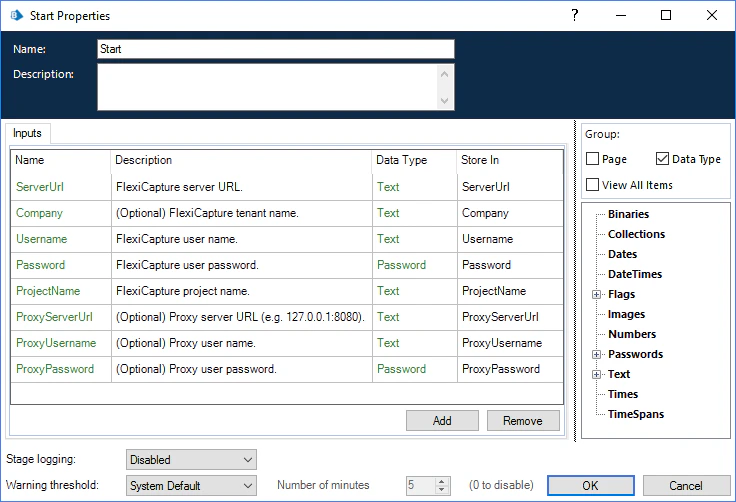 Die Aktion „**Konfigurieren**“ akzeptiert die folgenden Verbindungseinstellungen als Eingabe: FC-Serveradresse, Mandantenname (optionaler Parameter), Benutzername, Kennwort und FC-Projektname. Diese Aktion akzeptiert außerdem die folgenden optionalen Parameter, mit denen eine Verbindung zu FC über einen Proxyserver hergestellt werden kann: die Proxyserveradresse, den Proxy-Benutzernamen und das Proxy-Kennwort. Diese Einstellungen werden in den Datenelementen gespeichert, damit sie anschließend von anderen im **FlexiCapture 12 – Multitask VBO** verfügbaren Aktionen verwendet werden können.
Wenn Sie einen Proxy verwenden, gehen Sie je nach der vom Proxy geforderten Authentifizierungsart wie folgt vor:
* Wenn ein transparenter Proxy verwendet wird, übergeben Sie die Proxyserveradresse und den Port im Parameter **ProxyServerUrl** und lassen Sie die Parameter **ProxyUsername** und **ProxyPassword** leer.
* Wenn der Proxy die NTLM-Authentifizierung verwendet, übergeben Sie die Proxyserveradresse und den Port im Parameter **ProxyServerUrl** und lassen Sie die Parameter **ProxyUsername** und **ProxyPassword** leer. Es werden die Anmeldedaten verwendet, unter denen der Prozess „Automate.exe“ ausgeführt wird.
* Wenn der Proxy die Basic-Authentifizierung verwendet, übergeben Sie die Proxyserveradresse und den Port im Parameter **ProxyServerUrl** und übergeben Sie die Proxy-Anmeldedaten in den Parametern **ProxyUsername** und **ProxyPassword**.
Der FC-Benutzer muss für das angegebene Projekt die Rollen **Scanning Operator** und **Verifizierungsoperator** oder die Rolle **Administrator** haben. Diese Rollen werden vom Administrator in der ABBYY FlexiCapture Administration and Monitoring Console vergeben.
## Batch erstellen
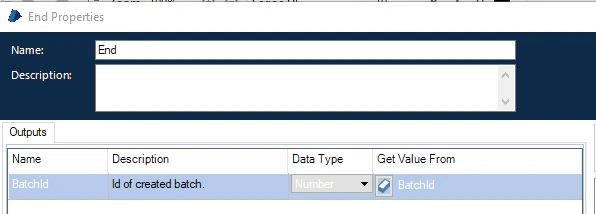
Diese Aktion sendet Dateien zur Verarbeitung an FC 12. Für diese Dateien erstellt FC einen Batch mit einer eindeutigen ID.
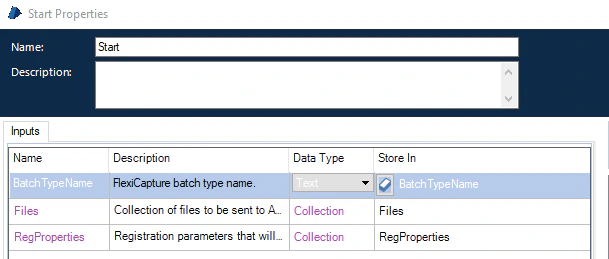
Die Aktion „**Batch erstellen**“ akzeptiert Folgendes als Eingabe:
* **BatchTypeName** (Datentyp Text) – der Name eines FC-Batches. Dies ist ein optionaler Parameter. Wenn kein Batch-Name angegeben ist, wird der Batch-Typ „Default“ verwendet.
* **Files** (Datentyp Sammlung) – eine Sammlung von Dateien, die an FC gesendet werden. Diese Sammlung muss ein Feld **Name** vom Typ „Text“ und ein Feld **Content** vom Typ „Binary“ enthalten.
* **RegProperties** (Datentyp Sammlung) – eine Sammlung von Registrierungsparametern für den Batch. Dies ist ein optionaler Parameter. Diese Sammlung muss ein Feld **Name** vom Typ „Text“ und ein Feld **Value** vom Typ „Text“ enthalten.
Die Aktion „**Konfigurieren**“ akzeptiert die folgenden Verbindungseinstellungen als Eingabe: FC-Serveradresse, Mandantenname (optionaler Parameter), Benutzername, Kennwort und FC-Projektname. Diese Aktion akzeptiert außerdem die folgenden optionalen Parameter, mit denen eine Verbindung zu FC über einen Proxyserver hergestellt werden kann: die Proxyserveradresse, den Proxy-Benutzernamen und das Proxy-Kennwort. Diese Einstellungen werden in den Datenelementen gespeichert, damit sie anschließend von anderen im **FlexiCapture 12 – Multitask VBO** verfügbaren Aktionen verwendet werden können.
Wenn Sie einen Proxy verwenden, gehen Sie je nach der vom Proxy geforderten Authentifizierungsart wie folgt vor:
* Wenn ein transparenter Proxy verwendet wird, übergeben Sie die Proxyserveradresse und den Port im Parameter **ProxyServerUrl** und lassen Sie die Parameter **ProxyUsername** und **ProxyPassword** leer.
* Wenn der Proxy die NTLM-Authentifizierung verwendet, übergeben Sie die Proxyserveradresse und den Port im Parameter **ProxyServerUrl** und lassen Sie die Parameter **ProxyUsername** und **ProxyPassword** leer. Es werden die Anmeldedaten verwendet, unter denen der Prozess „Automate.exe“ ausgeführt wird.
* Wenn der Proxy die Basic-Authentifizierung verwendet, übergeben Sie die Proxyserveradresse und den Port im Parameter **ProxyServerUrl** und übergeben Sie die Proxy-Anmeldedaten in den Parametern **ProxyUsername** und **ProxyPassword**.
Der FC-Benutzer muss für das angegebene Projekt die Rollen **Scanning Operator** und **Verifizierungsoperator** oder die Rolle **Administrator** haben. Diese Rollen werden vom Administrator in der ABBYY FlexiCapture Administration and Monitoring Console vergeben.
## Batch erstellen
Diese Aktion sendet Dateien zur Verarbeitung an FC 12. Für diese Dateien erstellt FC einen Batch mit einer eindeutigen ID.
Die Aktion „**Batch erstellen**“ akzeptiert Folgendes als Eingabe:
* **BatchTypeName** (Datentyp Text) – der Name eines FC-Batches. Dies ist ein optionaler Parameter. Wenn kein Batch-Name angegeben ist, wird der Batch-Typ „Default“ verwendet.
* **Files** (Datentyp Sammlung) – eine Sammlung von Dateien, die an FC gesendet werden. Diese Sammlung muss ein Feld **Name** vom Typ „Text“ und ein Feld **Content** vom Typ „Binary“ enthalten.
* **RegProperties** (Datentyp Sammlung) – eine Sammlung von Registrierungsparametern für den Batch. Dies ist ein optionaler Parameter. Diese Sammlung muss ein Feld **Name** vom Typ „Text“ und ein Feld **Value** vom Typ „Text“ enthalten.
 Diese Aktion erstellt einen Batch von Dokumenten mit je einem Dokument pro Eingabedatei. Das Programm verarbeitet diesen Batch dann, und seine ID wird an Blue Prism zurückgegeben.
 ## Batch-Stufe abrufen
Diese Aktion ruft anhand der ID Informationen über die aktuelle Stufe eines Batchs ab.
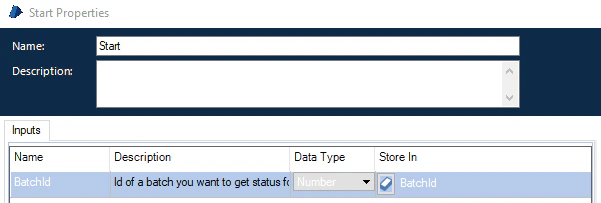
Die Aktion akzeptiert nur Batch-IDs als Eingabe (d. h. die Variable **BatchId** vom Typ „Number“).
## Batch-Stufe abrufen
Diese Aktion ruft anhand der ID Informationen über die aktuelle Stufe eines Batchs ab.
Die Aktion akzeptiert nur Batch-IDs als Eingabe (d. h. die Variable **BatchId** vom Typ „Number“).
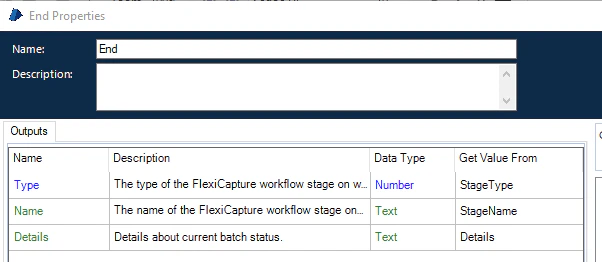
 Die Ausgabeparameter dieser Aktion sind wie folgt:
* **Type** (Datentyp Number) – der Typ der aktuellen Stufe des Batchs. Eine Liste der Werte, die den vordefinierten Verarbeitungsstufen entsprechen, finden Sie unter [ProcessingStage](/de/flexi-capture/api/structures/t-processing-stage-type).
* **Name** (Datentyp Text) – der Name der aktuellen Stufe des Batchs.
* **Details** (Datentyp Text) – eine Meldung mit detaillierten Informationen zum Status des Batchs.
Je nach aktueller Stufe eines Batchs kann der Benutzer entscheiden, was als Nächstes mit dem Batch geschehen soll. Zum Beispiel:
* Bei einem Batch in der Stufe „**Import**“ (Type = 100) kann der Benutzer entscheiden, seinen Status nach einiger Zeit erneut zu prüfen.
* Bei einem Batch in der Stufe „**Verification**“ (Type = 500) möchte der Benutzer möglicherweise die VBO-Aktion **„Batch-Verifizierungs-URLs abrufen**“ für diesen Batch aufrufen.
* Bei einem Batch in der Stufe „**Processed**“ (Type = 900) möchte der Benutzer möglicherweise die VBO-Aktion **„Batch-Ergebnisse abrufen**“ für diesen Batch aufrufen.
Die Ausgabeparameter dieser Aktion sind wie folgt:
* **Type** (Datentyp Number) – der Typ der aktuellen Stufe des Batchs. Eine Liste der Werte, die den vordefinierten Verarbeitungsstufen entsprechen, finden Sie unter [ProcessingStage](/de/flexi-capture/api/structures/t-processing-stage-type).
* **Name** (Datentyp Text) – der Name der aktuellen Stufe des Batchs.
* **Details** (Datentyp Text) – eine Meldung mit detaillierten Informationen zum Status des Batchs.
Je nach aktueller Stufe eines Batchs kann der Benutzer entscheiden, was als Nächstes mit dem Batch geschehen soll. Zum Beispiel:
* Bei einem Batch in der Stufe „**Import**“ (Type = 100) kann der Benutzer entscheiden, seinen Status nach einiger Zeit erneut zu prüfen.
* Bei einem Batch in der Stufe „**Verification**“ (Type = 500) möchte der Benutzer möglicherweise die VBO-Aktion **„Batch-Verifizierungs-URLs abrufen**“ für diesen Batch aufrufen.
* Bei einem Batch in der Stufe „**Processed**“ (Type = 900) möchte der Benutzer möglicherweise die VBO-Aktion **„Batch-Ergebnisse abrufen**“ für diesen Batch aufrufen.
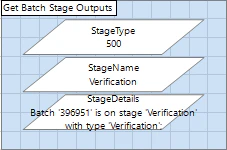
 Die Aktion „**Get Batch Stage**“ gibt Werte an Blue Prism zurück, die dem aktuellen Status von Batches entsprechen.
Wenn ein Batch beispielsweise die Verifizierungsstufe erreicht, werden die Ausgabeparameter wie folgt belegt:
Die Aktion „**Get Batch Stage**“ gibt Werte an Blue Prism zurück, die dem aktuellen Status von Batches entsprechen.
Wenn ein Batch beispielsweise die Verifizierungsstufe erreicht, werden die Ausgabeparameter wie folgt belegt:
 ## Batch-Verifizierungs-URLs abrufen
Diese Aktion ruft eine Reihe von URLs ab, die auf die Web-Verifizierungsstation verweisen, in der ein Batch anhand seiner ID verifiziert werden kann. Sie sollte aufgerufen werden, wenn ein Batch die Verifizierungsstufe erreicht.
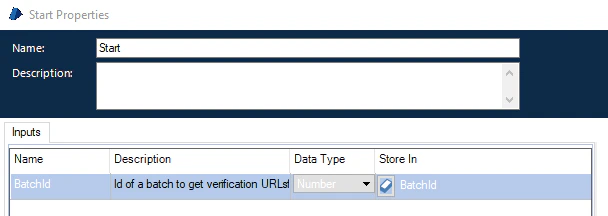
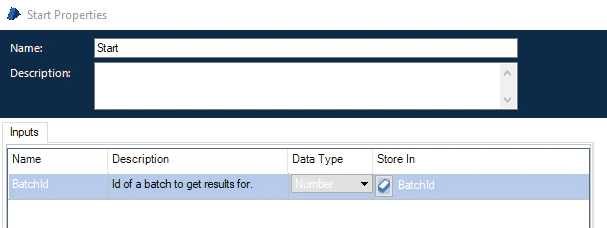
Diese Aktion akzeptiert als Eingabe ausschließlich die Variable **BatchId** vom Typ "Number".
## Batch-Verifizierungs-URLs abrufen
Diese Aktion ruft eine Reihe von URLs ab, die auf die Web-Verifizierungsstation verweisen, in der ein Batch anhand seiner ID verifiziert werden kann. Sie sollte aufgerufen werden, wenn ein Batch die Verifizierungsstufe erreicht.
Diese Aktion akzeptiert als Eingabe ausschließlich die Variable **BatchId** vom Typ "Number".
 Die Ausgabe dieser Aktion ist eine Sammlung von Verifizierungs-URLs für den Batch.
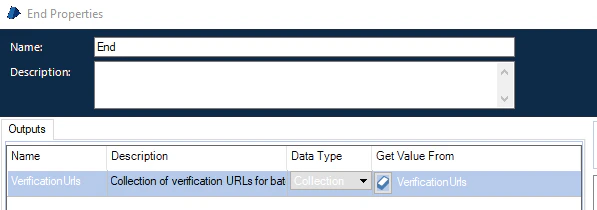 Diese Aktion gibt URLs zur Verifizierung des Batches an Blue Prism zurück.
## Batch-Ergebnisse abrufen
Diese Aktion ruft die Ergebnisse der Batch-Verarbeitung ab. Sie sollte aufgerufen werden, wenn ein Batch den Status "**Processed**" erreicht.
Diese Aktion akzeptiert als Eingabe nur die Variable **BatchId** vom Typ "Number".
Diese Aktion gibt URLs zur Verifizierung des Batches an Blue Prism zurück.
## Batch-Ergebnisse abrufen
Diese Aktion ruft die Ergebnisse der Batch-Verarbeitung ab. Sie sollte aufgerufen werden, wenn ein Batch den Status "**Processed**" erreicht.
Diese Aktion akzeptiert als Eingabe nur die Variable **BatchId** vom Typ "Number".
 Diese Aktion gibt Folgendes aus:
* Eine Sammlung von Registrierungsparametern mit den Feldern **Name** und **Value**.
* Eine Sammlung von Ergebnissen der Dokumentenverarbeitung (*DocumentResults*) mit den folgenden Feldern:
* **DocumentId** (Datentyp Text) – der Bezeichner des Dokuments in ABBYY FlexiCapture
* **DocumentDefinition** (Datentyp Text) – der Name der Document Definition, die dem Dokument entspricht (d. h. sein Typ)
* **Files** (Sammlungstyp) – eine Sammlung von Exportdateien für das Dokument mit den Feldern **Name** (vom Typ "Text") und **Content** (vom Typ "Binary")
Diese Aktion gibt Folgendes aus:
* Eine Sammlung von Registrierungsparametern mit den Feldern **Name** und **Value**.
* Eine Sammlung von Ergebnissen der Dokumentenverarbeitung (*DocumentResults*) mit den folgenden Feldern:
* **DocumentId** (Datentyp Text) – der Bezeichner des Dokuments in ABBYY FlexiCapture
* **DocumentDefinition** (Datentyp Text) – der Name der Document Definition, die dem Dokument entspricht (d. h. sein Typ)
* **Files** (Sammlungstyp) – eine Sammlung von Exportdateien für das Dokument mit den Feldern **Name** (vom Typ "Text") und **Content** (vom Typ "Binary")
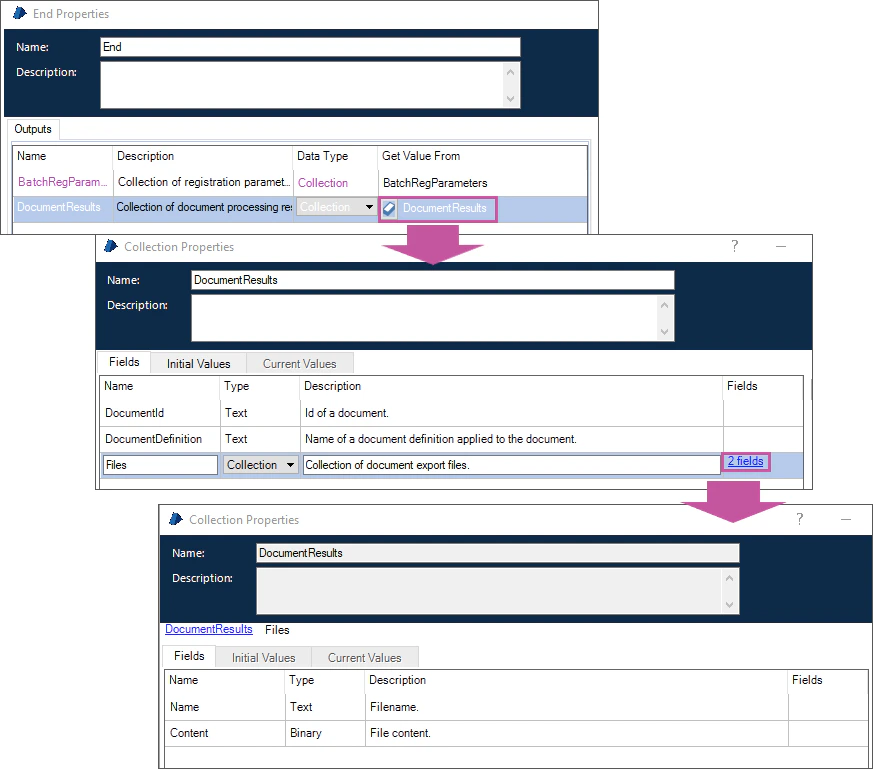 Diese Aktion stellt Blue Prism die Ergebnisse der Batch-Verarbeitung zur Verfügung, die in einem nachfolgenden Workflow verwendet werden können.
## Batch-Ergebnisse speichern
Diese Aktion ruft die Ergebnisse der Batch-Verarbeitung ab. Sie sollte aufgerufen werden, wenn ein Batch die Stufe "**Processed**" erreicht hat. Mit dieser Aktion können Sie die Ergebnisse der Batch-Verarbeitung aus FlexiCapture 12 speichern. Sie ist eine Alternative zur Aktion "Batch-Ergebnisse abrufen", bei der die Ergebnisdateien lokal gespeichert werden.
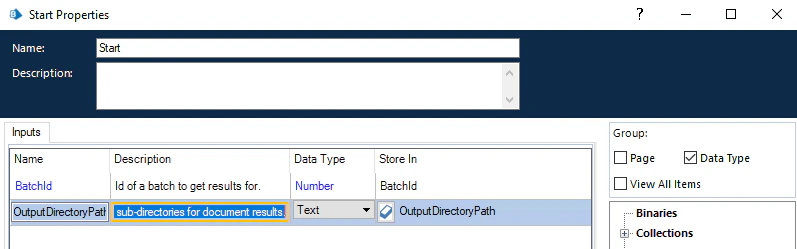
Die Aktion "**Batch-Ergebnisse speichern**" akzeptiert die folgenden Eingaben:
* **BatchId** (Datentyp Number) – ID eines Batchs, für den Ergebnisse abgerufen werden sollen.
* **OutputDirectoryPath** (Datentyp Text) – Pfad zum Ausgabeverzeichnis, das zum Erstellen von Unterverzeichnissen für Dokumentergebnisse verwendet wird.
Diese Aktion stellt Blue Prism die Ergebnisse der Batch-Verarbeitung zur Verfügung, die in einem nachfolgenden Workflow verwendet werden können.
## Batch-Ergebnisse speichern
Diese Aktion ruft die Ergebnisse der Batch-Verarbeitung ab. Sie sollte aufgerufen werden, wenn ein Batch die Stufe "**Processed**" erreicht hat. Mit dieser Aktion können Sie die Ergebnisse der Batch-Verarbeitung aus FlexiCapture 12 speichern. Sie ist eine Alternative zur Aktion "Batch-Ergebnisse abrufen", bei der die Ergebnisdateien lokal gespeichert werden.
Die Aktion "**Batch-Ergebnisse speichern**" akzeptiert die folgenden Eingaben:
* **BatchId** (Datentyp Number) – ID eines Batchs, für den Ergebnisse abgerufen werden sollen.
* **OutputDirectoryPath** (Datentyp Text) – Pfad zum Ausgabeverzeichnis, das zum Erstellen von Unterverzeichnissen für Dokumentergebnisse verwendet wird.
 Die Ausgaben dieser Aktion sind wie folgt:
* Eine Sammlung von Registrierungsparametern mit den Feldern **Name** und **Value**.
* Eine Sammlung von Dokumentverarbeitungsergebnissen (*DocumentResults*) mit den folgenden Feldern:
* **DocumentId** (Datentyp Text) – der Bezeichner des Dokuments in ABBYY FlexiCapture
* **DocumentDefinition** (Datentyp Text) – der Name der Document Definition, die dem Dokument entspricht (d. h. sein Typ)
* **Files** (Sammlungstyp) – eine Sammlung von Exportdateien für das Dokument mit den Feldern **Name** (vom Typ „Text“) und **Content** (vom Typ „Binary“)
Diese Aktion stellt Blue Prism die lokal gespeicherten Batch-Verarbeitungsergebnisse bereit.
## Prüfen, ob konfiguriert ist
Dies ist eine Hilfsaktion, die prüft, ob die Aktion "**Konfigurieren**" bereits aufgerufen wurde. Sie wird von den Aktionen "**Batch erstellen**", "**Batch-Stufe abrufen**", "**Batch-Ergebnisse abrufen**" und "**Batch-Verifizierungs-URLs abrufen**" verwendet.
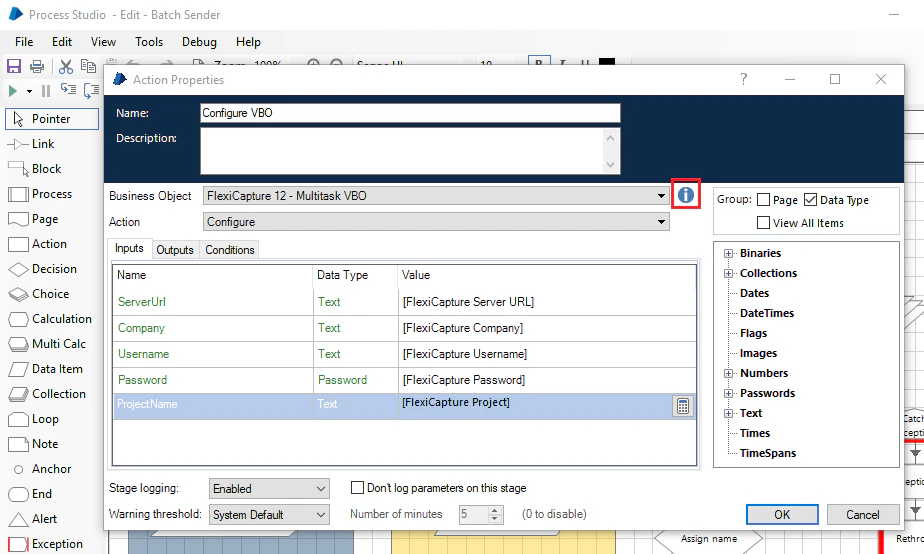
Um mehr über die Business Object Definition FlexiCapture 12 – Multitask VBO zu erfahren, starten Sie Process Studio in Blue Prism, öffnen Sie die Eigenschaften des Elements **Action**, wählen Sie **FlexiCapture 12 – Multitask VBO** aus und klicken Sie auf das „i“-Symbol.
Die Ausgaben dieser Aktion sind wie folgt:
* Eine Sammlung von Registrierungsparametern mit den Feldern **Name** und **Value**.
* Eine Sammlung von Dokumentverarbeitungsergebnissen (*DocumentResults*) mit den folgenden Feldern:
* **DocumentId** (Datentyp Text) – der Bezeichner des Dokuments in ABBYY FlexiCapture
* **DocumentDefinition** (Datentyp Text) – der Name der Document Definition, die dem Dokument entspricht (d. h. sein Typ)
* **Files** (Sammlungstyp) – eine Sammlung von Exportdateien für das Dokument mit den Feldern **Name** (vom Typ „Text“) und **Content** (vom Typ „Binary“)
Diese Aktion stellt Blue Prism die lokal gespeicherten Batch-Verarbeitungsergebnisse bereit.
## Prüfen, ob konfiguriert ist
Dies ist eine Hilfsaktion, die prüft, ob die Aktion "**Konfigurieren**" bereits aufgerufen wurde. Sie wird von den Aktionen "**Batch erstellen**", "**Batch-Stufe abrufen**", "**Batch-Ergebnisse abrufen**" und "**Batch-Verifizierungs-URLs abrufen**" verwendet.
Um mehr über die Business Object Definition FlexiCapture 12 – Multitask VBO zu erfahren, starten Sie Process Studio in Blue Prism, öffnen Sie die Eigenschaften des Elements **Action**, wählen Sie **FlexiCapture 12 – Multitask VBO** aus und klicken Sie auf das „i“-Symbol.