> ## Documentation Index
> Fetch the complete documentation index at: https://docs.abbyy.com/llms.txt
> Use this file to discover all available pages before exploring further.
# Parameter für die Verbindung zum Laserfiche-Server
> Legen Sie die Verbindungsparameter für den Laserfiche-Server in FlexiCapture fest: Serveradresse, Repository-Name, Kontozugangsdaten und Berechtigungen zum Hinzufügen von Dokumenten.
Die folgenden Parameter müssen angegeben werden:
* die Adresse des Laserfiche-Servers
* der Name des zu verwendenden Laserfiche-Repositorys
* der Benutzername und das Kennwort für das Laserfiche-Konto, unter dem die Dokumente hochgeladen werden.
Wenn Sie Benutzername und Kennwort leer lassen, werden die Dokumente mit dem Windows-Benutzerkonto hochgeladen, unter dem der Upload-Prozess ausgeführt wird. Welches Konto für den Upload-Prozess verwendet wird, hängt davon ab, wie er gestartet wird: Wenn der Upload von einer Processing Station gestartet wird, wird er unter demselben Konto ausgeführt wie die Processing Station. Wird der Upload von einem Benutzer gestartet, wird der Upload-Prozess unter dem Konto ausgeführt, mit dem sich der Benutzer an der ABBYY FlexiCapture-Station angemeldet hat, auf der der Upload gestartet wurde.
Bitte beachten Sie, dass das Kennwort für das Laserfiche-Konto bei Verwendung einer XML-Datei zur Angabe der Exporteinstellungen in dieser Datei für jeden sichtbar enthalten ist. Siehe [Verwenden eines Skripts zum Angeben von Exporteinstellungen](/de/flexi-capture/connectors/laserfiche/lf-export-script), [Verwenden einer XML-Datei zum Angeben von Exporteinstellungen](/de/flexi-capture/connectors/laserfiche/lf-export-xml).
Das Konto muss über ausreichende Berechtigungen verfügen, damit Benutzer dem Repository neue Dokumente hinzufügen können. Gehen Sie wie folgt vor, um einem Benutzer diese Berechtigungen zuzuweisen:
1. Öffnen Sie die **Laserfiche Administration Console** und melden Sie sich mit einem Administratorkonto am Repository an.
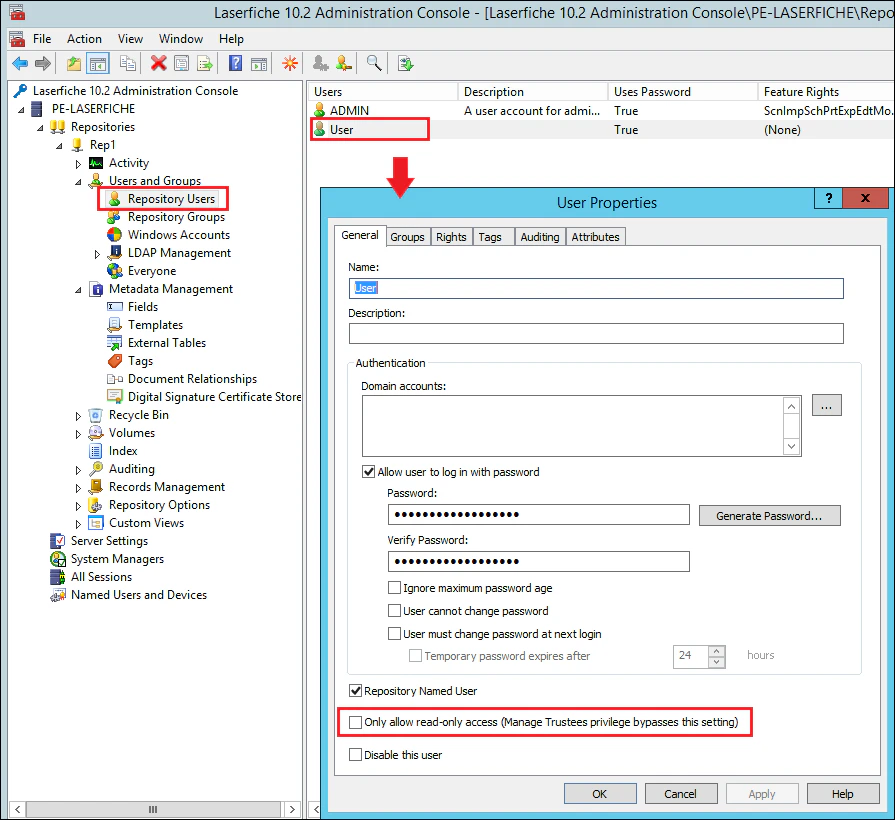
2. Navigieren Sie im linken Bereich zum Knoten **Users and Groups** und wählen Sie **Repository Users** aus.
3. Wählen Sie in der Benutzerliste einen Benutzer aus, dessen Kontodaten für den Export von Dokumenten verwendet werden, und öffnen Sie die Kontoeigenschaften.
4. Stellen Sie auf der Registerkarte **General** sicher, dass das Kontrollkästchen **Only allow read-only access (Manage Trustees privilege bypasses this setting)** nicht aktiviert ist.
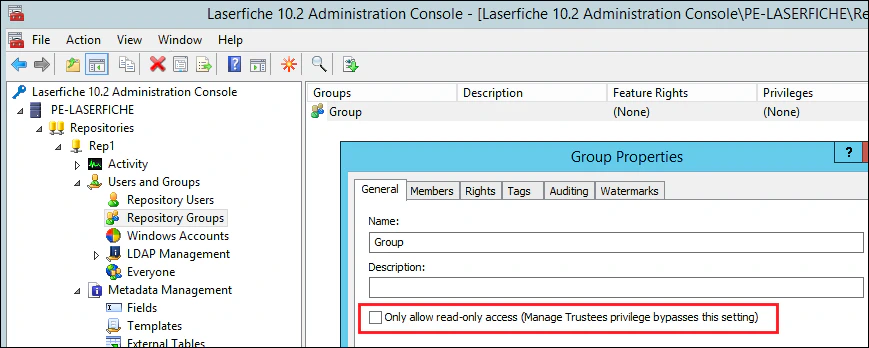
 5. Wenn der Benutzer einer Gruppe zugewiesen ist, öffnen Sie die Einstellungen dieser Gruppe und stellen Sie sicher, dass das Kontrollkästchen **Only allow read-only access (Manage Trustees privilege bypasses this setting)** auf der Registerkarte **General** nicht aktiviert ist.
 6. Öffnen Sie anschließend den Laserfiche-Client und melden Sie sich mit einem Administratorkonto am Repository an.
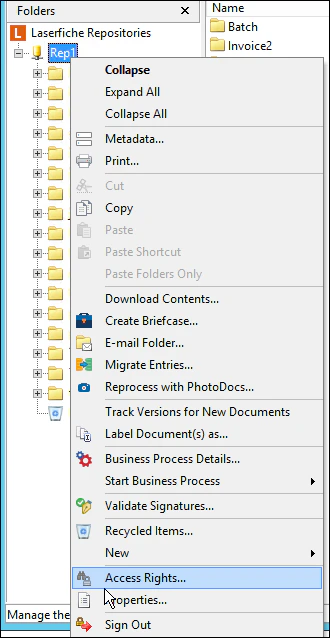
7. Wählen Sie im Kontextmenü des Repositorys **Access Rights...** aus.
6. Öffnen Sie anschließend den Laserfiche-Client und melden Sie sich mit einem Administratorkonto am Repository an.
7. Wählen Sie im Kontextmenü des Repositorys **Access Rights...** aus.
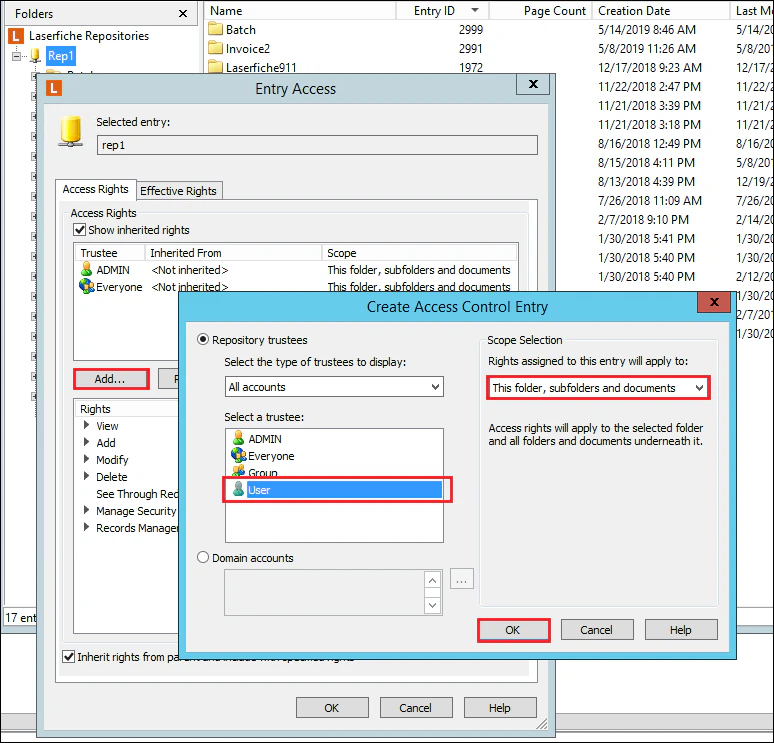
 8. Wählen Sie im geöffneten Dialogfeld auf der Registerkarte **Access Rights** den entsprechenden Benutzer aus. Wenn der Benutzer nicht in der Liste angezeigt wird, klicken Sie auf **Add…** und wählen Sie den Benutzer im Dialogfeld **Create Access Control Entry** aus. Wählen Sie *This folder, subfolder and documents* aus der Dropdown-Liste und klicken Sie dann auf **OK**.
 9. Wählen Sie im Fenster **Entry Access** den hinzugefügten Benutzer aus und aktivieren Sie die folgenden Optionen:
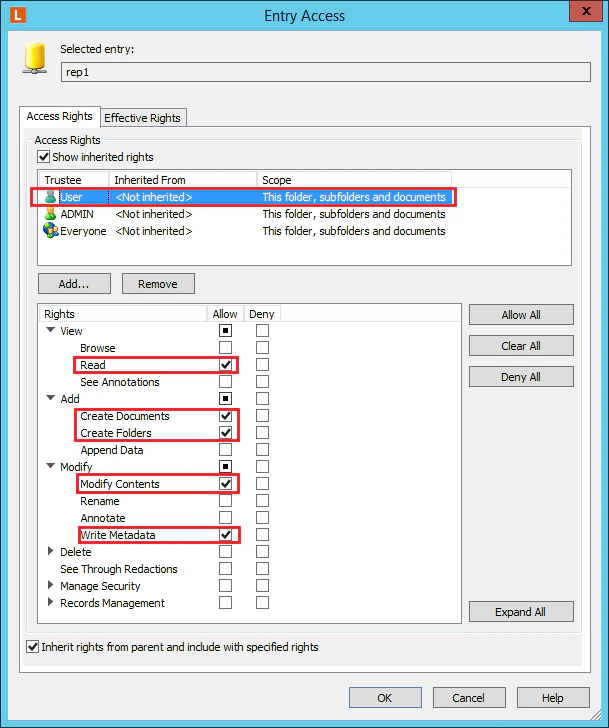 10. Klicken Sie auf **OK**.