> ## Documentation Index
> Fetch the complete documentation index at: https://docs.abbyy.com/llms.txt
> Use this file to discover all available pages before exploring further.
# Aktualisieren der Laserfiche-Workflow-Aktivität
> Aktualisieren Sie die ABBYY FlexiCapture-Aktivität in der Laserfiche Workflow Administration Console und im Designer, weisen Sie die Projekteinstellungen neu zu und veröffentlichen Sie den Workflow anschließend erneut.
Aktualisieren Sie zunächst die Aktivität in der Workflow Administration Console:
1. Öffnen Sie die Workflow Administration Console.
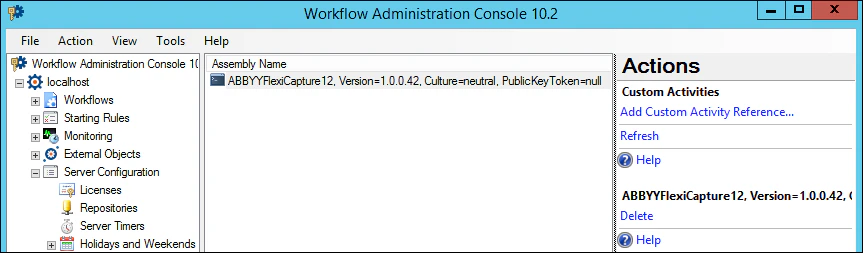
2. Wählen Sie im Navigationsbereich auf der linken Seite **Server Configuration → Custom Activities** aus.
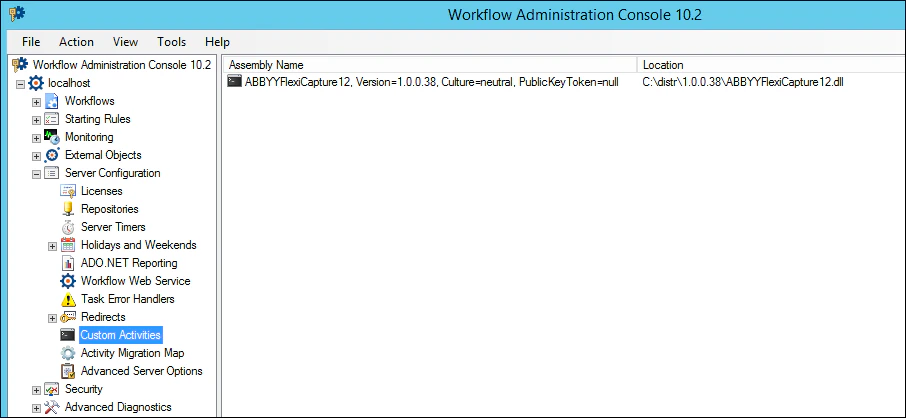 3. Wählen Sie in der Liste **Actions** rechts die veraltete Version der ABBYY FlexiCapture-Aktivität aus und löschen Sie sie.
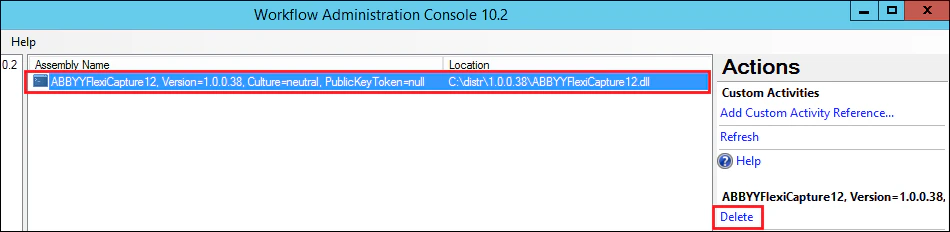 4. Öffnen Sie die Windows-Services, indem Sie WIN+R drücken und dann den Befehl „services.msc“ eingeben. Starten Sie anschließend den Service Laserfiche Workflow 10.2 neu.
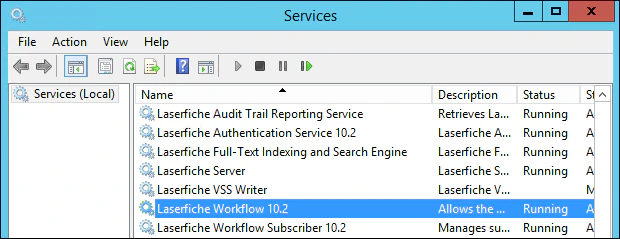 5. Wählen Sie **Add Custom Activity Reference…** aus und geben Sie den Pfad zu einer Aktivitätsdatei der neuen Version an.
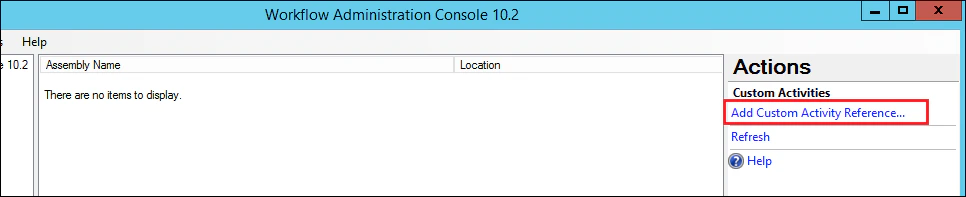 6. Die neue Aktivitätsversion sollte nun in der Spalte **Assembly Name** angezeigt werden.
 7. Schließen Sie die Workflow Administration Console.
Als Nächstes müssen Sie die Aktivität in Workflow Designer aktualisieren. Gehen Sie dazu wie folgt vor:
1. Öffnen Sie Workflow Designer.
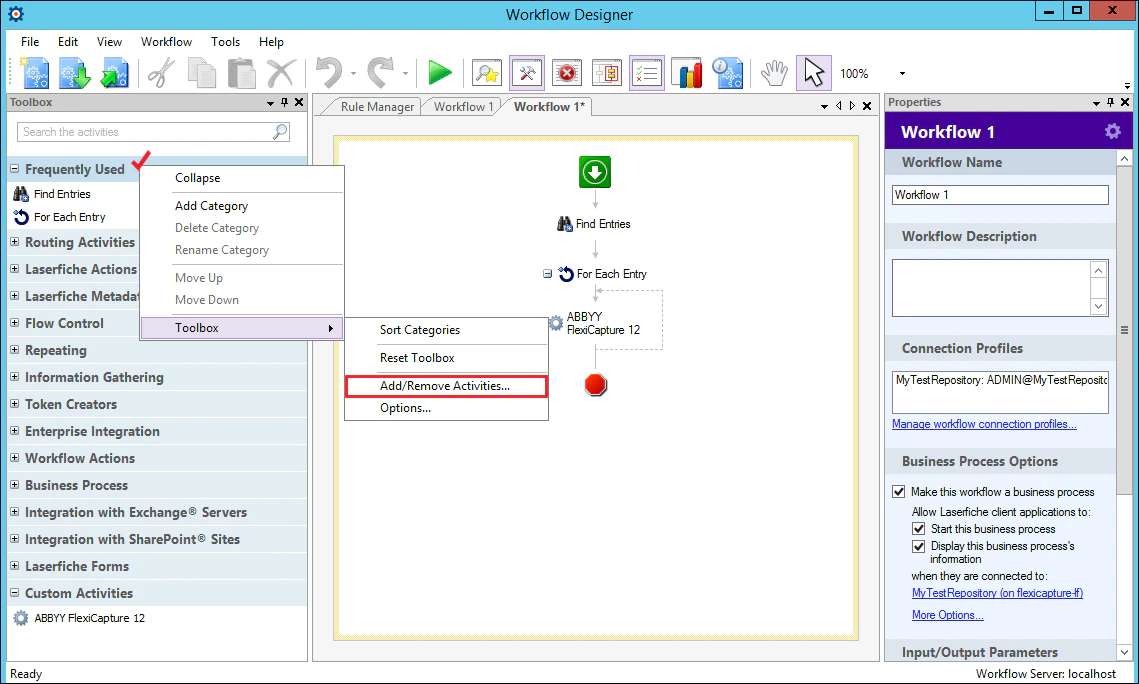
2. Klicken Sie im linken Bereich auf eine beliebige Aktivitätsgruppe, um das Kontextmenü zu öffnen, und wählen Sie dann **Toolbox → Add/Remove Activities…** aus.
7. Schließen Sie die Workflow Administration Console.
Als Nächstes müssen Sie die Aktivität in Workflow Designer aktualisieren. Gehen Sie dazu wie folgt vor:
1. Öffnen Sie Workflow Designer.
2. Klicken Sie im linken Bereich auf eine beliebige Aktivitätsgruppe, um das Kontextmenü zu öffnen, und wählen Sie dann **Toolbox → Add/Remove Activities…** aus.
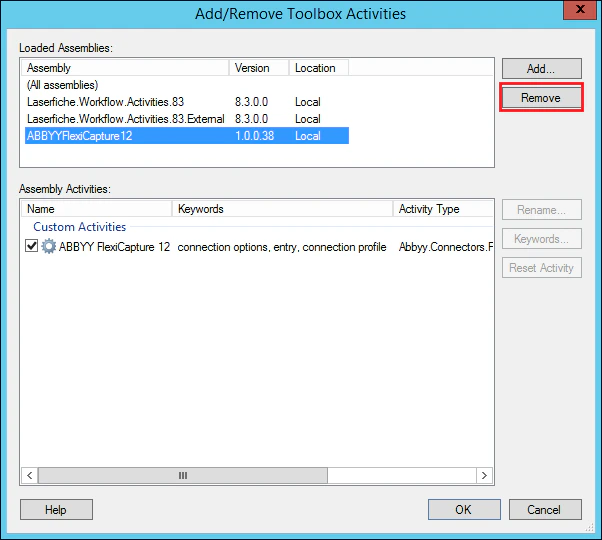
 3. Wählen Sie im Dialogfeld **Add/Remove Toolbox Activities** die veraltete Assembly *ABBYYFlexiCapture12* aus und klicken Sie auf **Remove**.
 4. Klicken Sie im Dialogfeld **Remove Assembly** auf **Yes**. Klicken Sie dann im Dialogfeld **Confirm Changes** auf **OK**, um die vorgenommenen Änderungen zu bestätigen.
5. Schließen Sie Workflow Designer und öffnen Sie das Programm dann erneut. Wählen Sie anschließend im Kontextmenü einer beliebigen Aktivitätsgruppe **Toolbox → Add/Remove Activities…** aus.
6. Klicken Sie auf **Add…** und geben Sie den Pfad zu einer Aktivitätsdatei der neuen Version an.
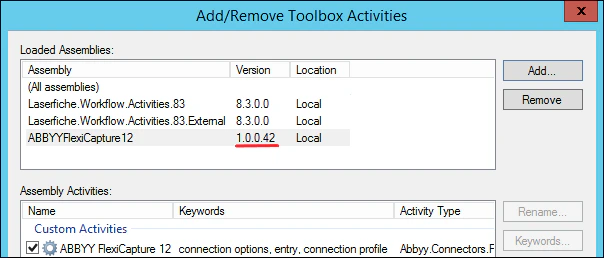
7. Vergewissern Sie sich, dass in der Spalte **Version** für die Aktivität *ABBYYFlexiCapture12* die neue Assembly-Version angegeben ist.
4. Klicken Sie im Dialogfeld **Remove Assembly** auf **Yes**. Klicken Sie dann im Dialogfeld **Confirm Changes** auf **OK**, um die vorgenommenen Änderungen zu bestätigen.
5. Schließen Sie Workflow Designer und öffnen Sie das Programm dann erneut. Wählen Sie anschließend im Kontextmenü einer beliebigen Aktivitätsgruppe **Toolbox → Add/Remove Activities…** aus.
6. Klicken Sie auf **Add…** und geben Sie den Pfad zu einer Aktivitätsdatei der neuen Version an.
7. Vergewissern Sie sich, dass in der Spalte **Version** für die Aktivität *ABBYYFlexiCapture12* die neue Assembly-Version angegeben ist.
 8. Klicken Sie auf **OK**, um die vorgenommenen Änderungen zu bestätigen.
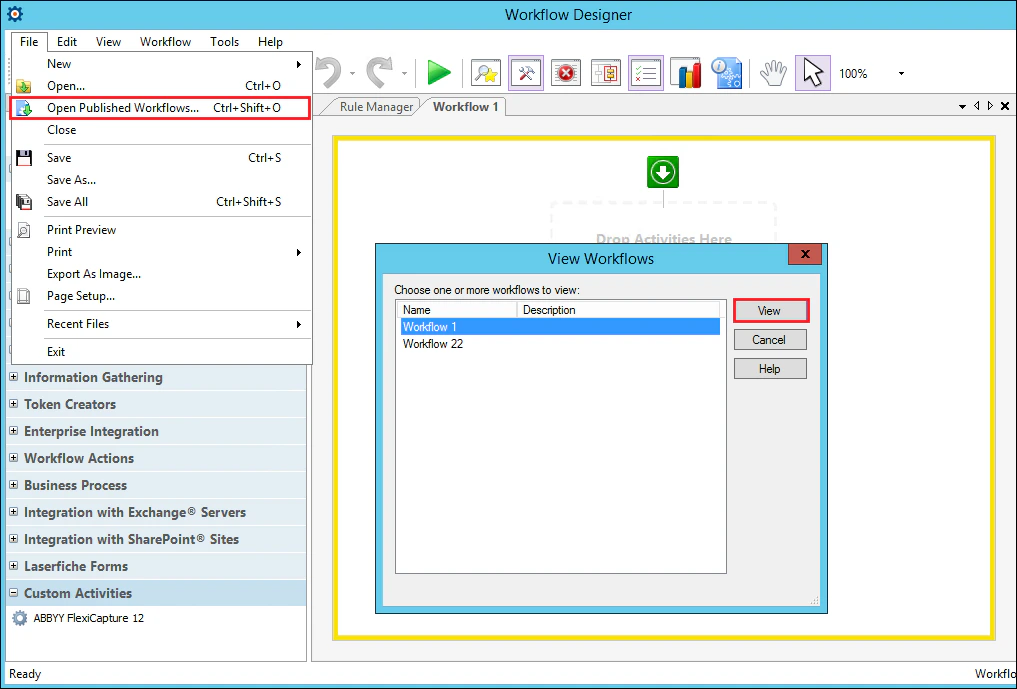
9. Klicken Sie anschließend auf **File → Open Published Workflows…** und wählen Sie einen Workflow aus, der eine *ABBYYFlexiCapture12*-Aktivität verwendet, und klicken Sie dann auf **View**.
8. Klicken Sie auf **OK**, um die vorgenommenen Änderungen zu bestätigen.
9. Klicken Sie anschließend auf **File → Open Published Workflows…** und wählen Sie einen Workflow aus, der eine *ABBYYFlexiCapture12*-Aktivität verwendet, und klicken Sie dann auf **View**.
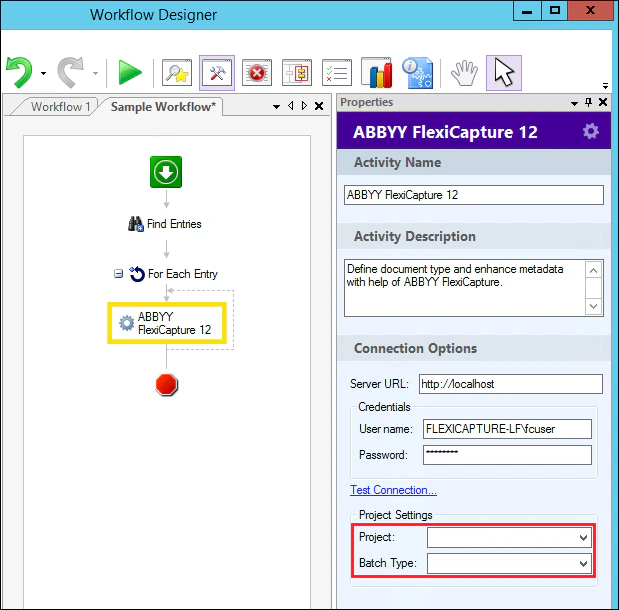
 10. Wählen Sie im Workflow-Bereich eine *ABBYYFlexiCapture12*-Aktivität aus und geben Sie im Bereich **Properties** den FC-Projektnamen und den Batch-Typ an.
 11. Speichern und veröffentlichen Sie den Workflow.