> ## Documentation Index
> Fetch the complete documentation index at: https://docs.abbyy.com/llms.txt
> Use this file to discover all available pages before exploring further.
# Hinzufügen der Assembly
> Fügen Sie die Assembly ABBYYFlexiCapture12.dll der Laserfiche Workflow Administration Console und dem Workflow Designer hinzu, einschließlich der Aktivierung des file browsing.
## Hinzufügen der Assembly zur Workflow Administration Console
So fügen Sie die Assembly zur Workflow Administration Console hinzu:
1. Öffnen Sie die **Workflow Administration Console**.
2. Erweitern Sie den Knoten **Server Configuration** des Workflow-Servers, zu dem Sie die Aktivität hinzufügen möchten.
3. Wählen Sie **Custom Activities** aus.
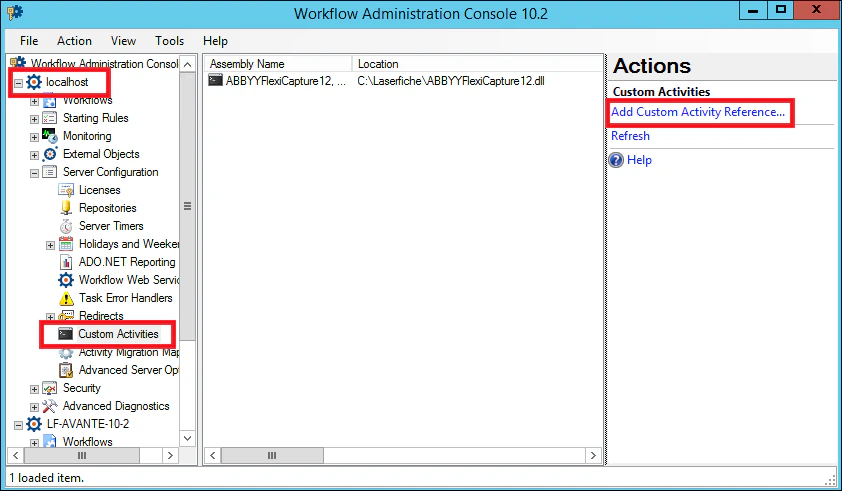 4. Klicken Sie auf **Add Custom Activity Reference** und fügen Sie die Assembly **ABBYYFlexiCapture12.dll** hinzu.
Wenn Sie auf den Eintrag **Add Custom Activity Reference** klicken, kann der folgende Fehler auftreten: "The Workflow Server does not have file browsing enabled. \[0620-WF1]".
Um das Problem zu beheben, führen Sie die folgenden Schritte aus:
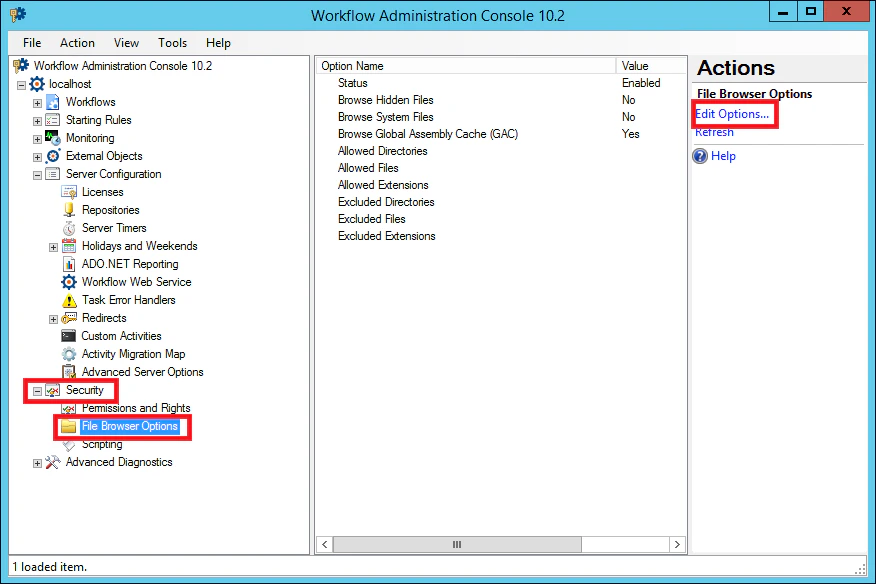
1. Erweitern Sie in der **Workflow Administration Console** den Knoten **Security**.
2. Wählen Sie **File Browser Options** aus und klicken Sie auf **Edit Options**.
3. Öffnen Sie im daraufhin angezeigten Dialogfeld die Registerkarte **General** und wählen Sie **Enable file browsing** aus.
4. Klicken Sie auf **Add Custom Activity Reference** und fügen Sie die Assembly **ABBYYFlexiCapture12.dll** hinzu.
Wenn Sie auf den Eintrag **Add Custom Activity Reference** klicken, kann der folgende Fehler auftreten: "The Workflow Server does not have file browsing enabled. \[0620-WF1]".
Um das Problem zu beheben, führen Sie die folgenden Schritte aus:
1. Erweitern Sie in der **Workflow Administration Console** den Knoten **Security**.
2. Wählen Sie **File Browser Options** aus und klicken Sie auf **Edit Options**.
3. Öffnen Sie im daraufhin angezeigten Dialogfeld die Registerkarte **General** und wählen Sie **Enable file browsing** aus.
## Hinzufügen der Assembly zum Workflow Designer
So fügen Sie die Assembly zum Workflow Designer hinzu:
1. Öffnen Sie **Workflow Designer**.
2. Klicken Sie mit der rechten Maustaste auf den Bereich **Toolbox**.
3. Wählen Sie im daraufhin angezeigten Menü **Add/Remove Activities** aus.
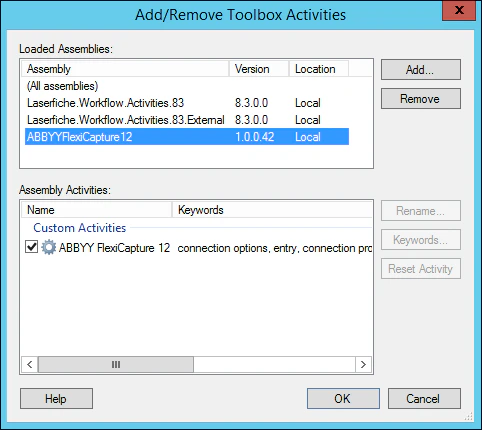
4. Klicken Sie im Dialogfeld **Add/Remove Toolbox Activities** auf **Add**…
5. Das Dialogfeld **Add/Remove Toolbox Activities** wird geöffnet. Klicken Sie in diesem Dialogfeld auf **Add…** und fügen Sie die Assembly **ABBYYFlexiCapture12.dll** hinzu. Danach ist die Assembly im Bereich **Toolbox** unter **Custom Activities** verfügbar.