> ## Documentation Index
> Fetch the complete documentation index at: https://docs.abbyy.com/llms.txt
> Use this file to discover all available pages before exploring further.
# Erstellen eines Workflows für einen Ordner
> Erstellen Sie einen Laserfiche-Ordner-Workflow als Geschäftsprozess, indem Sie die Aktivitäten Find Entries und For Each Entry verwenden, um Repository-Dokumente an FlexiCapture zu übergeben.
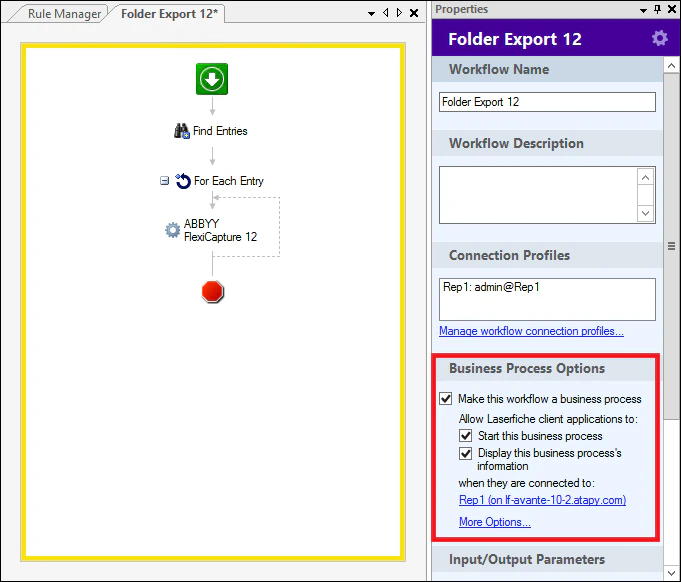
Um einem Repository einen Workflow als Geschäftsprozess hinzuzufügen, wählen Sie in der Eigenschaft **Business Process Options** die folgenden Optionen aus:
* **Make this workflow a business process**.
* **Start this business process**.
* **Display this business process’s information**.
Wählen Sie anschließend das Repository aus, in dem Sie den Workflow hinzufügen möchten.
Um dem Geschäftsprozess eine Aktivität hinzuzufügen, wählen Sie sie einfach im **Toolbox**-Bereich aus und ziehen Sie sie auf die Registerkarte **Workflow**. In den **Workflow**-Eigenschaften auf der rechten Seite können Sie **Name** und **Description** ändern. In der Eigenschaft **Connection Profiles** können Sie Verbindungen zu Repositorys hinzufügen.
## Find Entries
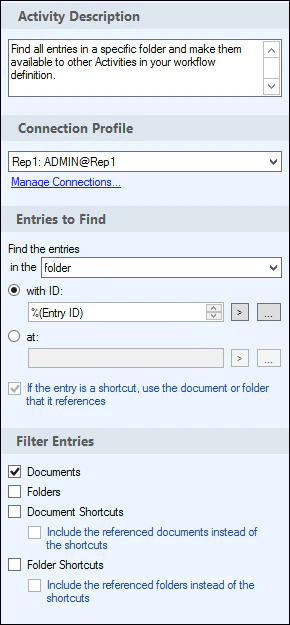
Diese Aktivität sucht Einträge anhand benutzerdefinierter Parameter und übergibt sie an die nächste Aktivität im Workflow.
**Zu suchende Einträge** – Legt fest, wie Einträge gefunden werden sollen. In diesem Fall werden Dokumente aus den Ordnern mit dem Token **Entry ID** übernommen. Das Token wird durch die ID des Input folder ersetzt.
**Einträge filtern** – Dieser Filter legt fest, welche Arten von **Einträgen** an die nächste Aktivität übergeben werden (Dokumente, Ordner oder beides).
Ausführlichere Informationen finden Sie in der Online-Hilfe.
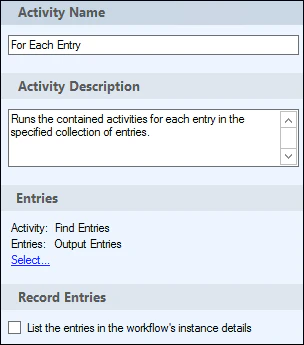
## For Each Entry
Diese Aktivität startet die Iteration über die empfangenen **Einträge**. Jeder **Eintrag** durchläuft die Aktivitäten im Schleifenrumpf.
**Einträge** – die Datenquelle. In diesem Fall stammen die **Einträge** aus der Aktivität **Find Entries**.
Ausführlichere Informationen finden Sie in der Online-Hilfe.