> ## Documentation Index
> Fetch the complete documentation index at: https://docs.abbyy.com/llms.txt
> Use this file to discover all available pages before exploring further.
# Konfigurieren eines Szenarios für die unbeaufsichtigte Dokumentenverarbeitung
> Konfigurieren Sie einen M-Files-Workflow und ein FlexiCapture-Projekt für die unbeaufsichtigte Verarbeitung und fügen Sie einen Status „Run script“ hinzu, der Dokumente ohne Bedienereingriff an FC sendet.
## Konfigurieren eines M-Files-Workflows
Um die unbeaufsichtigte Verarbeitung von Dokumenten in FC zu konfigurieren, führen Sie die in Abschnitt ["M-Files workflow activity: installation and use"](/de/flexi-capture/connectors/configuring-a-workflow-in-m-fi) beschriebenen Schritte 1 und 2 aus und gehen Sie dann wie folgt vor:
1. Navigieren Sie in der M-Files-Admin-Anwendung zu **Connections to M-Files Server** → **Local Computer** → **Document Vaults** → **\** → **Workflows** und erstellen Sie durch Klicken auf die Schaltfläche **New Workflow…** einen Workflow. Alternativ können Sie Ihren vorhandenen Workflow ändern.
2. Wählen Sie den Workflow aus, den Sie gerade eingerichtet haben, und erstellen Sie durch Klicken auf die Schaltfläche **New State** einen Status.
3. Geben Sie im Feld **Name** einen Namen für den Status ein (z. B. "In Verarbeitung durch FlexiCapture").
4. Wählen Sie auf der Registerkarte **Actions** im Fenster **State Properties** die Option **Run script** aus und klicken Sie auf **Edit Code…**.
Weitere Informationen zu Aktionen für Workflow-Status finden Sie im [M-Files User Guide](https://www.m-files.com/user-guide/2018/eng/State_actions.html).
5. Fügen Sie das folgende Skript in das Fenster **Edit VBScript Code** ein und geben Sie Ihre ABBYY FlexiCapture-Verbindungseinstellungen, den Projektnamen und den Batch-Typ an, den Sie verwenden möchten. Bei der Ausführung sendet dieses Skript ein Dokument aus M-Files zur weiteren Verarbeitung an FC. Das Skript wird beendet, sobald die Datei gesendet wurde.
```
' FlexiCapture-Verbindungseinstellungen.
szFCServerUrl = "http://FlexiCapture"
'szCompany = "Company" '(Optional) Mandantenname.
szFCUsername = "Username"
szFCPassword = "Password"
szFCProject = "Project"
szFCBatchType = "BatchType"
' Erstellt den FlexiCapture-Client. Die Assembly Abbyy.MFiles.FlexiCapture.Activity.dll muss zuvor registriert sein.
Set oClient = CreateObject("Abbyy.MFiles.FlexiCapture.Activity.FlexiCaptureWebClient")
' Legt den Kontext des Zieldokuments fest.
oClient.TargetContext.Vault = Vault
oClient.TargetContext.ObjVer = ObjVer
oClient.TargetContext.PropertyValues = PropertyValues
' Legt die FlexiCapture-Verbindungseinstellungen fest.
oClient.ConnectionSettings.ServerUrl = szFCServerUrl
'oClient.ConnectionSettings.Company = szCompany '(Optional) Mandantenname festlegen.
oClient.ConnectionSettings.Username = szFCUsername
oClient.ConnectionSettings.Password = szFCPassword
' Sendet das Zieldokument an FlexiCapture.
iBatchId = oClient.SendTarget(szFCProject, szFCBatchType)
```
Der FC-Benutzer, dessen Anmeldedaten im Skript angegeben werden, muss entweder die Rolle „Scanning Operator“ für das im Skript angegebene Projekt und den Batch-Typ oder die Rolle „Administrator“ haben.
Dieses Skript sendet Dokumente mithilfe der Bibliothek **M-Files Workflow Activity** an ABBYY FlexiCapture. Der Skriptcode befindet sich im Ordner **M-Files Workflow Activity** im Connector-Distributionspaket (**M-Files workflow – Send to FlexiCapture.vbs**). Achten Sie darauf, die richtigen ABBYY FlexiCapture-Verbindungseinstellungen, den Projektnamen und den Batch-Typ anzugeben. Weitere Anweisungen zum Erstellen von VBScript-Code in M-Files finden Sie in den Abschnitten ["Available VBScript Variables"](https://www.m-files.com/user-guide/2018/eng/Variables.html) und ["How do I write VBScript code for M-Files purposes"](https://www.m-files.com/user-guide/2018/eng/faq_how_do_i_write_a_visual_basic_script.html) im M-Files User Guide.
6. Schließen Sie das Fenster **Edit VBScript Code** und klicken Sie auf **OK**.
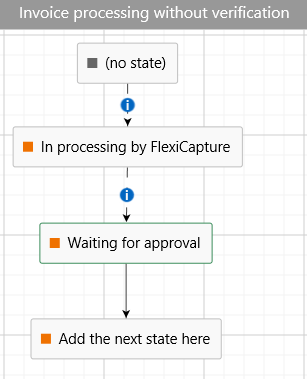
7. Erstellen Sie einen neuen Status und geben Sie ihm einen Namen (z. B. "Warten auf Genehmigung"), indem Sie die Schritte 1 bis 3 wiederholen. Dieser Status zeigt an, dass das Dokument zur Genehmigung bereit ist.
Nachfolgend finden Sie einen Beispiel-Workflow für die unbeaufsichtigte Verarbeitung von Dokumenten in FC.
## Konfigurieren eines ABBYY FlexiCapture-Projekts
Stellen Sie sicher, dass **Unattended** als Schema für den Workflow im FlexiCapture-Projekt ausgewählt ist. Dieser Modus wird für die Verarbeitung von Dokumenten ohne Eingreifen eines Operators verwendet. Um diesen Modus in FC auszuwählen, klicken Sie auf **Batch-Typ-Eigenschaften → Workflow** (oder **Projekt → Projekteigenschaften** für den Batch-Typ „Default“) und wählen Sie **Schema:** **Unattended** aus.
Sie müssen im ABBYY FlexiCapture-Projekt außerdem ein [Exportprofil konfigurieren](/de/flexi-capture/connectors/m-files/mf-export-config), das die Verarbeitungsergebnisse an M-Files zurücksendet.