> ## Documentation Index
> Fetch the complete documentation index at: https://docs.abbyy.com/llms.txt
> Use this file to discover all available pages before exploring further.
# Konfigurieren eines Dokumentverarbeitungsszenarios mit Verifizierung
> Konfigurieren Sie einen M-Files-Workflow und ein FlexiCapture-Projekt für die Verarbeitung mit Verifizierung und erstellen Sie eine URL der Web-Verifizierungsstation, die in den Dokumenteigenschaften gespeichert wird.
## Konfigurieren eines M-Files-Workflows
Um die Verarbeitung von Dokumenten in FC mit Verifizierung zu konfigurieren, führen Sie die in Abschnitt ["M-Files-Workflow-Aktivität: Installation und Verwendung"](/de/flexi-capture/connectors/configuring-a-workflow-in-m-fi) beschriebenen Schritte 1 und 2 aus und dann:
1. Navigieren Sie in der Anwendung M-Files Admin zu **Connections to M-Files Server** → **Local Computer** → **Document Vaults** → **\** → **Workflows** und erstellen Sie durch Klicken auf die Schaltfläche **New Workflow…** einen Workflow. Alternativ können Sie Ihren vorhandenen Workflow ändern.
2. Wählen Sie den Workflow aus, den Sie gerade eingerichtet haben, und erstellen Sie durch Klicken auf die Schaltfläche **New State** einen Status.
3. Geben Sie im Feld **Name** einen Namen für den Status ein (z. B. "In Verarbeitung durch FlexiCapture").
4. Wählen Sie auf der Registerkarte **Actions** im Fenster **State Properties** die Option **Run script** aus und klicken Sie auf **Edit Code…**.
5. Fügen Sie das folgende Skript in das Fenster **Edit VBScript Code** ein und geben Sie Ihre FlexiCapture-Verbindungseinstellungen, den Projektnamen und den Batch-Typ an, die Sie verwenden möchten:
```
' FlexiCapture-Verbindungseinstellungen.
szFCServerUrl = "http://FlexiCapture"
'szCompany = "Company" '(Optional) Mandantenname festlegen.
szFCUsername = "Username"
szFCPassword = "Password"
szFCProject = "InvoiceDemoProject"
szFCBatchType = "Default"
' M-Files-Einstellungen.
iVerificationUrlPropDef = 1024 'ID einer M-Files-Eigenschaft für die Verification URL.
' Erstellt den FlexiCapture-Client. Die Assembly Abbyy.MFiles.FlexiCapture.Activity.dll muss zuvor registriert sein.
Set oClient = CreateObject("Abbyy.MFiles.FlexiCapture.Activity.FlexiCaptureWebClient")
' Legt den Kontext des Zieldokuments fest.
oClient.TargetContext.Vault = Vault
oClient.TargetContext.ObjVer = ObjVer
oClient.TargetContext.PropertyValues = PropertyValues
' Legt die FlexiCapture-Verbindungseinstellungen fest.
oClient.ConnectionSettings.ServerUrl = szFCServerUrl
'oClient.ConnectionSettings.Company = szCompany '(Optional) Mandantenname.
oClient.ConnectionSettings.Username = szFCUsername
oClient.ConnectionSettings.Password = szFCPassword
' Sendet das Zieldokument an FlexiCapture.
iBatchId = oClient.SendTarget(szFCProject, szFCBatchType)
' Verification URL abrufen.
szVerificationUrl = oClient.GetVerificationUrl(szFCProject, iBatchId)
' Verification URL für das Zieldokument aktualisieren.
Set oVerificationUrlPropVal = CreateObject("MFilesAPI.PropertyValue")
oVerificationUrlPropVal.PropertyDef = iVerificationUrlPropDef
oVerificationUrlPropVal.Value.Value = szVerificationUrl
Vault.ObjectPropertyOperations.SetProperty ObjVer, oVerificationUrlPropVal
```
Der FC-Benutzer, dessen Anmeldedaten im Skript angegeben werden, muss für das im Skript angegebene Projekt und den Batch-Typ entweder über die Rollen „Scanning Operator“, „Verification Operator“ und „External User“ oder über die Rolle „Administrator“ verfügen.
Das oben genannte Skript, das im Status "In processing by FlexiCapture" ausgeführt wird, sendet Dokumente zur weiteren Verarbeitung an FC. Der Status "In processing by FlexiCapture" endet, wenn das Dokument in ABBYY FlexiCapture in der Verifizierungsstufe angehalten wird oder wenn das Dokument die Verifizierungsstufe aufgrund seiner hohen Qualität überspringt. Wenn das Dokument in der Verifizierungsstufe angehalten wird, wird eine URL generiert, die auf die für dieses Dokument in der Web-Verifizierungsstation erstellte Aufgabe verweist. Diese URL wird in die Dokumenteigenschaften in M-Files geschrieben.
6. Schließen Sie das Fenster **Edit VBScript Code** und klicken Sie auf die Schaltfläche **OK**.
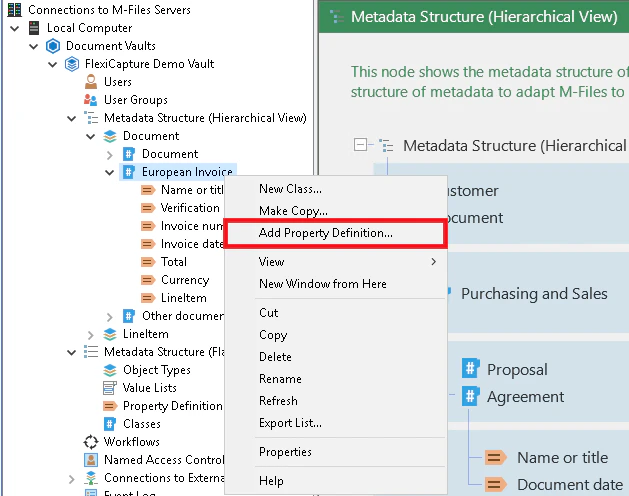
7. Damit im Status "In processing by FlexiCapture" mithilfe eines Skripts URLs für Dokumente generiert werden können, müssen Sie eine entsprechende Eigenschaft erstellen. Klicken Sie dazu auf **Connections to M-Files Server** → **Local Computer** → **Document Vaults** → **\** und fügen Sie der Dokumentklasse eine neue Eigenschaftsdefinition hinzu:
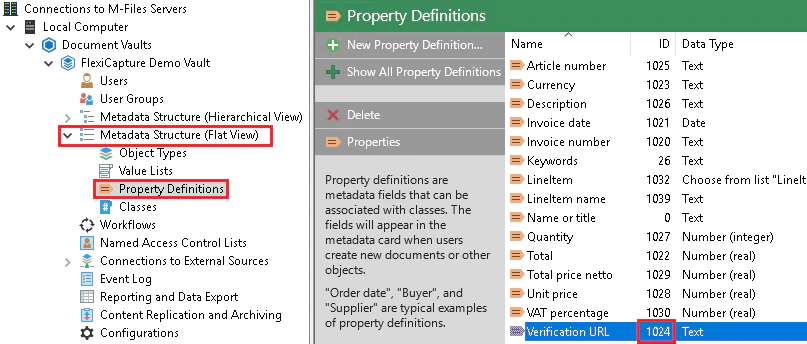
 8. Geben Sie im Dialogfeld **Property Definition Properties - New Property Definition** im Feld **Name** einen Namen für die Eigenschaft ein (z. B. "Verification URL") und geben Sie **Data type: Text**, **Content: Text** an. Weisen Sie im Skriptcode die ID der Eigenschaft der Variablen iVerificationUrlPropDef zu.
Um die ID der neu erstellten Eigenschaft zu ermitteln, wählen Sie den Tresor **Admin** in M-Files aus und erweitern Sie die Liste **Metadata Structure (Flat View)**. Wählen Sie anschließend **Property Definitions** aus. Die Liste aller Eigenschaftsdefinitionen wird rechts in der Spalte **ID** angezeigt:
8. Geben Sie im Dialogfeld **Property Definition Properties - New Property Definition** im Feld **Name** einen Namen für die Eigenschaft ein (z. B. "Verification URL") und geben Sie **Data type: Text**, **Content: Text** an. Weisen Sie im Skriptcode die ID der Eigenschaft der Variablen iVerificationUrlPropDef zu.
Um die ID der neu erstellten Eigenschaft zu ermitteln, wählen Sie den Tresor **Admin** in M-Files aus und erweitern Sie die Liste **Metadata Structure (Flat View)**. Wählen Sie anschließend **Property Definitions** aus. Die Liste aller Eigenschaftsdefinitionen wird rechts in der Spalte **ID** angezeigt:
 9. Erstellen Sie einen neuen Status und geben Sie ihm einen Namen (z. B. „Waiting for verification“), indem Sie die Schritte 1 bis 3 wiederholen.
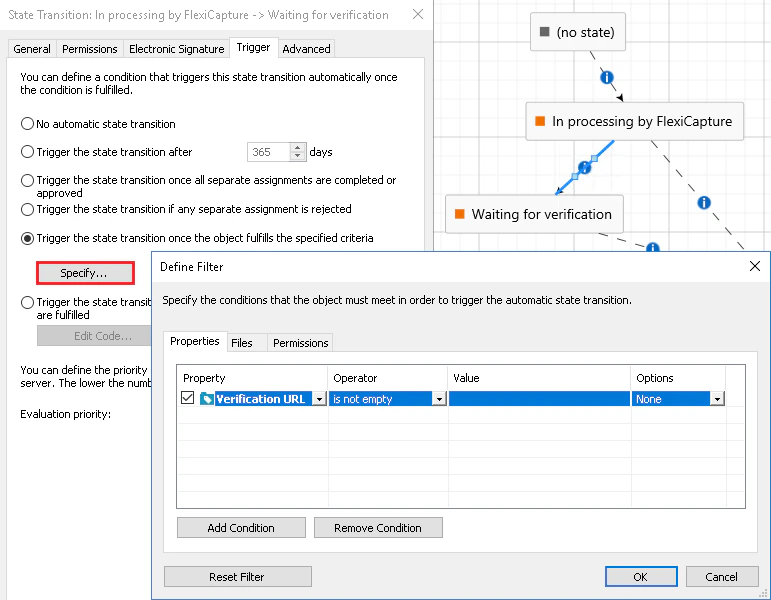
10. Der Status „Waiting for verification“ zeigt an, dass das Dokument in FC in der Verifizierungsstufe angehalten wird. Sie können das Dokument so einrichten, dass es in diesen Status wechselt, wenn im Feld „Verification URL“ in den Dokumenteigenschaften ein Link zur Verifizierungsstufe vorhanden ist:
9. Erstellen Sie einen neuen Status und geben Sie ihm einen Namen (z. B. „Waiting for verification“), indem Sie die Schritte 1 bis 3 wiederholen.
10. Der Status „Waiting for verification“ zeigt an, dass das Dokument in FC in der Verifizierungsstufe angehalten wird. Sie können das Dokument so einrichten, dass es in diesen Status wechselt, wenn im Feld „Verification URL“ in den Dokumenteigenschaften ein Link zur Verifizierungsstufe vorhanden ist:
 Sie können auf diese URL klicken, um das Dokument zu verifizieren. Sobald das Dokument verifiziert wurde, wird es in FC an die Exportstufe gesendet.
11. Erstellen Sie einen neuen Status und geben Sie ihm einen Namen (z. B. „Waiting for approval“), indem Sie die Schritte 1 bis 3 wiederholen. Sie können das Dokument so einrichten, dass es in diesen Status wechselt, wenn bestimmte Pflichtfelder des Dokuments ausgefüllt sind:
Sie können auf diese URL klicken, um das Dokument zu verifizieren. Sobald das Dokument verifiziert wurde, wird es in FC an die Exportstufe gesendet.
11. Erstellen Sie einen neuen Status und geben Sie ihm einen Namen (z. B. „Waiting for approval“), indem Sie die Schritte 1 bis 3 wiederholen. Sie können das Dokument so einrichten, dass es in diesen Status wechselt, wenn bestimmte Pflichtfelder des Dokuments ausgefüllt sind:
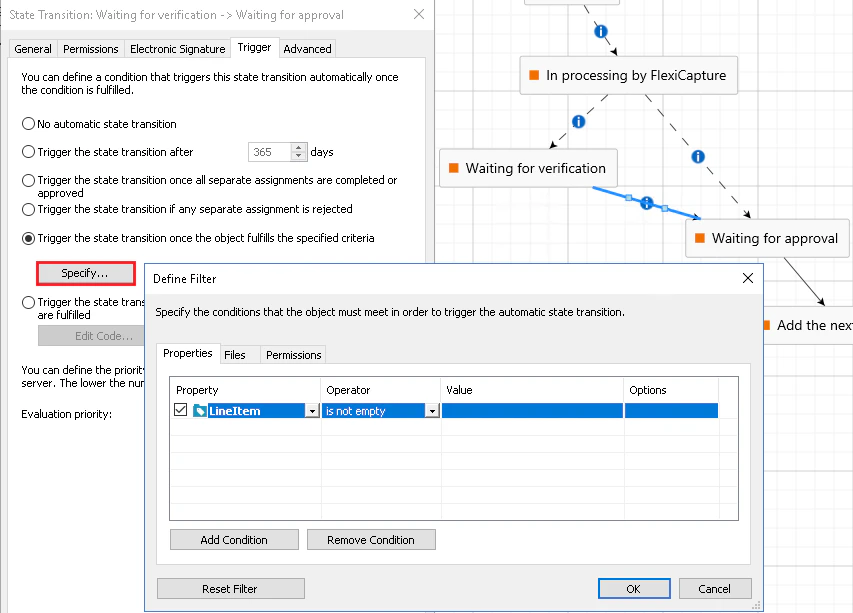 Dieser Status zeigt an, dass das Dokument zur Genehmigung bereit ist.
Nachfolgend finden Sie einen Beispiel-Workflow für die Verarbeitung von Dokumenten in FC mit Verifizierung:
Dieser Status zeigt an, dass das Dokument zur Genehmigung bereit ist.
Nachfolgend finden Sie einen Beispiel-Workflow für die Verarbeitung von Dokumenten in FC mit Verifizierung:
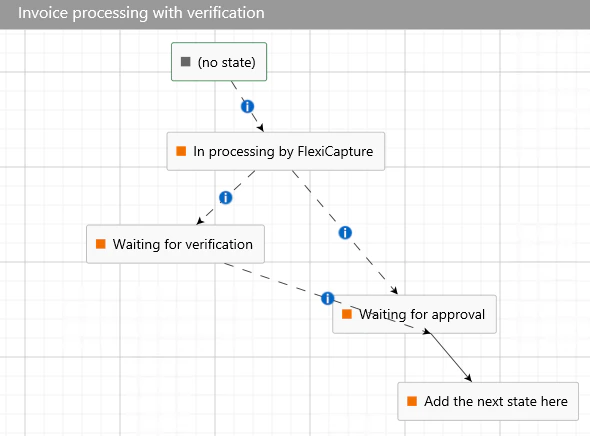
## Konfigurieren Ihres ABBYY FlexiCapture-Projekts
Damit das Verifizierungsszenario korrekt funktioniert, erfordert der Workflow einige zusätzliche Konfigurationen in FC.
1. Um den Workflow in FC zu konfigurieren, klicken Sie auf **Projekt → Projekteigenschaften**, wählen Sie auf der Registerkarte **Workflow** **Schema: Advanced** aus, wählen Sie dann **Verifizierung** und klicken Sie auf **Bearbeiten...**.
2. Wählen Sie auf der Registerkarte **Allgemein** die Option **Webstationen aktivieren** aus und klicken Sie auf **OK**.
3. Erstellen Sie nach der Stufe **Verifizierung** eine neue Stufe vom Typ **Benutzertyp**, indem Sie auf **Stufe...** klicken.
4. Geben Sie auf der Registerkarte **Allgemein** im Feld **Name** **Mark No Verification** ein (verwenden Sie für diese Stufe auf keinen Fall einen anderen Namen). Deaktivieren Sie die Option **Mit vorheriger verknüpft**.
5. Wählen Sie auf der Registerkarte **Eingabebedingungen** die Option **Unter diesen Bedingungen** aus und fügen Sie durch Klicken auf **Regel...** eine neue Regel hinzu.
6. Wählen Sie im Dialogfeld **Regel-Einstellungen** **Bedingungstyp: Skript** aus, öffnen Sie den Skripteditor, wählen Sie **Skriptsprache: C# .Net** aus und fügen Sie den folgenden Skriptcode ein:
```
Result.CheckSucceeded = (Document.StageInfo.StageName != "Verification Postprocessing" && Document.StageInfo.StageName != "Verification");
```
7. Klicken Sie auf **OK**.
Sie müssen im FlexiCapture-Projekt außerdem ein [Exportprofil konfigurieren](/de/flexi-capture/connectors/m-files/mf-export-config), mit dem die Verarbeitungsergebnisse an M-Files zurückgesendet werden.