> ## Documentation Index
> Fetch the complete documentation index at: https://docs.abbyy.com/llms.txt
> Use this file to discover all available pages before exploring further.

# NX Manager konfigurieren

> Konfigurieren Sie die Verbindungseinstellungen für Job Creator und generieren Sie Jobs für NX Manager. Legen Sie anschließend die Aufrufargumente des Export Connectors fest, um gescannte Batches an ABBYY FlexiCapture zu senden.

<div id="job-creator">
  ## Job Creator
</div>

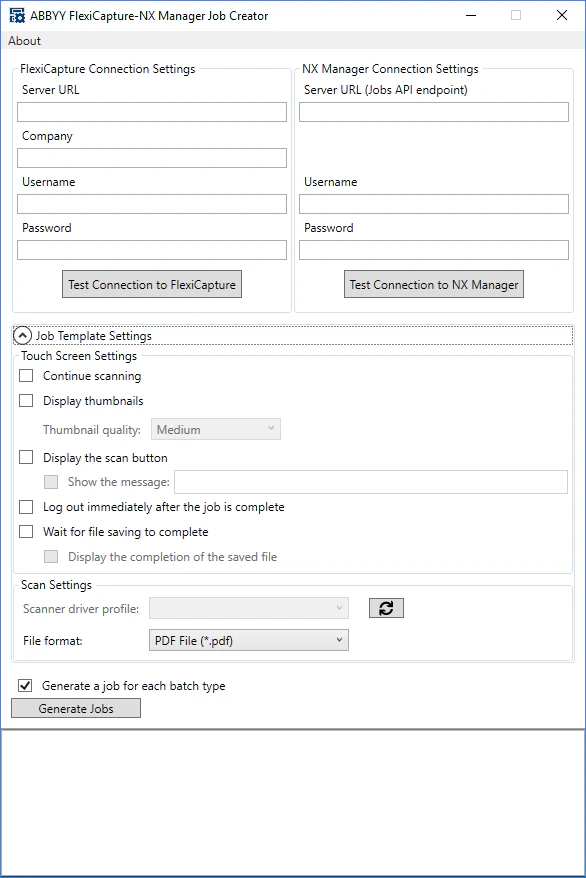
Gehen Sie zum Einrichten der Anwendung Job Creator wie folgt vor:

1. Starten Sie **Abbyy.FlexiCapture.NxManager.JobCreator.exe**.
2. Geben Sie im Abschnitt **FlexiCapture Connection Settings** die FC-Verbindungseinstellungen an, indem Sie die folgenden Felder ausfüllen:
   * **Server-URL** ist die Adresse des FC Application Server. Wenn Sie FC Cloud verwenden, geben Sie im Feld **Server-URL** eine der folgenden drei FlexiCapture-Cloud-Instanzen an (die Instanz, in der Ihr Unternehmen registriert ist):
     * [https://europe.flexicapture.com](https://europe.flexicapture.com)
     * [https://australia.flexicapture.com](https://australia.flexicapture.com)
     * [https://usa.flexicapture.com](https://usa.flexicapture.com)
   * **Unternehmen** (optional) ist der Name des Mandanten (Unternehmens) auf dem FC Application Server. Füllen Sie dieses Feld aus, wenn Sie FlexiCapture Cloud oder ein lokales mandantenfähiges System verwenden.
   * **Benutzername** und **Kennwort** sind die Anmeldedaten für das ABBYY FlexiCapture-Konto des Benutzers.

<Note>
  Stellen Sie sicher, dass der Benutzer entweder in allen Projekten auf dem Server die Rolle „Scanning Operator“ oder die Rolle „Administrator“ hat. Die Zugriffsrechte müssen von einem FC-Administrator über die Administration and Monitoring Console eingerichtet werden. Weitere Informationen zum Einrichten von Zugriffsrechten finden Sie unter [Verwalten von Benutzerkonten](/de/flexi-capture/web-stations/monitoring-console/users).
</Note>

Klicken Sie zum Testen der Verbindungseinstellungen auf die Schaltfläche **Test connection to FlexiCapture**.

3. Geben Sie im Abschnitt **NX Manager Connection Settings** die NX-Manager-Verbindungseinstellungen an, indem Sie die folgenden Felder ausfüllen:
   * **Server address (Jobs-API-Endpoint)** ist die Adresse des Jobs-API-Endpoint auf dem NX-Manager-Anwendungsserver — zum Beispiel „[http://nx-manager:30447“](http://nx-manager:30447“). Standardmäßig verwendet der Jobs-API-Endpoint Port 30447.
   * **Benutzername** und **Kennwort** sind die Anmeldedaten für das NX-Manager-Konto des Benutzers.

Klicken Sie zum Testen der Verbindungseinstellungen auf die Schaltfläche **Test connection to NX Manager**.

4. Geben Sie im Abschnitt **Job Template Settings** die Einstellungen für die Joberstellung an. Diese Einstellungen entsprechen den Einstellungen für die Joberstellung im Administratorfenster von NX Manager (Weboberfläche). Das Administratorfenster von NX Manager kann auch verwendet werden, um Jobeinstellungen nachträglich zu ändern.
5. Mit der Funktion **Generate a job for each batch type** legen Sie fest, ob Jobs für jeden Batch-Typ erstellt werden. Deaktivieren Sie dieses Kontrollkästchen, wenn Sie Jobs nur für den Batch-Typ Default erstellen möchten.
6. Klicken Sie auf **Generate Jobs**. Die Protokolle zur Joberstellung werden im Bereich im unteren Teil des Dialogfelds aufgezeichnet. Es wird eine Job Group mit dem Namen „Send to FC“ erstellt, der alle neuen Jobs hinzugefügt werden.

<Frame>
  <img src="https://mintcdn.com/abbyy/KEmWsO92hkr7eybZ/images/flexi-capture/connectors/NXM3.png?fit=max&auto=format&n=KEmWsO92hkr7eybZ&q=85&s=928375314ee1604809c4c741c6d9875f" alt="Screenshot des Dialogfelds der Job-Creator-Anwendung mit den Abschnitten „FlexiCapture Connection Settings“, „NX Manager Connection Settings“ und „Job Template Settings“ sowie der Schaltfläche „Generate Jobs“ und dem Protokollbereich für die Joberstellung." width="586" height="878" data-path="images/flexi-capture/connectors/NXM3.png" />
</Frame>

Verwenden Sie anschließend bei Bedarf die Weboberfläche des NX-Manager-Administratorfensters, um den Zugriff für Scanner auf die Job Group „Send to FC“ einzurichten.
<div id="export-connector">
  ## Export Connector
</div>

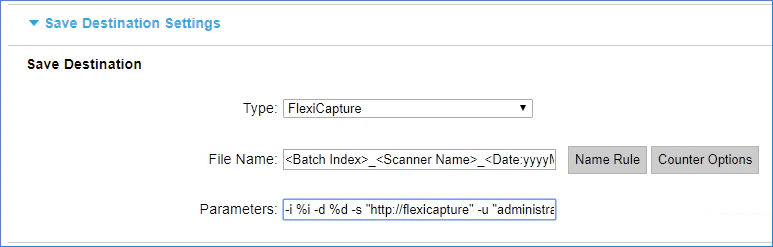
Einstellungen werden über die Aufrufargumente an die Konsolenanwendung Export Connector übergeben. Beim Erstellen von Jobs speichert Job Creator die Aufrufargumente im Feld **Parameters** unter **Save Destination Settings**. Bei Bedarf können diese Argumente bearbeitet werden.

<Frame>
  <img src="https://mintcdn.com/abbyy/KEmWsO92hkr7eybZ/images/flexi-capture/connectors/NXM4.png?fit=max&auto=format&n=KEmWsO92hkr7eybZ&q=85&s=180f00e4a52d8788403eb3714eef0757" alt="Screenshot der PaperStream NX Manager Save Destination Settings mit dem Feld Parameters, das die von Job Creator aufgezeichneten Aufrufargumente von Export Connector enthält." width="773" height="247" data-path="images/flexi-capture/connectors/NXM4.png" />
</Frame>

Die folgende Tabelle beschreibt alle verfügbaren Argumente:

<table width="100%">
  <thead>
    <tr>
      <th>
        <p>
          <strong>Kurzform</strong>
        </p>
      </th>

      <th>
        <p>
          <strong>Vollständige Form</strong>
        </p>
      </th>

      <th>
        <p>
          <strong>Erforderlich</strong>
        </p>
      </th>

      <th>
        <p>
          <strong>Beschreibung</strong>
        </p>
      </th>
    </tr>
  </thead>

  <tbody>
    <tr>
      <td>
        <p>
          <em>-d</em>
        </p>
      </td>

      <td>
        <p>
          <em>--destinationFolder</em>
        </p>
      </td>

      <td>
        <p>Ja</p>
      </td>

      <td>
        <p>Pfad zum Ordner, in dem die Scan-Ergebnisse vorübergehend gespeichert werden.</p>

        <p>
          Beim Start über NX Manager reicht es aus, den Wert '<em>%d</em>' anzugeben. Beim Export ersetzt NX Manager ihn durch den Pfad zum Ordner mit den Originaldateien.
        </p>
      </td>
    </tr>

    <tr>
      <td>
        <p>
          <em>-i</em>
        </p>
      </td>

      <td>
        <p>
          <em>--indexFile</em>
        </p>
      </td>

      <td>
        <p>Ja</p>
      </td>

      <td>
        <p>Pfad zur Indexdatei.</p>

        <p>
          Beim Start über NX Manager reicht es aus, den Wert '<em>%</em>i' anzugeben. Beim Export ersetzt NX Manager ihn durch den Pfad zur Indexdatei.
        </p>
      </td>
    </tr>

    <tr>
      <td>
        <p>
          <em>-n</em>
        </p>
      </td>

      <td>
        <p>
          <em>--names</em>
        </p>
      </td>

      <td>
        <p>
          Nein (außer wenn <em>-v</em> übergeben wird)
        </p>
      </td>

      <td>
        <p>Durch Leerzeichen getrennte Namen der Registrierungsparameter für den zu erstellenden Batch.</p>

        <p>
          Bildet zusammen mit dem Argument <em>-v</em> den Satz der Registrierungsparameter. Die Anzahl der Namen der Registrierungsparameter muss der Anzahl ihrer Werte entsprechen.
        </p>
      </td>
    </tr>

    <tr>
      <td>
        <p>
          <em>-p</em>
        </p>
      </td>

      <td>
        <p>
          <em>--password</em>
        </p>
      </td>

      <td>
        <p>Ja</p>
      </td>

      <td>
        <p>FC-Benutzerkennwort.</p>
      </td>
    </tr>

    <tr>
      <td>
        <p>
          <em>-P</em>
        </p>
      </td>

      <td>
        <p>
          <em>--project</em>
        </p>
      </td>

      <td>
        <p>Ja</p>
      </td>

      <td>
        <p>FC-Projektname.</p>
      </td>
    </tr>

    <tr>
      <td>
        <p>
          <em>-s</em>
        </p>
      </td>

      <td>
        <p>
          <em>--server</em>
        </p>
      </td>

      <td>
        <p>Ja</p>
      </td>

      <td>
        <p>FC-Serveradresse.</p>
      </td>
    </tr>

    <tr>
      <td>
        <p>
          <em>-t</em>
        </p>
      </td>

      <td>
        <p>
          <em>--tenant</em>
        </p>
      </td>

      <td>
        <p>Nein</p>
      </td>

      <td>
        <p>FC-Mandantenname.</p>
      </td>
    </tr>

    <tr>
      <td>
        <p>
          <em>-T</em>
        </p>
      </td>

      <td>
        <p>
          <em>--batchType</em>
        </p>
      </td>

      <td>
        <p>Nein</p>
      </td>

      <td>
        <p>Name des Batch-Typs in einem FlexiCapture-Projekt.</p>
      </td>
    </tr>

    <tr>
      <td>
        <p>
          <em>-u</em>
        </p>
      </td>

      <td>
        <p>
          <em>--username</em>
        </p>
      </td>

      <td>
        <p>Ja</p>
      </td>

      <td>
        <p>FC-Benutzername.</p>
      </td>
    </tr>

    <tr>
      <td>
        <p>
          <em>-v</em>
        </p>
      </td>

      <td>
        <p>
          <em>--values</em>
        </p>
      </td>

      <td>
        <p>
          Nein (außer wenn <em>-n</em> übergeben wird)
        </p>
      </td>

      <td>
        <p>Durch Leerzeichen getrennte Werte der Registrierungsparameter für den zu erstellenden Batch.</p>

        <p>
          Bildet zusammen mit dem Argument <em>-n</em> den Satz der Registrierungsparameter. Die Anzahl der Werte der Registrierungsparameter muss der Anzahl ihrer Namen entsprechen.
        </p>
      </td>
    </tr>
  </tbody>
</table>

<Note>Die obige Tabelle kann auch angezeigt werden, indem Sie die App **Export Connector** in der Konsole mit der Option *--help* aufrufen.</Note>
