> ## Documentation Index
> Fetch the complete documentation index at: https://docs.abbyy.com/llms.txt
> Use this file to discover all available pages before exploring further.
# Erstellen einer Pega-Aktivität
> Erstellen Sie eine Pega-Aktivität in Dev Studio: Fügen Sie Schritte, Parameter und Seiten hinzu und richten Sie dann Schleifen, Unterschritte sowie When- und Jump-Bedingungen für den Connector ein.
[Eine Aktivität](https://community.pega.com/knowledgebase/articles/introduction-activities) besteht aus einer Reihe aufeinanderfolgender Schritte, von denen jeder eine bestimmte Methode oder Anweisung ausführt.
Gehen Sie wie folgt vor, um eine neue Aktivität zu erstellen:
1. Klicken Sie in **Dev Studio** auf **Records → Technical → Activity** **→** **Create**.
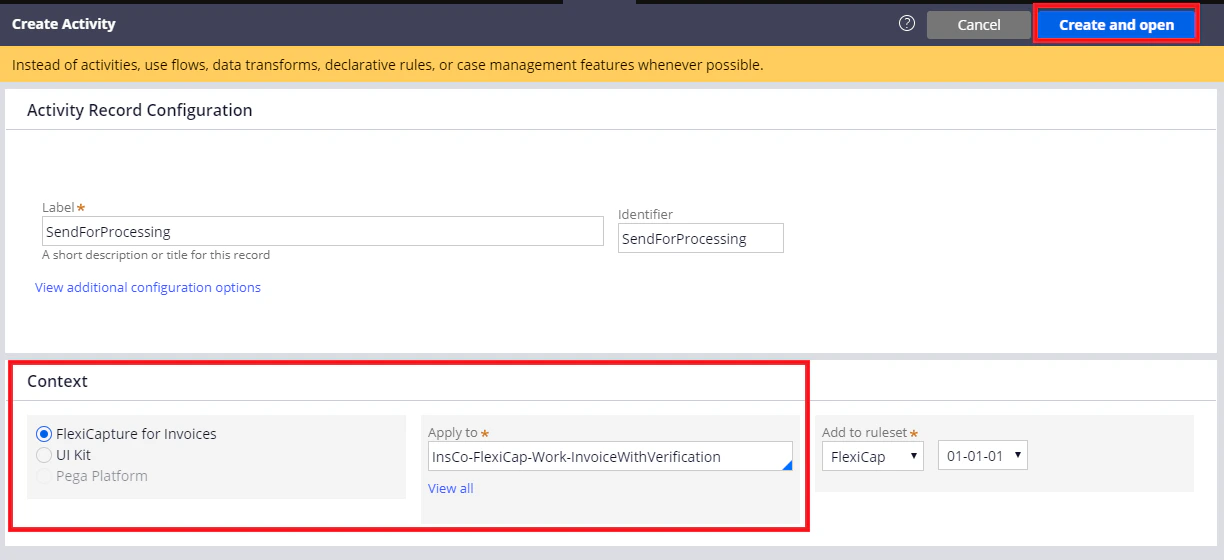
2. Füllen Sie die Felder **Label** und **Identifier** aus und stellen Sie sicher, dass die Aktivität im Kontext des Cases erstellt wird (weitere Informationen finden Sie unter [Erstellen eines Cases mit einem Workflow](/de/flexi-capture/connectors/pega/pega-add-case-type)). Klicken Sie anschließend auf **Create and open**.
 3. Fügen Sie auf der Registerkarte **Steps** die erforderlichen Aktivitätsschritte hinzu.
4. Geben Sie auf der Registerkarte **Parameters** die erforderlichen Variablen an. Geben Sie auf der Registerkarte **Pages & Classes** eine Seite an, die für die Aktivitätsschritte verwendet werden soll.
3. Fügen Sie auf der Registerkarte **Steps** die erforderlichen Aktivitätsschritte hinzu.
4. Geben Sie auf der Registerkarte **Parameters** die erforderlichen Variablen an. Geben Sie auf der Registerkarte **Pages & Classes** eine Seite an, die für die Aktivitätsschritte verwendet werden soll.
## Einrichten von Aktivitätsschritten
Um Ihre Aktivität zu konfigurieren, müssen Sie Schleifen und Unterschritte erstellen.
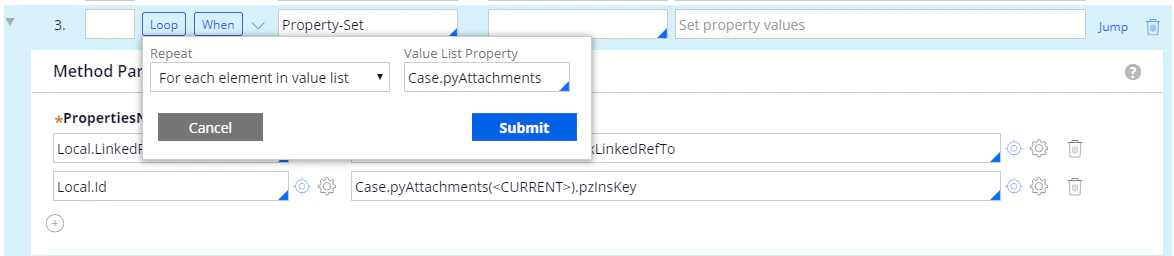
Um eine Schleife zu erstellen, klicken Sie bei einem Schritt auf **Loop** und wählen Sie einen Wiederholungstyp (in unserem Beispiel **For each element in value list**) sowie eine Werteliste aus. Klicken Sie auf **Submit**.
 Um einen Unterschritt zu erstellen, erstellen Sie einen neuen Schritt und ziehen Sie ihn in den Schritt, für den der Unterschritt erstellt werden soll.
Beim Einrichten der Aktivität müssen Sie außerdem Folgendes festlegen:
* Die **When-Bedingung** – Diese Bedingung wird geprüft, bevor ein Schritt ausgeführt wird. Je nach Ergebnis wird der Schritt entweder ausgeführt oder übersprungen.
* Die **Jump-Bedingung** – Diese Bedingung wird nach einem Schritt geprüft. Je nach Ergebnis kann die Aktivität entweder zum nächsten Schritt übergehen oder beendet werden.
* **Label** gibt einen Schritt an, zu dem Sie von einem anderen Schritt aus springen können.
Um einen Unterschritt zu erstellen, erstellen Sie einen neuen Schritt und ziehen Sie ihn in den Schritt, für den der Unterschritt erstellt werden soll.
Beim Einrichten der Aktivität müssen Sie außerdem Folgendes festlegen:
* Die **When-Bedingung** – Diese Bedingung wird geprüft, bevor ein Schritt ausgeführt wird. Je nach Ergebnis wird der Schritt entweder ausgeführt oder übersprungen.
* Die **Jump-Bedingung** – Diese Bedingung wird nach einem Schritt geprüft. Je nach Ergebnis kann die Aktivität entweder zum nächsten Schritt übergehen oder beendet werden.
* **Label** gibt einen Schritt an, zu dem Sie von einem anderen Schritt aus springen können.