> ## Documentation Index
> Fetch the complete documentation index at: https://docs.abbyy.com/llms.txt
> Use this file to discover all available pages before exploring further.
# Erstellen eines Falls mit einem Workflow
> Fügen Sie einen Pega-Falltyp mit den Datenmodellfeldern und Lebenszyklusphasen hinzu, die benötigt werden, um Dokumente an ABBYY FlexiCapture zu senden, sie zu verifizieren und erfasste Daten abzurufen.
So erstellen Sie einen neuen Fall:
1. Öffnen Sie **Dev Studio** und klicken Sie auf **Case Types → Add a case type**.
2. Geben Sie einen Namen für Ihren Fall ein und klicken Sie auf **Submit**.
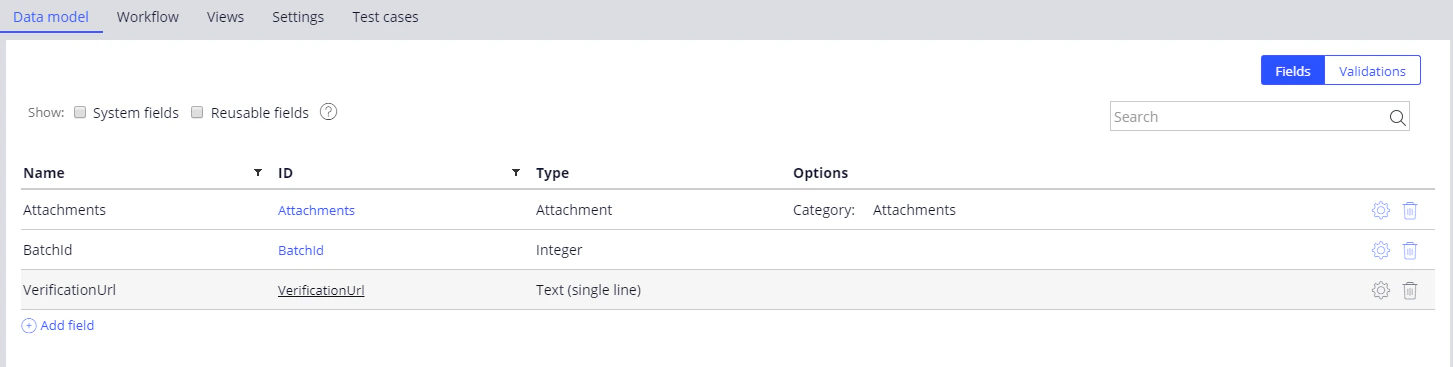
3. Fügen Sie auf der Registerkarte **Data model** neue Fallfelder hinzu, indem Sie auf **Add field** klicken.
Geben Sie die folgenden Pflichtfelder an:
* **Attachments** — Typ *Attachment* (Dateien) mit der Option *Category: Attachments;*
* **BatchId** — Typ *Integer* (Batch-Bezeichner)
* **VerificationUrl** — Typ *Text* (Verifizierungs-URL)
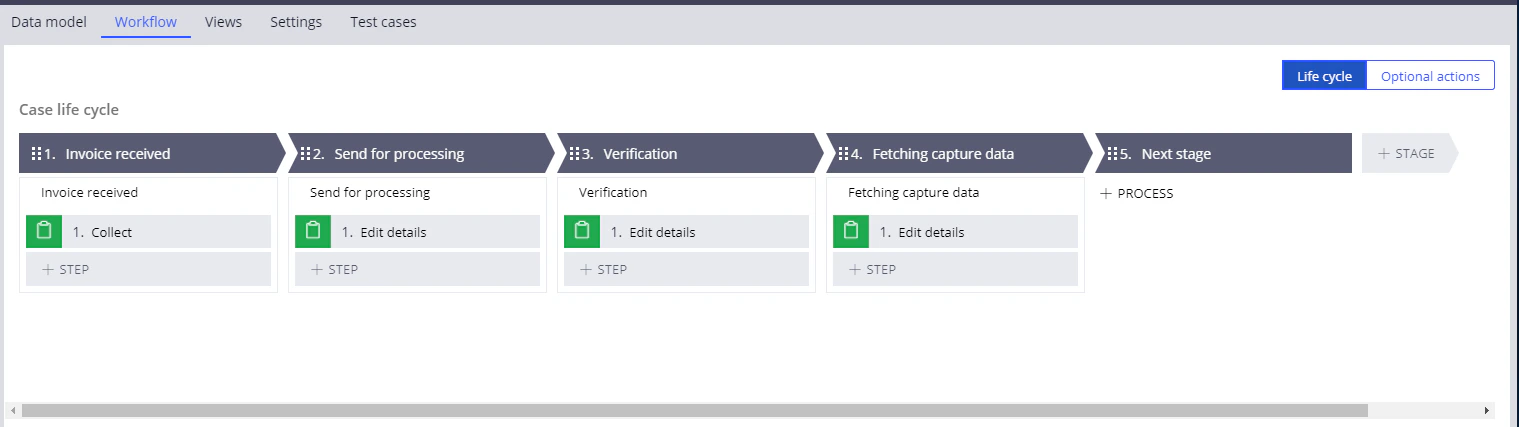
 4. Klicken Sie auf der Registerkarte **Workflow** auf **Add life cycle** und erstellen Sie die folgenden Stufen mit den Schritten *Collect information*:
Sie können den Stufen und Schritten beliebige Namen geben.
* *Invoice received* ist die erste Stufe. In dieser Stufe können dem Fall Dokumente hinzugefügt werden.
* *Send for processing* ist eine Stufe, in der die Rechnungsverarbeitung auf FC-Seite gestartet wird und das Programm auf einen Verarbeitungsstatus wartet. In dieser Stufe führt Pega Folgendes aus:
* extrahiert ein Bild aus dem Fallanhang.
* sendet das Bild zur Verarbeitung an FC
* speichert den FC-Batch-Bezeichner in den Fallfeldern
* wartet, bis die Batch-Verarbeitung abgeschlossen ist
* aktualisiert das Fallfeld mit der Verifizierungs-URL, wenn der Batch bei der Verifizierungsstufe angehalten wurde
* wechselt zur Stufe zum Abrufen der FC-Daten, wenn der Batch vollständig verarbeitet wurde
* *Verification* – In dieser Stufe wird eine Verifizierungsseite mithilfe des iframe-Elements in die Falloberfläche eingebettet.
* *Fetching captured data* – In dieser Stufe werden Exportergebnisse von FC heruntergeladen und die Fallfelder ausgefüllt.
* *Next stage* – Sie können diese Stufe verwenden, um weitere Schritte hinzuzufügen.
4. Klicken Sie auf der Registerkarte **Workflow** auf **Add life cycle** und erstellen Sie die folgenden Stufen mit den Schritten *Collect information*:
Sie können den Stufen und Schritten beliebige Namen geben.
* *Invoice received* ist die erste Stufe. In dieser Stufe können dem Fall Dokumente hinzugefügt werden.
* *Send for processing* ist eine Stufe, in der die Rechnungsverarbeitung auf FC-Seite gestartet wird und das Programm auf einen Verarbeitungsstatus wartet. In dieser Stufe führt Pega Folgendes aus:
* extrahiert ein Bild aus dem Fallanhang.
* sendet das Bild zur Verarbeitung an FC
* speichert den FC-Batch-Bezeichner in den Fallfeldern
* wartet, bis die Batch-Verarbeitung abgeschlossen ist
* aktualisiert das Fallfeld mit der Verifizierungs-URL, wenn der Batch bei der Verifizierungsstufe angehalten wurde
* wechselt zur Stufe zum Abrufen der FC-Daten, wenn der Batch vollständig verarbeitet wurde
* *Verification* – In dieser Stufe wird eine Verifizierungsseite mithilfe des iframe-Elements in die Falloberfläche eingebettet.
* *Fetching captured data* – In dieser Stufe werden Exportergebnisse von FC heruntergeladen und die Fallfelder ausgefüllt.
* *Next stage* – Sie können diese Stufe verwenden, um weitere Schritte hinzuzufügen.
 5. Klicken Sie auf **Save**.