> ## Documentation Index
> Fetch the complete documentation index at: https://docs.abbyy.com/llms.txt
> Use this file to discover all available pages before exploring further.
# Erstellen eines benutzerdefinierten Datentyps
> Fügen Sie in Pega Dev Studio einen benutzerdefinierten Datentyp hinzu, legen Sie Bezeichnung und Beschreibung fest und definieren Sie dann seine Datenmodellfelder, um erfasste FlexiCapture-Werte zu speichern.
Gehen Sie wie folgt vor, um einen benutzerdefinierten Datentyp zu erstellen:
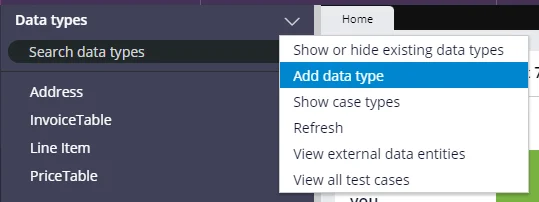
1. Öffnen Sie in **Dev Studio** das Kontextmenü **Datentypen** und wählen Sie **Datentyp hinzufügen** aus.
 2. Füllen Sie die Felder **Bezeichnung** und **Beschreibung** aus.
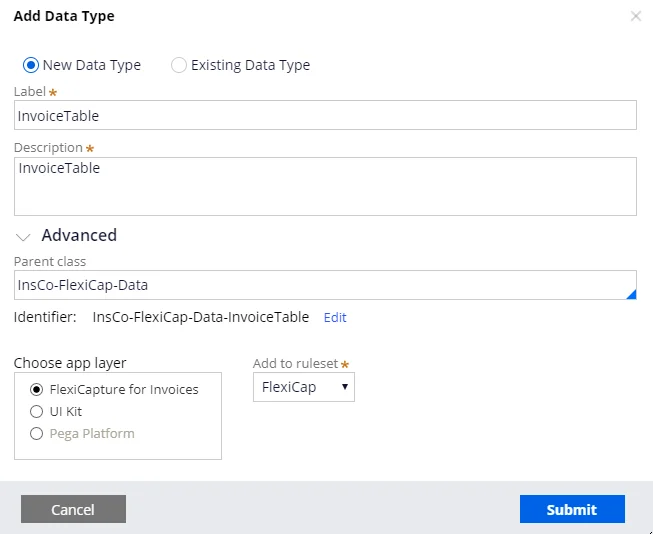 3. Klicken Sie auf **Senden**.
4. Klicken Sie auf die Registerkarte **Datenmodell** und fügen Sie die Pflichtfelder hinzu.
3. Klicken Sie auf **Senden**.
4. Klicken Sie auf die Registerkarte **Datenmodell** und fügen Sie die Pflichtfelder hinzu.