> ## Documentation Index
> Fetch the complete documentation index at: https://docs.abbyy.com/llms.txt
> Use this file to discover all available pages before exploring further.

# Benutzeroberfläche konfigurieren

> Erstellen Sie die Pega-Benutzeroberfläche für einen Einzeldokument-Case: Fügen Sie Dateianhänge hinzu, betten Sie die FlexiCapture-Verifizierungsseite per iframe ein und fügen Sie pyCaseInformation hinzu.

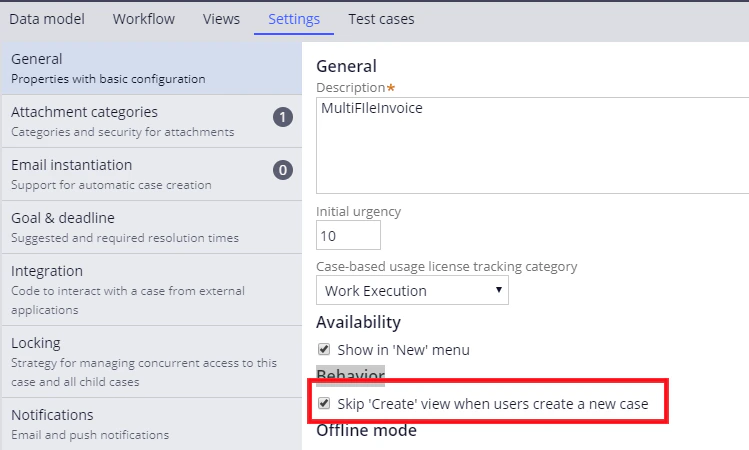
Um beim Erstellen eines neuen Cases die Ansicht **Create** zu überspringen und direkt zur Case-Konfiguration zu wechseln, gehen Sie wie folgt vor:

1. Öffnen Sie den Case unter **Case types** und klicken Sie auf **Settings**.
2. Aktivieren Sie auf der Registerkarte **General** die Option **Skip ‘Create’ view when users create a new case**.

<Frame>
  <img src="https://mintcdn.com/abbyy/jk6a9TGm7KRcVxRI/images/flexi-capture/connectors/Pega76.png?fit=max&auto=format&n=jk6a9TGm7KRcVxRI&q=85&s=304eb1ad72f5ff71359985239bdad6cc" alt="Screenshot der Registerkarte „General“ in den Pega-Case-Typ-Einstellungen mit ausgewählter Option „Skip 'Create' view when users create a new case“." width="749" height="450" data-path="images/flexi-capture/connectors/Pega76.png" />
</Frame>

<div id="adding-files-to-a-case">
  ## Dateien zu einem Case hinzufügen
</div>

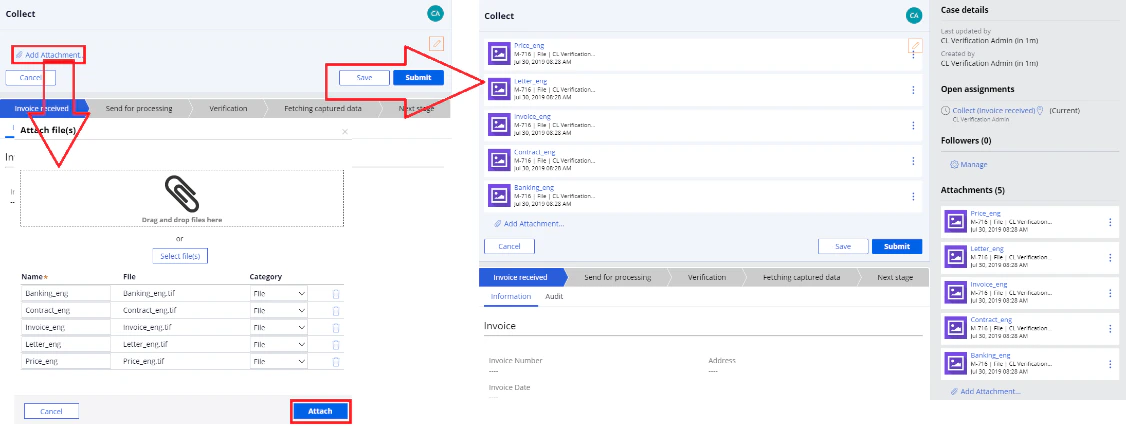
So fügen Sie einem konfigurierten Case Dateien hinzu:

1. Klicken Sie auf **Add attachment… → File from device**.
2. Wählen Sie die Dateien aus und klicken Sie im daraufhin geöffneten Dialogfeld auf **Attach**.
3. Klicken Sie auf **Submit**, um den Workflow auszuführen.

<Frame>
  <img src="https://mintcdn.com/abbyy/jk6a9TGm7KRcVxRI/images/flexi-capture/connectors/Pega77.png?fit=max&auto=format&n=jk6a9TGm7KRcVxRI&q=85&s=f3884ea01d10c09d3b58663390f111e6" alt="Screenshot eines Pega-Case mit dem Dialogfeld „Add Attachment“, in dem Dateien gezogen oder ausgewählt werden, sowie der resultierenden Collect-Ansicht, in der die angehängten Rechnungsdateien aufgelistet und zum Absenden bereit sind." width="1126" height="426" data-path="images/flexi-capture/connectors/Pega77.png" />
</Frame>

Gehen Sie wie folgt vor, um eine Benutzeroberfläche zum Hinzufügen von Dateien zu erstellen:

1. Öffnen Sie den Flow *InvoiceReceived\_Flow* in **Dev Studio**, indem Sie auf **Record → Process → Flow** oder **App → \<case name> → Process → Flow** klicken.
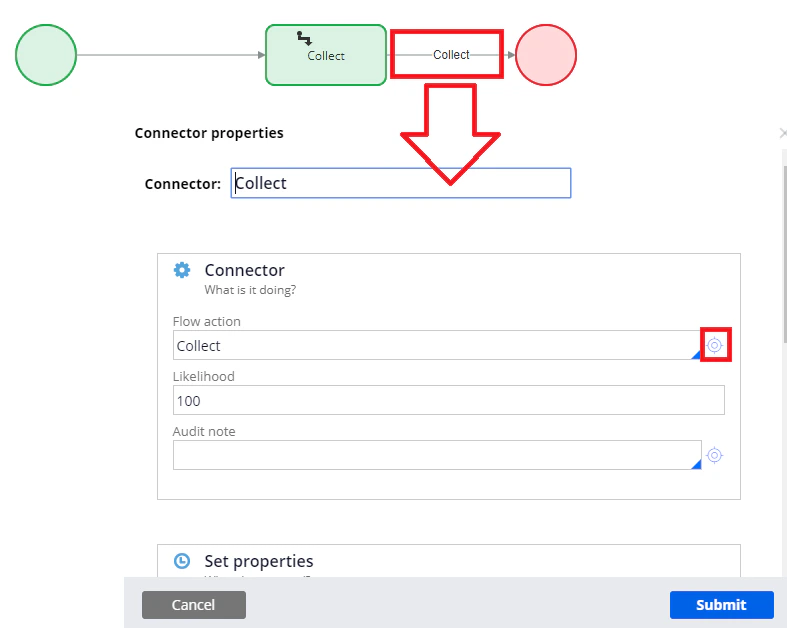
2. Öffnen Sie die Eigenschaften des Connectors der beiden Stufen. Fügen Sie im Feld **Flow action** eine Flow-Aktion zum Hinzufügen von Dateien hinzu. Weitere Informationen finden Sie unter [Eine Flow-Aktion erstellen](/de/flexi-capture/connectors/pega/pega-flow-action).

<Frame>
  <img src="https://mintcdn.com/abbyy/jk6a9TGm7KRcVxRI/images/flexi-capture/connectors/Pega78.png?fit=max&auto=format&n=jk6a9TGm7KRcVxRI&q=85&s=9ae41120188addf327e4c25a0e4b3655" alt="Screenshot von Pega Dev Studio, der die Eigenschaften des Collect-Connectors in einem Flow zeigt, wobei die Collect-Flow-Aktion im Feld „Flow action“ zugewiesen ist." width="787" height="628" data-path="images/flexi-capture/connectors/Pega78.png" />
</Frame>

<div id="verification-page">
  ## Verifizierungsseite
</div>

Die Verifizierungsseite wird im Case-Header angezeigt, wenn das Dokument die Verifizierungsstufe erreicht. Um die Dokumentverarbeitung nach Abschluss der Verifizierung fortzusetzen, klicken Sie auf **Complete Task**, warten Sie auf die Meldung „Task completed“ und klicken Sie dann auf **Submit**.
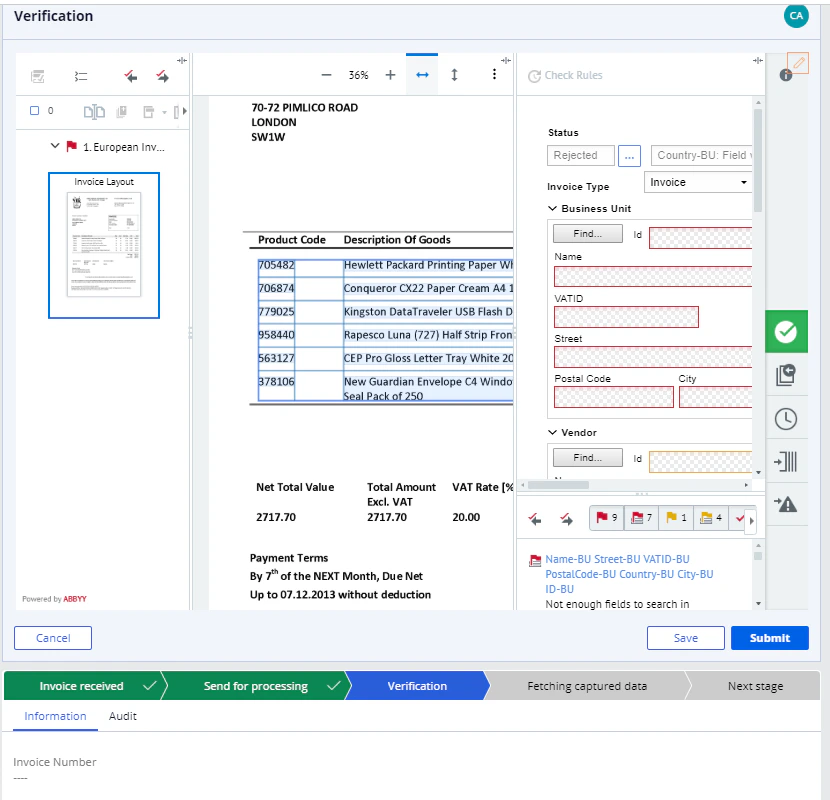
<Frame>
  <img src="https://mintcdn.com/abbyy/jk6a9TGm7KRcVxRI/images/flexi-capture/connectors/Pega79.png?fit=max&auto=format&n=jk6a9TGm7KRcVxRI&q=85&s=76d1970a18dbcb92428d3e56fb6f36a9" alt="Screenshot der ABBYY FlexiCapture-Verifizierungsseite, eingebettet in einen Pega-Case-Header, mit einem Rechnungsbild, dem Bereich zur Feldprüfung und der Pega-Case-Stufenleiste mit hervorgehobener Verifizierungsstufe." width="830" height="800" data-path="images/flexi-capture/connectors/Pega79.png" />
</Frame>

Gehen Sie wie folgt vor, um eine Benutzeroberfläche für die Verifizierungsseite zu erstellen:

1. Öffnen Sie den Flow *Verification\_Flow* in **Dev Studio**, indem Sie auf (**Record → Process → Flow** oder **App → \<case name> → Process → Flow** klicken.
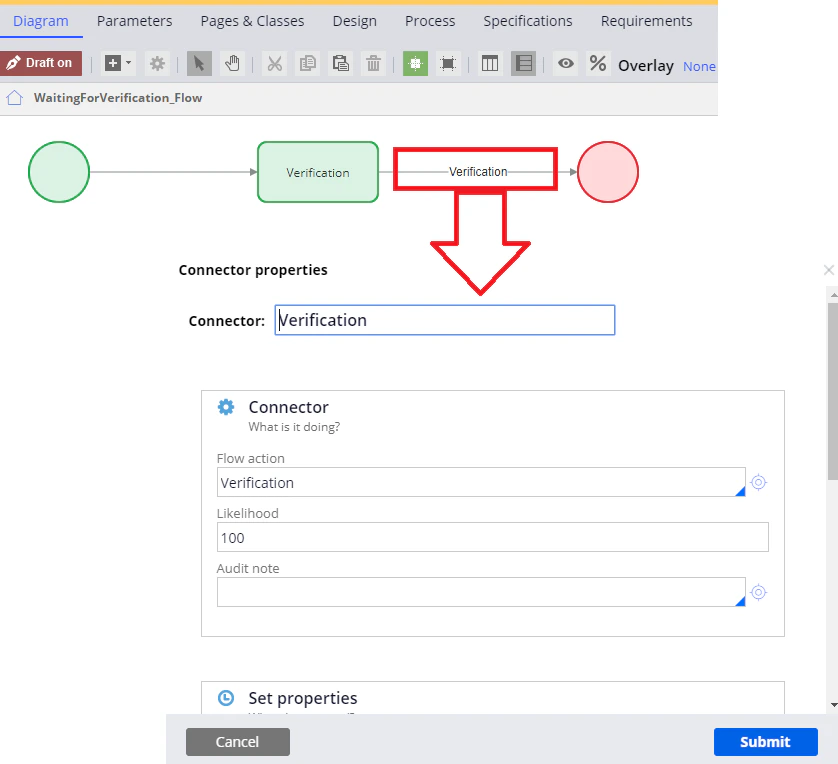
2. Öffnen Sie die Eigenschaften des Connectors zwischen den beiden Stufen. Fügen Sie im Feld **Flow action** eine Flow-Aktion hinzu, die eine Verifizierungsseite enthält. Weitere Informationen finden Sie unter [Flow-Aktion erstellen](/de/flexi-capture/connectors/pega/pega-flow-action).

<Frame>
  <img src="https://mintcdn.com/abbyy/jk6a9TGm7KRcVxRI/images/flexi-capture/connectors/Pega80.png?fit=max&auto=format&n=jk6a9TGm7KRcVxRI&q=85&s=36921e0685f57dc0a259dbdf4f23acdc" alt="Screenshot von Pega Dev Studio mit dem Diagramm WaitingForVerification_Flow und den Eigenschaften des Verification-Connectors, wobei die Verification-Flow-Aktion im Feld Flow action zugewiesen ist." width="838" height="764" data-path="images/flexi-capture/connectors/Pega80.png" />
</Frame>

## <a id="1" />Überspringen der Verifizierungsstufe

Wenn auf FC-Seite keine Verifizierungsstufe eingerichtet ist oder wenn ein Batch die Verifizierung aus anderen Gründen überspringt und direkt in die Stufe *Processed* wechselt, müssen Sie auch diesen Batch nicht verifizieren.

Gehen Sie wie folgt vor, um die Verifizierungsstufe in einem Workflow zu überspringen:

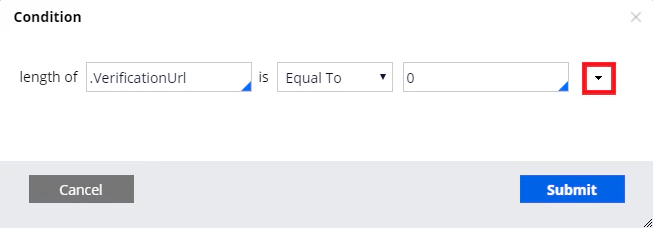
1. Wählen Sie die Verifizierungsstufe im Workflow aus, klicken Sie auf die Registerkarte **Validation** und erstellen Sie ein neues *VerificationUrlEmpty*.
2. Erstellen Sie die Regel *length of .VerificationUrl is Equal To 0*.

<Frame>
  <img src="https://mintcdn.com/abbyy/Xgx3EG8BZs5YQjIJ/images/flexi-capture/connectors/Pega63.png?fit=max&auto=format&n=Xgx3EG8BZs5YQjIJ&q=85&s=de24ea6d88dcb4429e8d47bcb53cf5fe" alt="Screenshot aus Pega Dev Studio mit der Registerkarte Validation der Verifizierungsstufe, einer Skip stage When-Regel namens VerificationUriEmpty und der When-Bedingung, dass die Länge von VerificationUrl 0 entspricht." width="1224" height="243" data-path="images/flexi-capture/connectors/Pega63.png" />
</Frame>

<Frame>
  <img src="https://mintcdn.com/abbyy/Xgx3EG8BZs5YQjIJ/images/flexi-capture/connectors/Pega64.png?fit=max&auto=format&n=Xgx3EG8BZs5YQjIJ&q=85&s=18193096c7959db092d541ff350c2098" alt="Screenshot des Dialogfelds Pega Condition zum Erstellen der Regel length of .VerificationUrl is Equal To 0, wobei das Feld Value hervorgehoben ist." width="653" height="228" data-path="images/flexi-capture/connectors/Pega64.png" />
</Frame>

<div id="the-pycaseinformation-section">
  ## Der Abschnitt „pyCaseInformation“
</div>

Damit die von FC empfangenen Daten in einem Pega-Case angezeigt werden, müssen Sie einen Abschnitt erstellen und konfigurieren.

Gehen Sie wie folgt vor, um einen Abschnitt der Benutzeroberfläche zu erstellen:

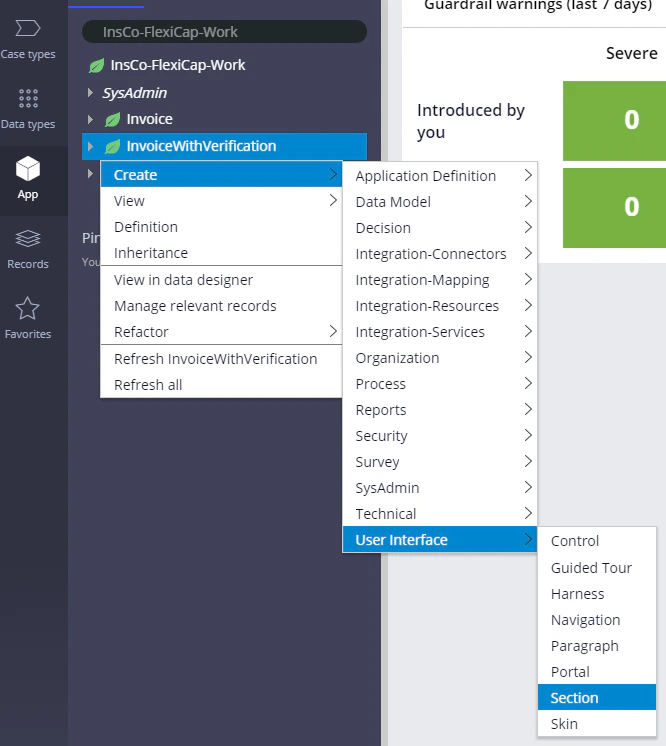
1. Klicken Sie auf der Registerkarte **App** auf **Create → User Interface → Section**.
   <Frame>
     <img src="https://mintcdn.com/abbyy/jk6a9TGm7KRcVxRI/images/flexi-capture/connectors/Pega81.png?fit=max&auto=format&n=jk6a9TGm7KRcVxRI&q=85&s=f31b640533bdb9ac2ee856a54ab2fdcb" alt="Screenshot des Pega App Explorer mit geöffnetem Menü Create → User Interface und ausgewähltem Eintrag Section für den Case-Typ InvoiceWithVerification." width="666" height="746" data-path="images/flexi-capture/connectors/Pega81.png" />
   </Frame>

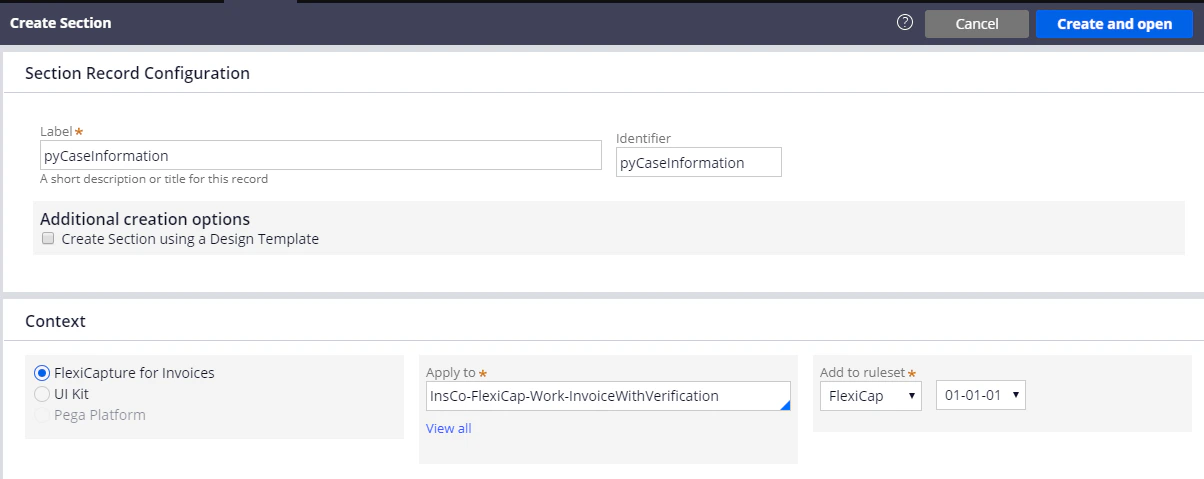
2. Geben Sie in den Feldern **Label** und **Identifier** den folgenden Wert ein: *pyCaseInformation*. Stellen Sie sicher, dass der Abschnitt im Kontext der Anwendung erstellt wird und dass im Feld **Apply to** der vollständige Name des Case-Typs angegeben ist. Klicken Sie anschließend auf **Create and open**.
   <Frame>
     <img src="https://mintcdn.com/abbyy/jk6a9TGm7KRcVxRI/images/flexi-capture/connectors/Pega82.png?fit=max&auto=format&n=jk6a9TGm7KRcVxRI&q=85&s=4d03a1821d177c4f0d458307e1938c4b" alt="Screenshot des Pega-Formulars Create Section mit pyCaseInformation in den Feldern Label und Identifier sowie dem im Feld Apply to eingegebenen Case-Typ InsCo-FlexiCap-Work-InvoiceWithVerification." width="1204" height="479" data-path="images/flexi-capture/connectors/Pega82.png" />
   </Frame>

3. Öffnen Sie den erstellten Abschnitt, klicken Sie auf die Registerkarte **HTML**, und deaktivieren Sie die Option **Auto-generated HTML**.

4. Fügen Sie in das Feld **HTML Source** den Code aus der Datei **pyCaseInformation.html** ein. Die Datei finden Sie unter *%Installation Path%\Connector for FlexiCapture as a Service with verification\Samples\Code examples\Configure UI\Single document*.
