> ## Documentation Index
> Fetch the complete documentation index at: https://docs.abbyy.com/llms.txt
> Use this file to discover all available pages before exploring further.
# ABBYY FlexiCapture konfigurieren
> Bereiten Sie ein ABBYY FlexiCapture-Projekt für den Pega-Connector vor: Öffnen oder erstellen Sie das Projekt und laden Sie es auf den FlexiCapture Application Server oder in die Cloud hoch.
In FC werden Dokumente innerhalb von Projekten verarbeitet. FC identifiziert den Typ jedes Dokuments und wendet die passende Document Definition an, die speziell für diesen Typ vorbereitet wurde. Jede Document Definition enthält ein oder mehrere Exportprofile für den Export von Dokumentbildern und Daten. Um den Datenexport aus FC einzurichten, müssen Sie in Ihrem FC-Projekt ein neues Skript-Exportprofil erstellen.
Bevor Sie FC konfigurieren, stellen Sie bitte sicher, dass die folgende Software installiert ist:
* ABBYY FlexiCapture 12 Project Setup Station (erforderlich, wenn Sie ABBYY FlexiCapture Distributed Edition oder ABBYY FlexiCapture Cloud verwenden).
Wenn Sie bereits ein FC-Projekt haben, für das Sie den Datenexport nach Pega einrichten müssen, öffnen Sie dieses Projekt. Andernfalls müssen Sie ein Projekt erstellen. Starten Sie die Project Setup Station und klicken Sie im Dialogfeld **Projekt öffnen** auf:
* **Neu erstellen...**, um ein neues Projekt zu erstellen.
* **Durchsuchen...**, um ein vorhandenes Projekt zu öffnen, das auf Ihrem lokalen Laufwerk gespeichert ist.
* **Vom Server durchsuchen...**, um ein Projekt zu öffnen, das Sie zuvor auf den FC Application Server hochgeladen haben.
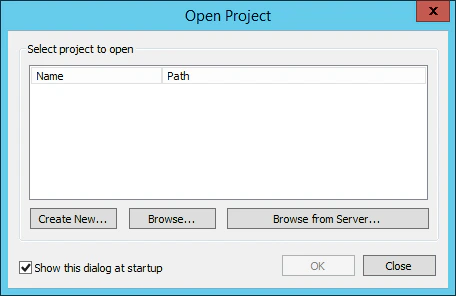 Als Nächstes müssen Sie das Projekt auf den ABBYY FlexiCapture Application Server hochladen:
1. Klicken Sie auf **Datei → Projekt auf Server hochladen...**.
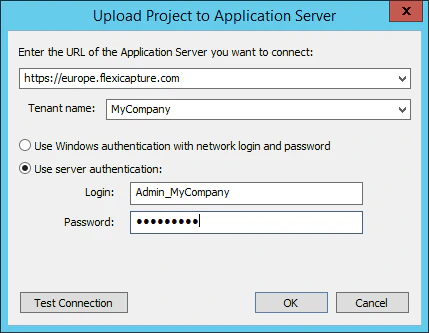
2. Geben Sie im Dialogfeld **Projekt auf Application Server hochladen** die Serveradresse, das zu verwendende Protokoll und Ihre Anmeldedaten an.
3. Wenn Sie ABBYY FlexiCapture Cloud verwenden, füllen Sie das Feld **URL** aus und geben Sie eine der folgenden drei FlexiCapture-Cloud-Instanzen an (Sie sollten die Instanz angeben, in der Ihr Unternehmen registriert ist):
* *[https://europe.flexicapture.com](https://europe.flexicapture.com)*
* *[https://australia.flexicapture.com](https://australia.flexicapture.com)*
* *[https://usa.flexicapture.com](https://usa.flexicapture.com)*
4. Geben Sie im Feld **Mandantenname** den Namen Ihres Unternehmens an, wählen Sie die Option **Serverauthentifizierung verwenden** und geben Sie Ihre Anmeldedaten ein.
5. Klicken Sie auf **Verbindung testen**, um zu prüfen, ob Sie die richtigen Daten eingegeben haben.
6. Klicken Sie auf **OK**, um das Projekt auf den Application Server hochzuladen.
Als Nächstes müssen Sie das Projekt auf den ABBYY FlexiCapture Application Server hochladen:
1. Klicken Sie auf **Datei → Projekt auf Server hochladen...**.
2. Geben Sie im Dialogfeld **Projekt auf Application Server hochladen** die Serveradresse, das zu verwendende Protokoll und Ihre Anmeldedaten an.
3. Wenn Sie ABBYY FlexiCapture Cloud verwenden, füllen Sie das Feld **URL** aus und geben Sie eine der folgenden drei FlexiCapture-Cloud-Instanzen an (Sie sollten die Instanz angeben, in der Ihr Unternehmen registriert ist):
* *[https://europe.flexicapture.com](https://europe.flexicapture.com)*
* *[https://australia.flexicapture.com](https://australia.flexicapture.com)*
* *[https://usa.flexicapture.com](https://usa.flexicapture.com)*
4. Geben Sie im Feld **Mandantenname** den Namen Ihres Unternehmens an, wählen Sie die Option **Serverauthentifizierung verwenden** und geben Sie Ihre Anmeldedaten ein.
5. Klicken Sie auf **Verbindung testen**, um zu prüfen, ob Sie die richtigen Daten eingegeben haben.
6. Klicken Sie auf **OK**, um das Projekt auf den Application Server hochzuladen.
 Beim Hochladen eines Projekts in die Cloud oder beim Öffnen eines Projekts aus der Cloud kann der folgende Fehler auftreten: „Die Version des Application Servers ist nicht kompatibel.“ Wenn dieser Fehler angezeigt wird, stimmt die Version Ihrer Project Setup Station nicht mit der Version des cloudbasierten Application Servers überein. Um eine kompatible Version von FC zu erhalten, wenden Sie sich bitte an das ABBYY-Vertriebsbüro, das für Ihre Region zuständig ist (siehe [https://www.abbyy.com/contacts](https://www.abbyy.com/contacts)).
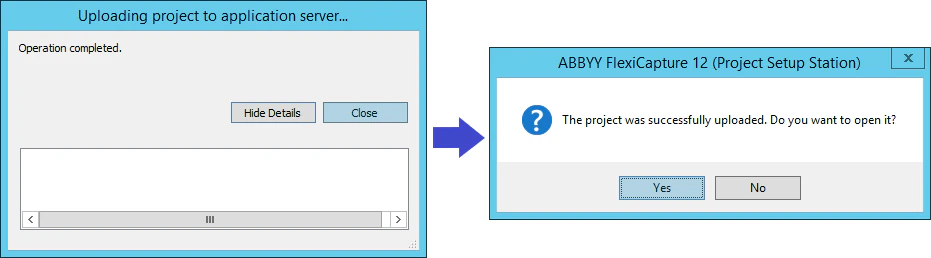
7. Wenn die Meldung „Vorgang abgeschlossen“ angezeigt wird, klicken Sie auf **Schließen**. Klicken Sie im nächsten Dialogfeld auf **Ja**, um das hochgeladene Projekt vom Server zu öffnen.
Beim Hochladen eines Projekts in die Cloud oder beim Öffnen eines Projekts aus der Cloud kann der folgende Fehler auftreten: „Die Version des Application Servers ist nicht kompatibel.“ Wenn dieser Fehler angezeigt wird, stimmt die Version Ihrer Project Setup Station nicht mit der Version des cloudbasierten Application Servers überein. Um eine kompatible Version von FC zu erhalten, wenden Sie sich bitte an das ABBYY-Vertriebsbüro, das für Ihre Region zuständig ist (siehe [https://www.abbyy.com/contacts](https://www.abbyy.com/contacts)).
7. Wenn die Meldung „Vorgang abgeschlossen“ angezeigt wird, klicken Sie auf **Schließen**. Klicken Sie im nächsten Dialogfeld auf **Ja**, um das hochgeladene Projekt vom Server zu öffnen.
 Als Nächstes müssen Sie [ABBYY FlexiCapture als unbeaufsichtigten Service konfigurieren](/de/flexi-capture/connectors/pega/pega-fc-unattended) und [ein Exportprofil erstellen](/de/flexi-capture/connectors/pega/pega-export-profile-2).