> ## Documentation Index
> Fetch the complete documentation index at: https://docs.abbyy.com/llms.txt
> Use this file to discover all available pages before exploring further.
# Erstellen einer neuen Activity und Hinzufügen zu Ihrem Workflow
> Fügen Sie dem Workflow Ihres Pega-Case einen Utility-Schritt vom Typ Capture Data hinzu und erstellen Sie die Activity CaptureData mit den Seiten, Klassen, Parametern und lokalen Variablen.
Als Nächstes erstellen Sie eine neue Activity und fügen sie Ihrem Workflow hinzu.
1. Öffnen Sie in **Dev Studio** den Case-Typ, den Sie zuvor erstellt haben.
2. Klicken Sie auf der Registerkarte **Workflow** auf **Add life cycle**.
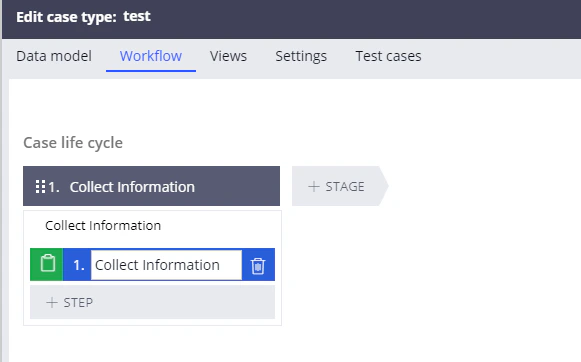
3. Erstellen Sie eine erste Phase mit einem Schritt *Collect Information*. Dieser Schritt öffnet das Dialogfeld, in dem Dateien hinzugefügt werden können.
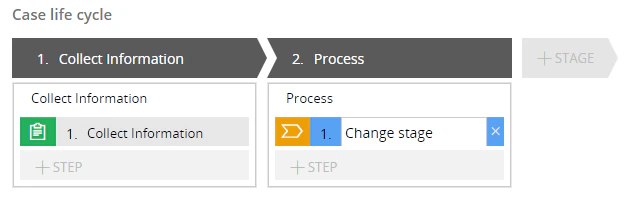
 4. Erstellen Sie eine Phase *Process*, fügen Sie dieser Phase einen beliebigen Schritt hinzu (z. B. *Change stage*), und klicken Sie auf **Save**.
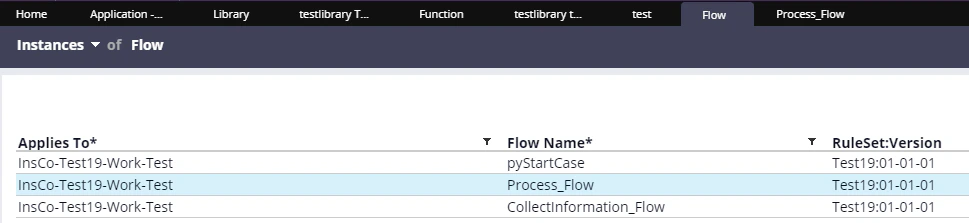
 5. Klicken Sie anschließend auf **Records → Process → Flow**, um die Liste der Flows zu öffnen, und doppelklicken Sie auf den Flow *Process\_Flow* für den Case-Typ, den Sie zuvor erstellt haben.
 6. Ersetzen Sie den Schritt *Change stage* durch einen Schritt *Utility*.
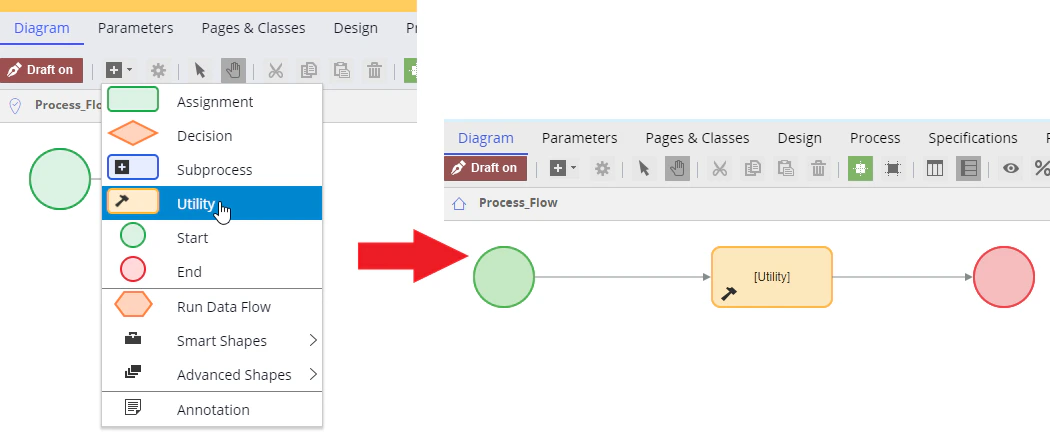 7. Doppelklicken Sie auf das Element **Utility**, um dessen Eigenschaften zu öffnen. Ändern Sie den Namen des Elements in *Capture Data.* Geben Sie im Feld **Rule** *CaptureData* ein, um eine neue Activity mit diesem Namen zu erstellen, und klicken Sie auf das Symbol neben diesem Feld.
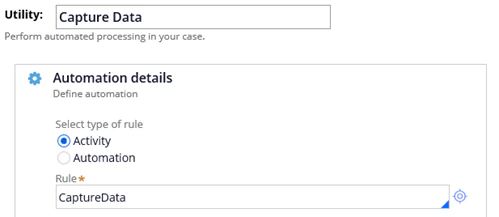 8. Klicken Sie im daraufhin geöffneten Fenster auf **Create and open**.
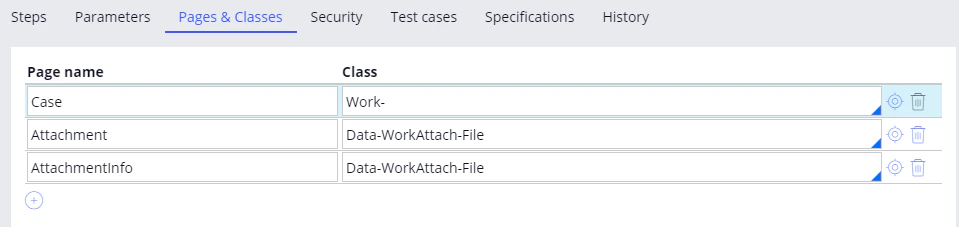
9. Erstellen Sie auf der Registerkarte **Pages & Classes** die folgenden drei Objekte:
| **Seitenname** | **Klasse** |
| -------------- | -------------------- |
| Case | Work- |
| Attachment | Data-WorkAttach-File |
| AttachmentInfo | Data-WorkAttach-File |
8. Klicken Sie im daraufhin geöffneten Fenster auf **Create and open**.
9. Erstellen Sie auf der Registerkarte **Pages & Classes** die folgenden drei Objekte:
| **Seitenname** | **Klasse** |
| -------------- | -------------------- |
| Case | Work- |
| Attachment | Data-WorkAttach-File |
| AttachmentInfo | Data-WorkAttach-File |
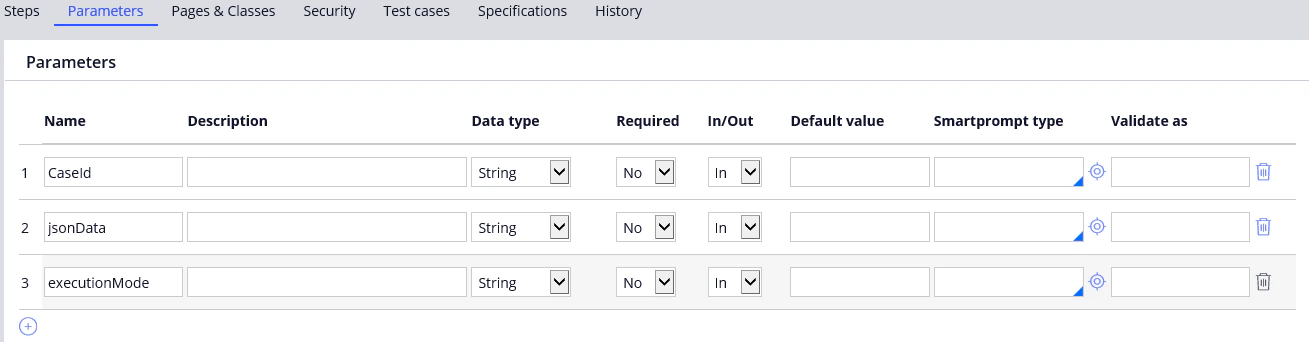
 10. Erstellen Sie auf der Registerkarte **Parameters** die folgenden drei Parameter:
| **Name** | **Datentyp** |
| ------------- | ------------ |
| CaseId | String |
| jsonData | String |
| executionMode | String |
10. Erstellen Sie auf der Registerkarte **Parameters** die folgenden drei Parameter:
| **Name** | **Datentyp** |
| ------------- | ------------ |
| CaseId | String |
| jsonData | String |
| executionMode | String |
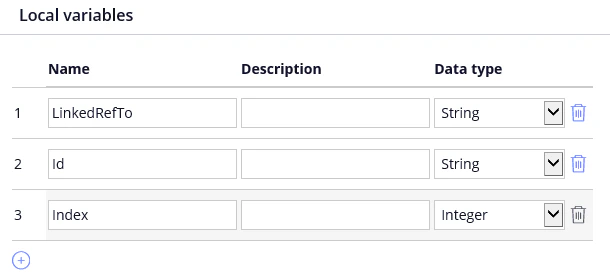
 11. Erstellen Sie die folgenden drei lokalen Variablen:
| **Name** | **Datentyp** |
| ----------- | ------------ |
| LinkedRefTo | String |
| Id | String |
| Index | Integer |
11. Erstellen Sie die folgenden drei lokalen Variablen:
| **Name** | **Datentyp** |
| ----------- | ------------ |
| LinkedRefTo | String |
| Id | String |
| Index | Integer |