> ## Documentation Index
> Fetch the complete documentation index at: https://docs.abbyy.com/llms.txt
> Use this file to discover all available pages before exploring further.
# Erstellen eines Data-Transform-Datensatzes
> Erstellen Sie einen Pega-Data-Transform-Datensatz, der den von der FlexiCapture-Java-Funktion zurückgegebenen JSON-String den Feldern des Case zuordnet, damit erfasste Werte in Ihrem Case angezeigt werden.
Die im Abschnitt [Installation](/de/flexi-capture/connectors/pega/pega-installation-2#java) beschriebene Java-Funktion gibt einen JSON-String zurück. Es wird empfohlen, diesen String so umzuwandeln, dass das Ergebnis als Felder des Case angezeigt wird. Dazu müssen Sie einen Datensatz vom Typ *Data Transform* erstellen.
So erstellen Sie einen *Data Transform*-Datensatz:
1. Öffnen Sie **Dev Studio** und erstellen Sie einen neuen Case-Typ.
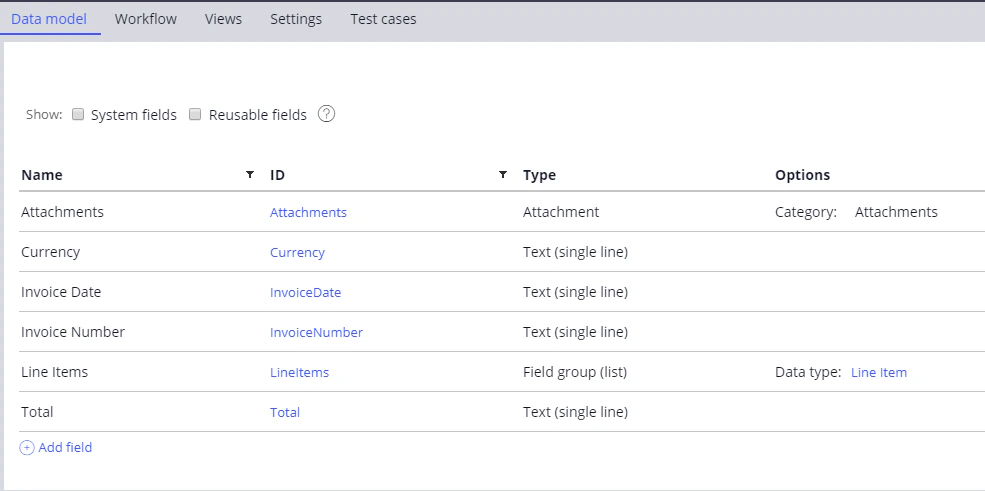
2. Fügen Sie auf der Registerkarte **Data model** die Felder hinzu, die von Ihrem Case verarbeitet werden sollen, und klicken Sie auf **Save**.
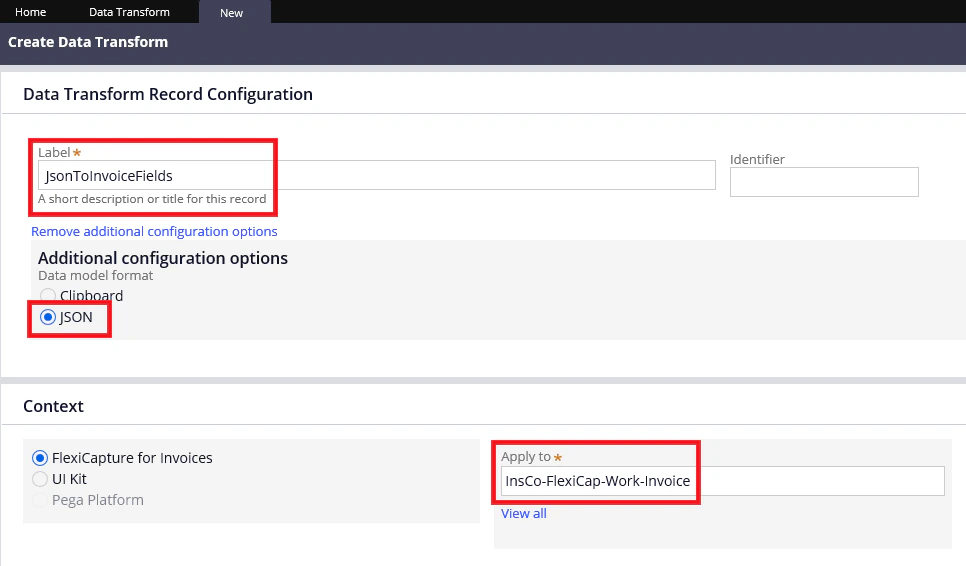
 3. Klicken Sie auf **Records → Data Model → Data Transform** und dann auf **Create**, um das Fenster **Create Data Transform** zu öffnen.
4. Geben Sie im Feld **Label** einen Namen für Ihren neuen Datensatz ein.
5. Wählen Sie im Abschnitt **Additional configuration options** die Option **JSON** aus.
6. Geben Sie im Feld **Apply to** den vollständigen Namen des Case-Typs an, den Sie zuvor erstellt haben.
3. Klicken Sie auf **Records → Data Model → Data Transform** und dann auf **Create**, um das Fenster **Create Data Transform** zu öffnen.
4. Geben Sie im Feld **Label** einen Namen für Ihren neuen Datensatz ein.
5. Wählen Sie im Abschnitt **Additional configuration options** die Option **JSON** aus.
6. Geben Sie im Feld **Apply to** den vollständigen Namen des Case-Typs an, den Sie zuvor erstellt haben.
 7. Klicken Sie auf **Create and open**. Ordnen Sie im sich öffnenden Fenster die JSON-Eigenschaften (angezeigt in der Spalte **JSON**) den Feldern des Case zu (angezeigt in der Spalte **Clipboard**):
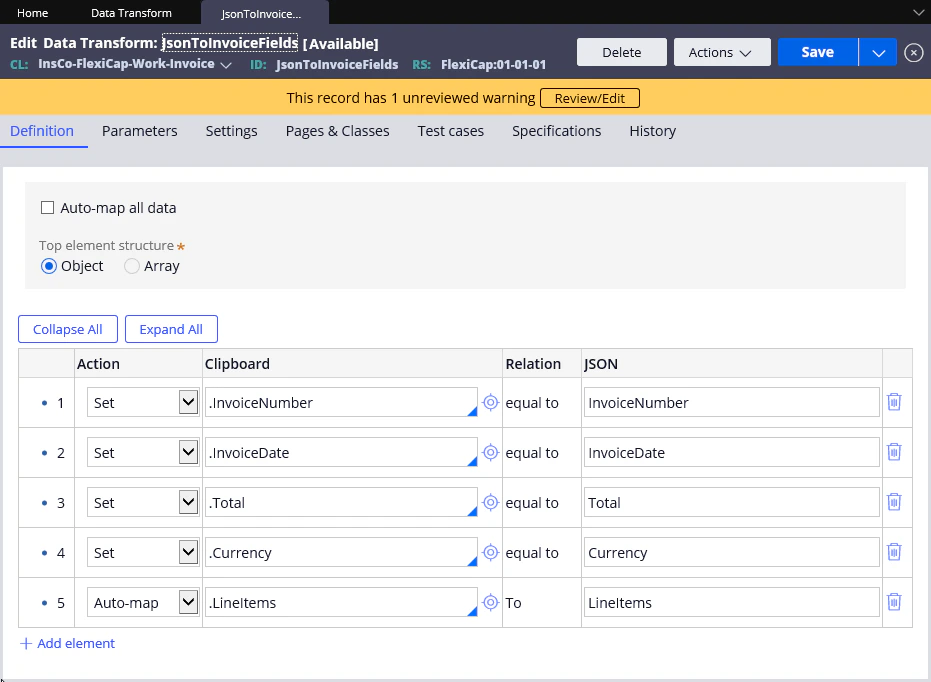 8. Klicken Sie auf **Save**.