> ## Documentation Index
> Fetch the complete documentation index at: https://docs.abbyy.com/llms.txt
> Use this file to discover all available pages before exploring further.
# Konfiguration Ihres ABBYY FlexiCapture-Projects
> Richten Sie ein FlexiCapture-Project für den Pega-Connector ein: Konfigurieren Sie FC als Service mit Verifizierung und erstellen Sie ein XML-Exportprofil pro Dokumentdefinition.
Bevor Sie mit der Konfiguration Ihres Projects beginnen, stellen Sie bitte sicher, dass die folgende Software installiert ist:
* ABBYY FlexiCapture 12 Project Setup Station (erforderlich, wenn Sie ABBYY FlexiCapture Distributed Edition oder ABBYY FlexiCapture Cloud verwenden).
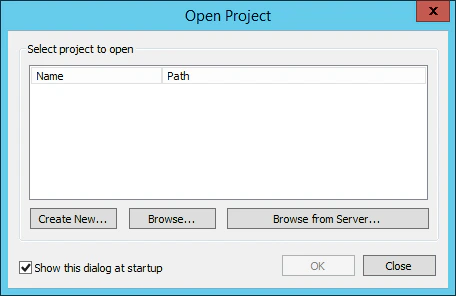
Wenn Sie bereits ein FC-Project haben, für das Sie den Datenexport nach XML einrichten müssen, öffnen Sie dieses Project. Andernfalls müssen Sie ein neues Project erstellen. Starten Sie die Project Setup Station und klicken Sie im Dialogfeld **Open Project** auf:
* **Create New\...**, um ein neues Project zu erstellen.
* **Browse...**, um ein vorhandenes Project zu öffnen, das auf Ihrem lokalen Laufwerk gespeichert ist.
* **Browse from Server...**, um ein Project zu öffnen, das Sie zuvor auf den FC Application Server hochgeladen haben.
 Als Nächstes müssen Sie FC als Service mit Verifizierung konfigurieren:
1. Öffnen Sie die Project Setup Station.
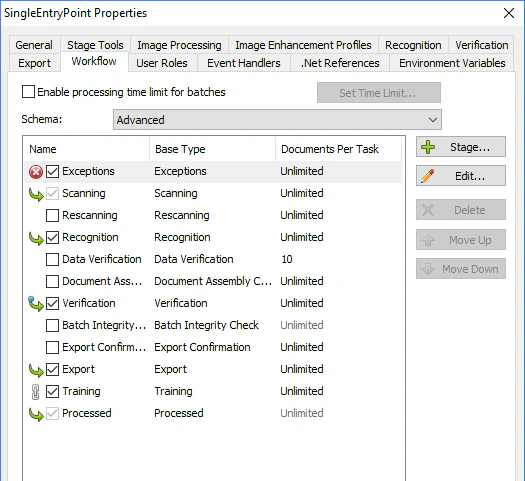
2. Klicken Sie auf **Project → Project Properties...** und öffnen Sie die Registerkarte **Workflow**. Wählen Sie in der Dropdown-Liste **Schema** die Option **Advanced** aus.
3. Wählen Sie die Option **Verification** aus und klicken Sie auf **Edit…**.
Als Nächstes müssen Sie FC als Service mit Verifizierung konfigurieren:
1. Öffnen Sie die Project Setup Station.
2. Klicken Sie auf **Project → Project Properties...** und öffnen Sie die Registerkarte **Workflow**. Wählen Sie in der Dropdown-Liste **Schema** die Option **Advanced** aus.
3. Wählen Sie die Option **Verification** aus und klicken Sie auf **Edit…**.
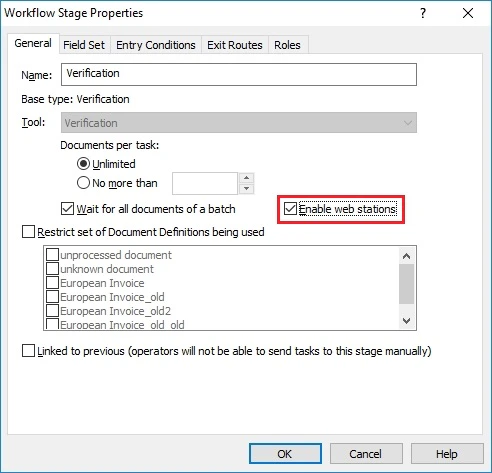
 4. Wählen Sie im daraufhin geöffneten Dialogfeld auf der Registerkarte **General** die Option **Enable web stations** aus.
 5. Klicken Sie auf **OK**.
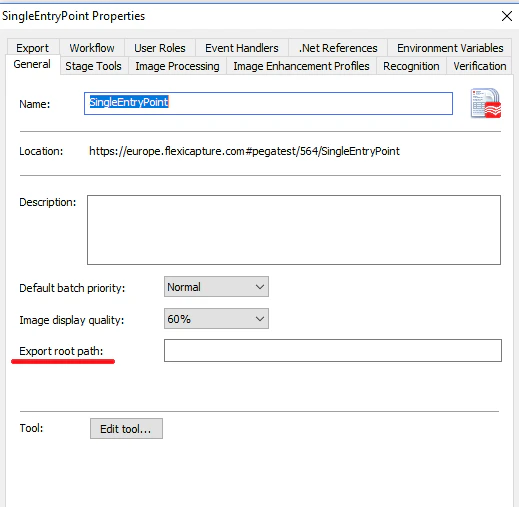
6. Stellen Sie sicher, dass das Feld **Export root path** auf der Registerkarte **General** leer bleibt.
5. Klicken Sie auf **OK**.
6. Stellen Sie sicher, dass das Feld **Export root path** auf der Registerkarte **General** leer bleibt.
 7. Klicken Sie auf **OK**.
Als Nächstes müssen Sie für jede Dokumentdefinition ein Exportprofil erstellen."
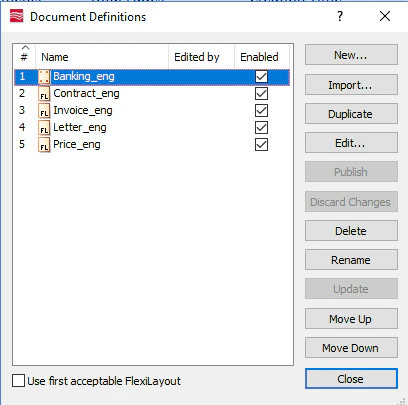
1. Klicken Sie in der FC Project Setup Station auf **Project → Document Definitions...**, um die Liste der für das Project verfügbaren Dokumentdefinitionen zu öffnen. Wählen Sie die Dokumentdefinition aus, für die Sie neue Exporteinstellungen festlegen möchten, und klicken Sie auf **Edit...**.
7. Klicken Sie auf **OK**.
Als Nächstes müssen Sie für jede Dokumentdefinition ein Exportprofil erstellen."
1. Klicken Sie in der FC Project Setup Station auf **Project → Document Definitions...**, um die Liste der für das Project verfügbaren Dokumentdefinitionen zu öffnen. Wählen Sie die Dokumentdefinition aus, für die Sie neue Exporteinstellungen festlegen möchten, und klicken Sie auf **Edit...**.
 2. Klicken Sie auf **Document Definition → Export Settings...**.
3. Klicken Sie auf die Schaltfläche **Add...**, um den Assistenten zum Erstellen eines Exportprofils zu starten.
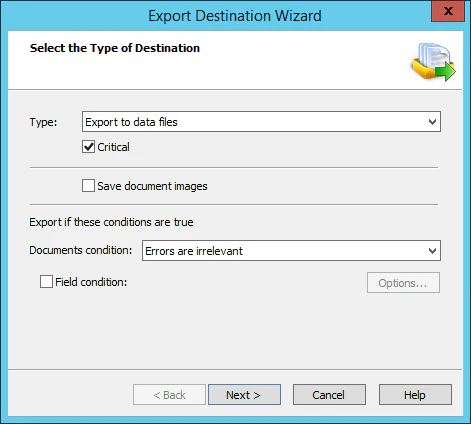
4. Wählen Sie im Schritt **Select the Type of Destination** in der **Type**-Dropdown-Liste **Export to data files** aus, wählen Sie darunter die Option **Critical**, wählen Sie in der **Document condition**-Dropdown-Liste den Eintrag **Errors are irrelevant** aus, und klicken Sie auf **Next**.
2. Klicken Sie auf **Document Definition → Export Settings...**.
3. Klicken Sie auf die Schaltfläche **Add...**, um den Assistenten zum Erstellen eines Exportprofils zu starten.
4. Wählen Sie im Schritt **Select the Type of Destination** in der **Type**-Dropdown-Liste **Export to data files** aus, wählen Sie darunter die Option **Critical**, wählen Sie in der **Document condition**-Dropdown-Liste den Eintrag **Errors are irrelevant** aus, und klicken Sie auf **Next**.
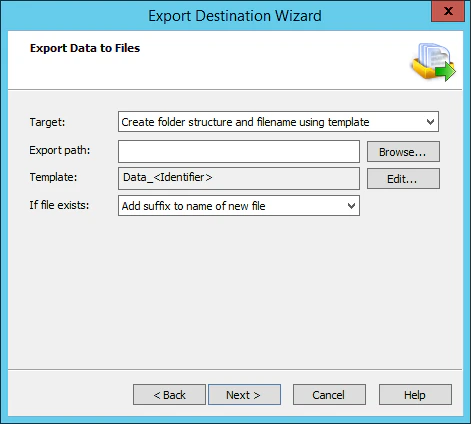
 5. Stellen Sie im Schritt **Export Data to Files** sicher, dass das Feld **Export path** leer ist, und geben Sie eine Dateinamensvorlage an. Klicken Sie auf **Next**.
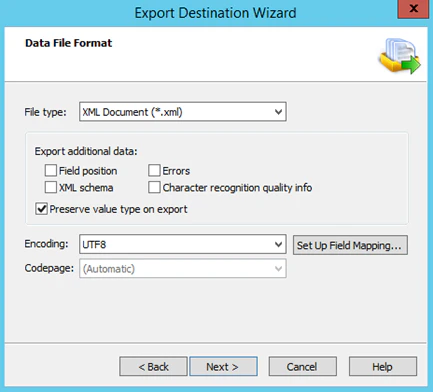
 6. Wählen Sie im Schritt **Data File Format** im Feld **File type** **XML Document** aus, und klicken Sie auf **Next**.
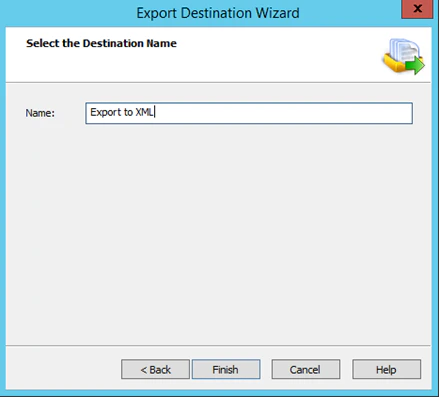
 7. Geben Sie Ihrem neu erstellten Exportprofil einen Namen und klicken Sie auf **Finish**.
 8. Aktivieren Sie im Dialogfeld **Export Settings** für das neu erstellte Exportprofil das Kontrollkästchen **Enabled**.
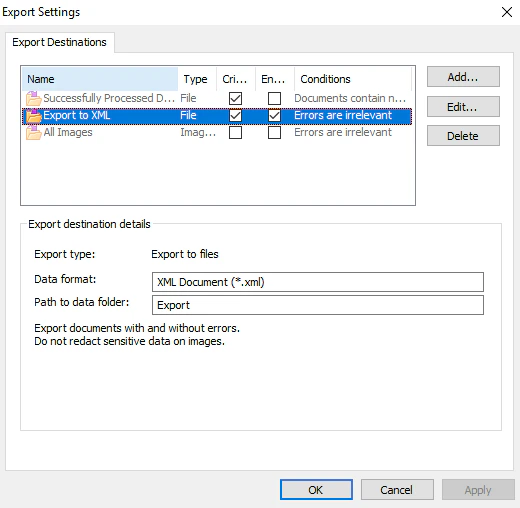 9. Klicken Sie auf **Apply**, und dann auf **OK**.
10. Speichern und veröffentlichen Sie Ihre Dokumentdefinition.
9. Klicken Sie auf **Apply**, und dann auf **OK**.
10. Speichern und veröffentlichen Sie Ihre Dokumentdefinition.