> ## Documentation Index
> Fetch the complete documentation index at: https://docs.abbyy.com/llms.txt
> Use this file to discover all available pages before exploring further.
# Erstellen einer Flow-Aktion
> Erstellen Sie in Dev Studio eine Pega-Flow-Aktion, mit der Benutzer Falldaten eingeben, die FlexiCapture-Verifizierungsseite anzeigen und Dateien zum Fall hinzufügen können.
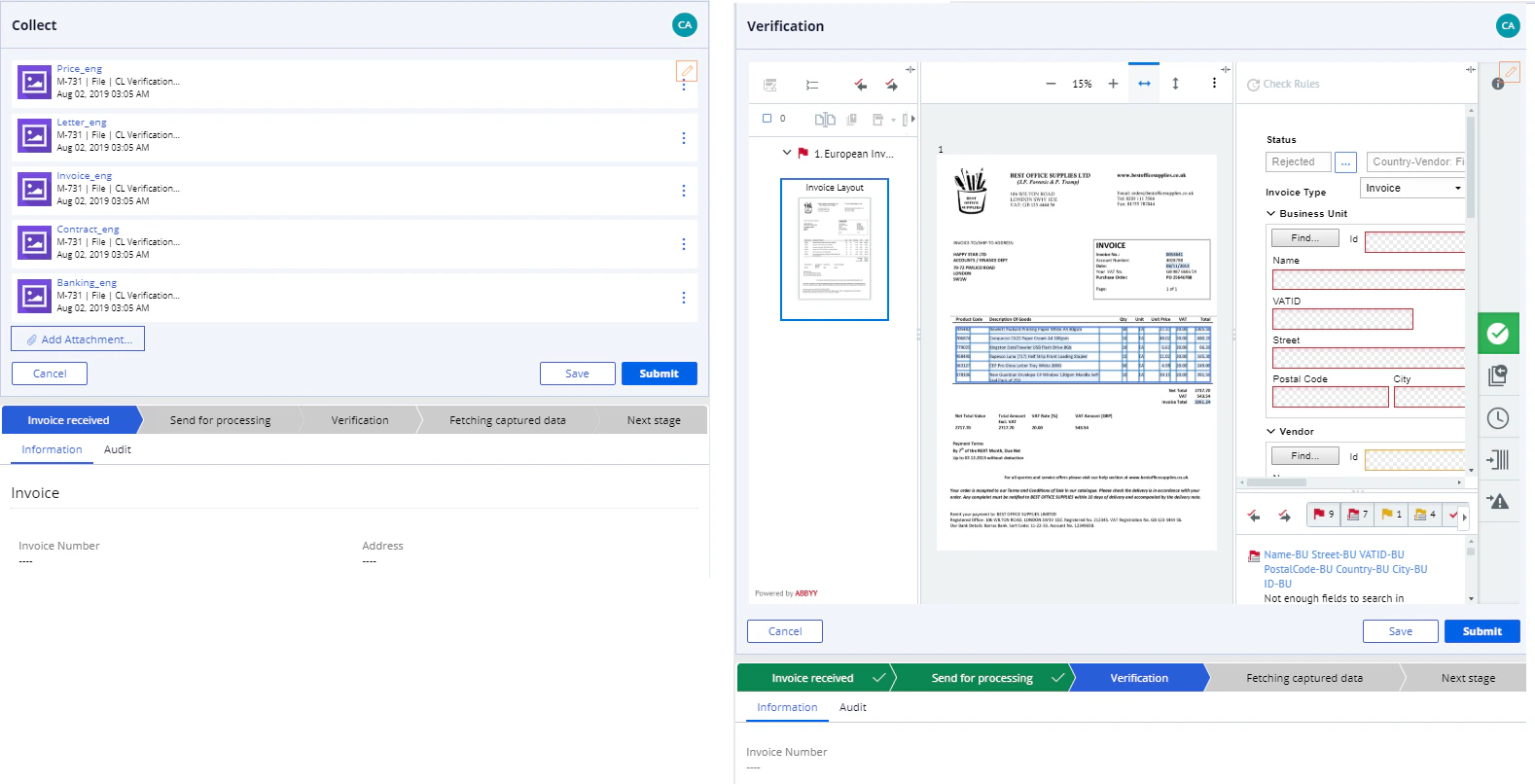
Mit einer [Flow-Aktion](https://community.pega.com/sites/default/files/help_v63sp1/Content/definitions/f/flowaction.htm) kann der Benutzer Falldaten eingeben und ändern. Im folgenden Beispiel wird eine Flow-Aktion verwendet, um die [Verifizierungsseite anzuzeigen](/de/flexi-capture/connectors/pega/pega-verification-section) sowie die Steuerelemente zum [Hinzufügen von Dateien zum Fall](/de/flexi-capture/connectors/pega/pega-collect).
 Gehen Sie wie folgt vor, um eine Flow-Aktion zu erstellen:
1. Klicken Sie in **Dev Studio** auf **Records → Process → Flow Action →** **Create**.
2. Füllen Sie die Felder **Label** und **Identifier** aus. Wählen Sie dann die Anwendung aus, die den Fall enthält, und ersetzen Sie „Rule-Obj-Activity“ im Feld **Apply to** durch den vollständigen Namen des Falls.
Gehen Sie wie folgt vor, um eine Flow-Aktion zu erstellen:
1. Klicken Sie in **Dev Studio** auf **Records → Process → Flow Action →** **Create**.
2. Füllen Sie die Felder **Label** und **Identifier** aus. Wählen Sie dann die Anwendung aus, die den Fall enthält, und ersetzen Sie „Rule-Obj-Activity“ im Feld **Apply to** durch den vollständigen Namen des Falls.
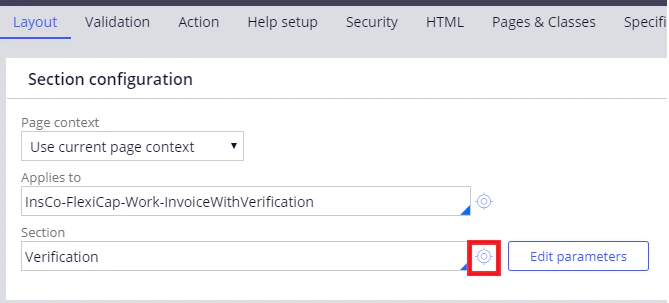
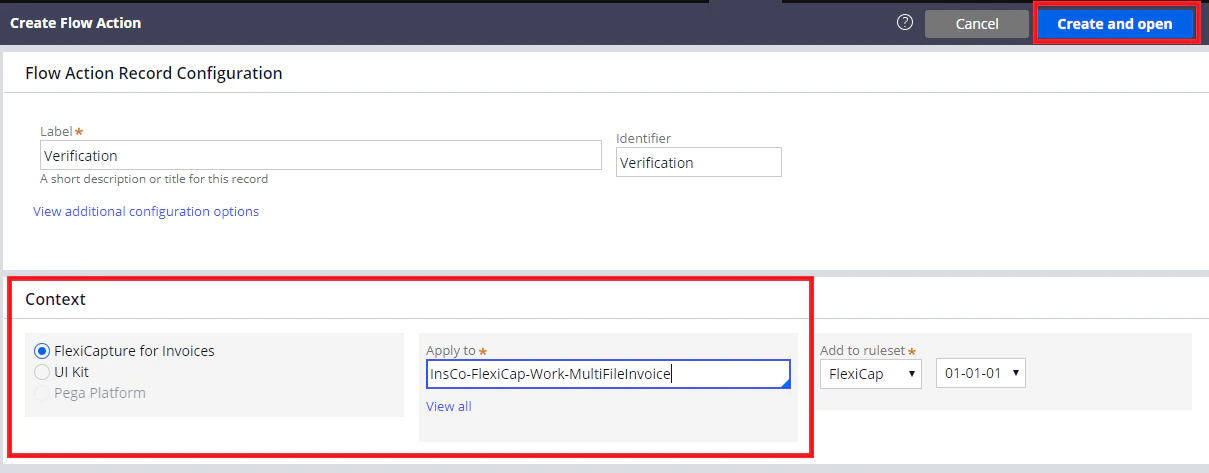 3. Klicken Sie auf **Create and open**. Geben Sie auf der Registerkarte **Layout** den Namen des Abschnitts im Feld **Section** an. Klicken Sie dann auf die Konfigurationsschaltfläche rechts neben dem Feld.
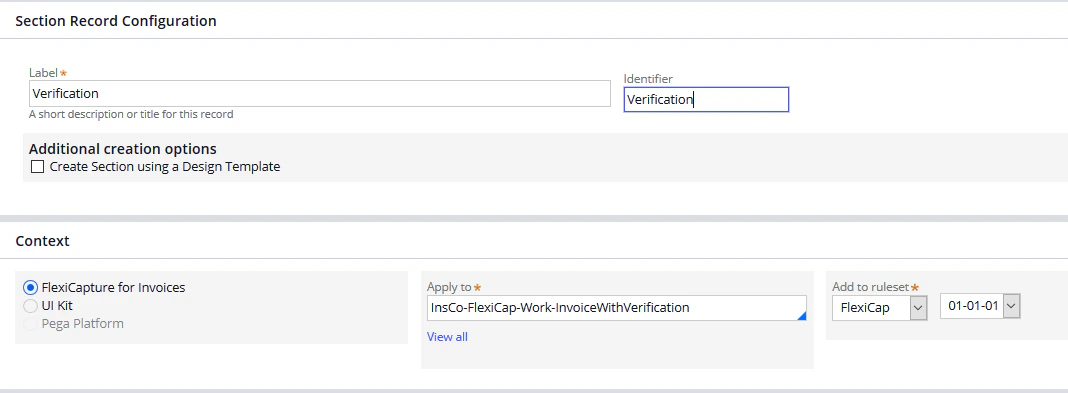
 4. Füllen Sie im sich öffnenden Dialogfeld die Felder **Label** und **Identifier** aus. Wählen Sie dann die Anwendung aus, die den Fall enthält, und prüfen Sie, ob im Feld **Apply to** der vollständige Name des Falltyps angegeben ist.
5. Klicken Sie auf **Create and open**. Um eine Liste aller Abschnitte anzuzeigen, öffnen Sie **Dev Studio** und klicken Sie auf **Records → User Interface → Section**.
4. Füllen Sie im sich öffnenden Dialogfeld die Felder **Label** und **Identifier** aus. Wählen Sie dann die Anwendung aus, die den Fall enthält, und prüfen Sie, ob im Feld **Apply to** der vollständige Name des Falltyps angegeben ist.
5. Klicken Sie auf **Create and open**. Um eine Liste aller Abschnitte anzuzeigen, öffnen Sie **Dev Studio** und klicken Sie auf **Records → User Interface → Section**.