> ## Documentation Index
> Fetch the complete documentation index at: https://docs.abbyy.com/llms.txt
> Use this file to discover all available pages before exploring further.
# Installation
> Installieren Sie den ABBYY FlexiCapture Connector auf einem Pega-Server: Importieren Sie die JAR-Datei, erstellen Sie eine Bibliothek mit Paketen und statischen Variablen und definieren Sie Funktionen.
Um PEGA zu installieren, müssen Sie Folgendes tun:
[Einen Connector in den Pega-Server importieren](#import)
[Eine Bibliothek erstellen](#lib)
[Erforderliche Funktionen erstellen](#func)
## Importieren eines Connectors auf den Pega-Server
So importieren Sie den Connector auf den Server:
1. Öffnen Sie **Dev Studio** und klicken Sie auf **Configure → Application → Distribution → Import**.
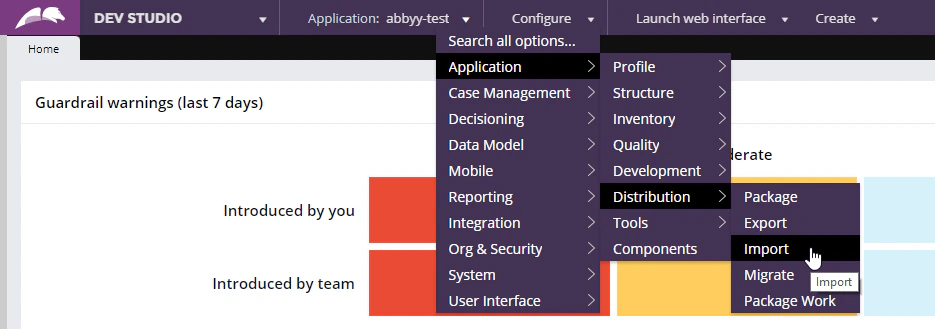 2. Laden Sie die Datei **abbyy.flexicapture.webapi.client.jar** auf den Server hoch.
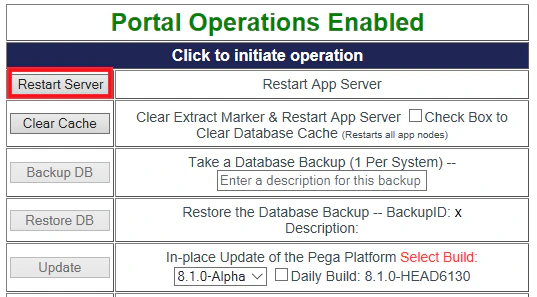
3. Öffnen Sie das **Pega Self-Service Portal** und klicken Sie auf **Restart Server**.
2. Laden Sie die Datei **abbyy.flexicapture.webapi.client.jar** auf den Server hoch.
3. Öffnen Sie das **Pega Self-Service Portal** und klicken Sie auf **Restart Server**.
 ## Eine Bibliothek erstellen
So erstellen Sie eine Bibliothek:
1. Klicken Sie auf **Records → Technical → Library → Create**.
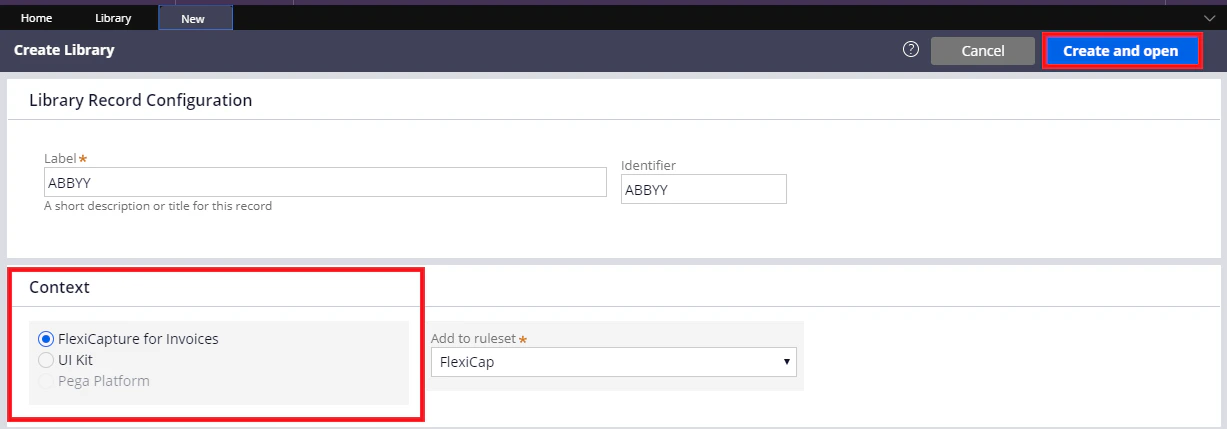
2. Geben Sie im Feld **Label** auf dem **Create Library**-Tab einen Namen für die Bibliothek an (z. B. *ABBYY*) und füllen Sie das Feld **Identifier** aus. Stellen Sie sicher, dass die Bibliothek im Kontext Ihrer Anwendung erstellt wird, und klicken Sie dann auf **Create and open**.
## Eine Bibliothek erstellen
So erstellen Sie eine Bibliothek:
1. Klicken Sie auf **Records → Technical → Library → Create**.
2. Geben Sie im Feld **Label** auf dem **Create Library**-Tab einen Namen für die Bibliothek an (z. B. *ABBYY*) und füllen Sie das Feld **Identifier** aus. Stellen Sie sicher, dass die Bibliothek im Kontext Ihrer Anwendung erstellt wird, und klicken Sie dann auf **Create and open**.
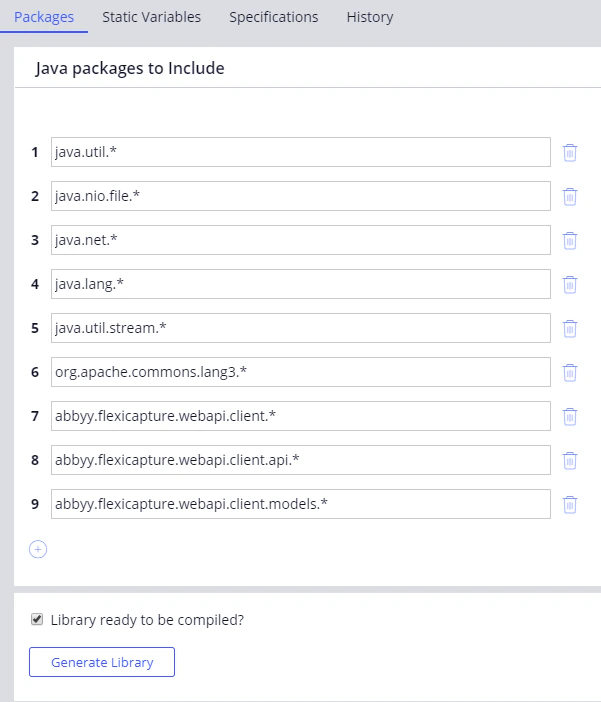
 3. Fügen Sie auf dem **Packages**-Tab die folgenden Pakete hinzu:
* *java.util.*\*
* *java.nio.file.*\*
* *java.net.*\*
* *java.lang.*\*
* *java.util.stream.*\*
* *org.apache.commons.lang3.*\*
* *abbyy.flexicapture.webapi.client.*\*
* *abbyy.flexicapture.webapi.client.api.*\*
* *abbyy.flexicapture.webapi.client.models.*\*
3. Fügen Sie auf dem **Packages**-Tab die folgenden Pakete hinzu:
* *java.util.*\*
* *java.nio.file.*\*
* *java.net.*\*
* *java.lang.*\*
* *java.util.stream.*\*
* *org.apache.commons.lang3.*\*
* *abbyy.flexicapture.webapi.client.*\*
* *abbyy.flexicapture.webapi.client.api.*\*
* *abbyy.flexicapture.webapi.client.models.*\*
 4. Erstellen Sie auf dem **Static Variables**-Tab die folgenden Variablen vom Typ string:
* *baseUri*
* *tenantName*
* *userName*
* *Password*
* *multiFileProjectName*
* *singleFileProjectName*
4. Erstellen Sie auf dem **Static Variables**-Tab die folgenden Variablen vom Typ string:
* *baseUri*
* *tenantName*
* *userName*
* *Password*
* *multiFileProjectName*
* *singleFileProjectName*
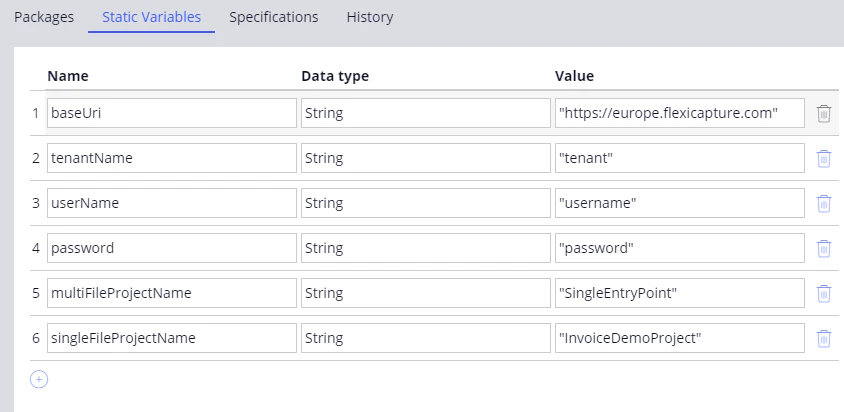 5. Klicken Sie auf **Save** und anschließend auf **Generate Library**.
## Erstellen einer Funktion
Eine Funktion enthält Java-Code, der ausgeführt wird, wenn die Funktion von anderen Pega-Objekten aufgerufen wird. Die Eingabe- und Ausgabeparameter einer Funktion werden auf der Registerkarte **Parameters** angegeben, Ausnahmen auf der Registerkarte **Imports & Exceptions**.
So erstellen Sie eine Funktion:
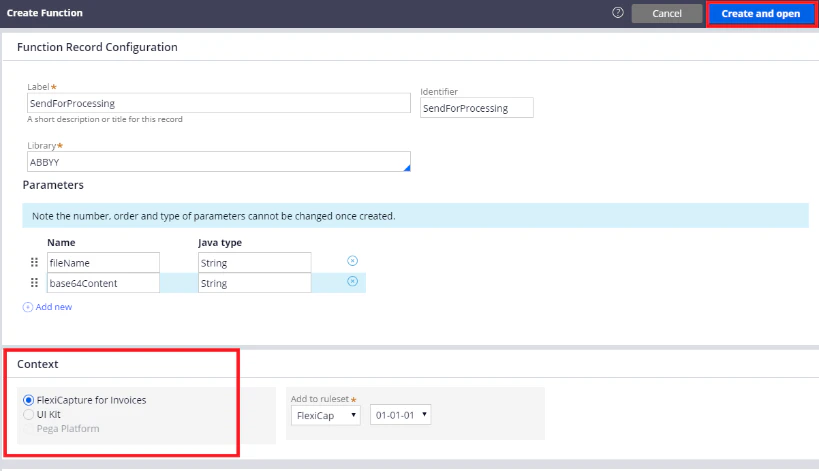
1. Klicken Sie auf **Records → Technical → Function → Create** und füllen Sie die Felder **Label** und **Identifier** aus.
2. Geben Sie im Feld **Library** den Namen der Bibliothek an, die Sie zuvor erstellt haben.
3. Geben Sie im Abschnitt **Parameters** die folgenden zwei Eingabeparameter an:
| **Name** | **Java-Typ** |
| --------------- | ------------ |
| *FileName* | *String* |
| *Base64Content* | *String* |
4. Stellen Sie sicher, dass Sie die Funktion im Kontext Ihrer Anwendung erstellen, und klicken Sie auf **Create and open**.
5. Klicken Sie auf **Save** und anschließend auf **Generate Library**.
## Erstellen einer Funktion
Eine Funktion enthält Java-Code, der ausgeführt wird, wenn die Funktion von anderen Pega-Objekten aufgerufen wird. Die Eingabe- und Ausgabeparameter einer Funktion werden auf der Registerkarte **Parameters** angegeben, Ausnahmen auf der Registerkarte **Imports & Exceptions**.
So erstellen Sie eine Funktion:
1. Klicken Sie auf **Records → Technical → Function → Create** und füllen Sie die Felder **Label** und **Identifier** aus.
2. Geben Sie im Feld **Library** den Namen der Bibliothek an, die Sie zuvor erstellt haben.
3. Geben Sie im Abschnitt **Parameters** die folgenden zwei Eingabeparameter an:
| **Name** | **Java-Typ** |
| --------------- | ------------ |
| *FileName* | *String* |
| *Base64Content* | *String* |
4. Stellen Sie sicher, dass Sie die Funktion im Kontext Ihrer Anwendung erstellen, und klicken Sie auf **Create and open**.
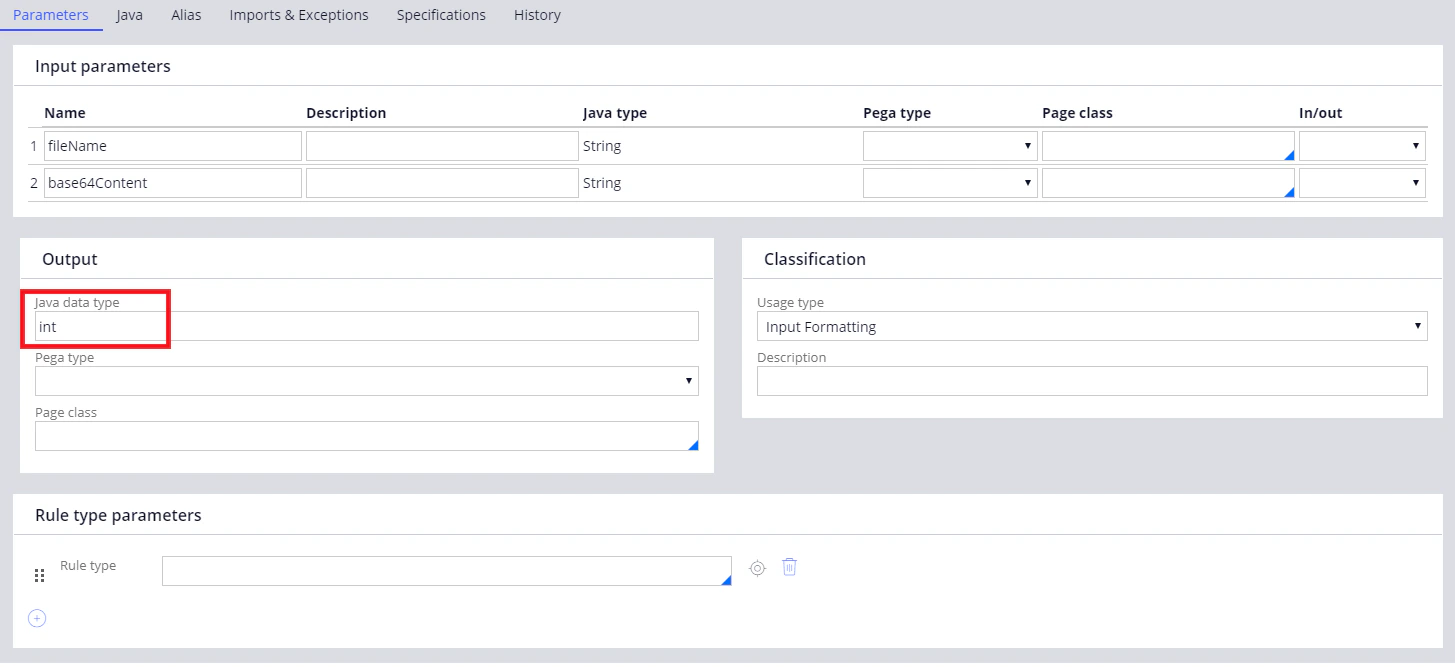
 5. Geben Sie im sich öffnenden Fenster auf der Registerkarte **Parameters** im Feld **Java data type** *int*, *string* oder *boolean* als Datentyp an:
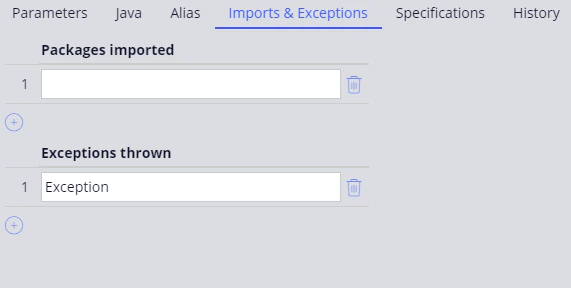
 6. Klicken Sie auf die Registerkarte **Imports & Exceptions** und geben Sie im Abschnitt **Exceptions thrown** *Exception* ein.
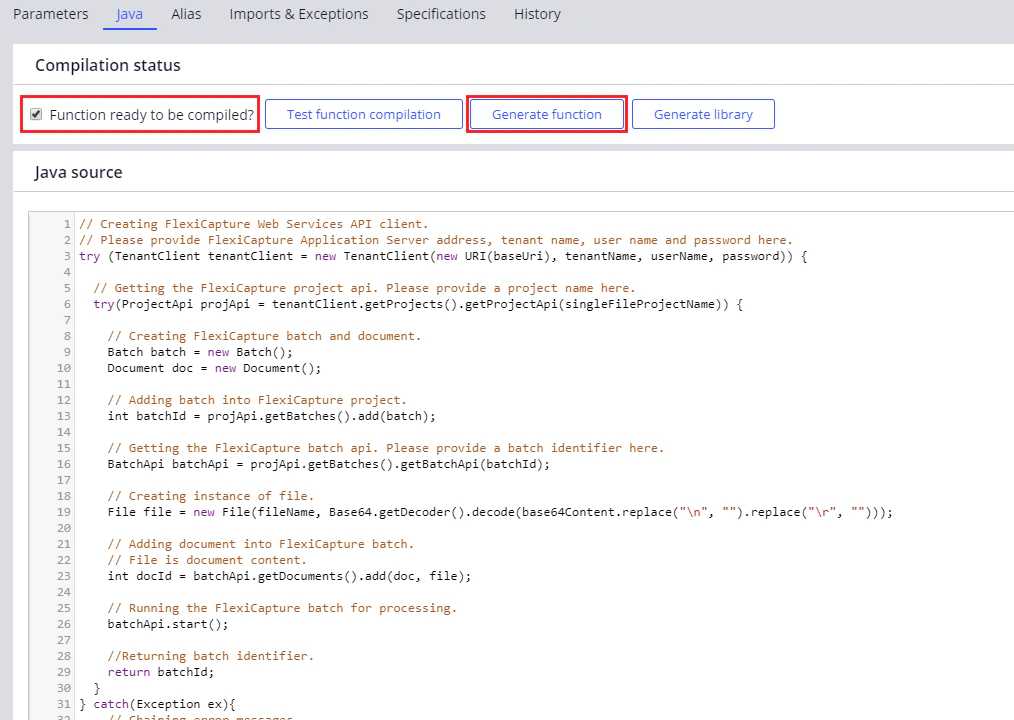
 7. Kehren Sie zur Registerkarte **Java** zurück, fügen Sie den Code für die Funktion in das Feld **Java source** ein, wählen Sie die Option **Function ready to be compiled?** aus, speichern Sie Ihre Änderungen und klicken Sie auf **Generate function**.
Den Code für die Funktion können Sie aus der Java-Datei kopieren, die Sie unter *%Installation Path%\Connector for FlexiCapture as a Service with verification\Samples\Code examples\Pega Functions* finden.
7. Kehren Sie zur Registerkarte **Java** zurück, fügen Sie den Code für die Funktion in das Feld **Java source** ein, wählen Sie die Option **Function ready to be compiled?** aus, speichern Sie Ihre Änderungen und klicken Sie auf **Generate function**.
Den Code für die Funktion können Sie aus der Java-Datei kopieren, die Sie unter *%Installation Path%\Connector for FlexiCapture as a Service with verification\Samples\Code examples\Pega Functions* finden.
 Um ein Szenario zur Verarbeitung einzelner Dokumente zu implementieren, müssen Sie Folgendes tun:
1. [Eine Gruppe von Funktionen erstellen, die für die Verarbeitung eines einzelnen Dokuments verwendet werden](/de/flexi-capture/connectors/pega/pega-func-one-doc).
2. [Allgemeine Funktionen erstellen](/de/flexi-capture/connectors/pega/pega-func-other).
3. [Einen Case für die Verarbeitung einzelner Dokumente erstellen](/de/flexi-capture/connectors/pega/pega-one-doc-case).
4. [Die Benutzeroberfläche konfigurieren](/de/flexi-capture/connectors/pega/pega-config-ui-1).
5. [Eine Gruppe von Aktivitäten für Ihren Case zur Verarbeitung einzelner Dokumente erstellen](/de/flexi-capture/connectors/pega/pega-activities-one-doc).
6. [Eine Gruppe von Datentransformationen für Ihren Case zur Verarbeitung einzelner Dokumente erstellen](/de/flexi-capture/connectors/pega/pega-dt-one-doc).
7. [Eine Flow-Aktion erstellen](/de/flexi-capture/connectors/pega/pega-flow-action).
8. [Datentypen für Ihren Case zur Verarbeitung einzelner Dokumente erstellen](/de/flexi-capture/connectors/pega/pega-one-doc-data-type).
Um ein Szenario zur Verarbeitung mehrerer Dokumente zu implementieren, müssen Sie Folgendes tun:
1. [Eine Gruppe von Funktionen erstellen, die für die Verarbeitung mehrerer Dokumente verwendet werden](/de/flexi-capture/connectors/pega/pega-func-multiple-docs).
2. [Allgemeine Funktionen erstellen](/de/flexi-capture/connectors/pega/pega-func-other).
3. [Einen Case für die Verarbeitung mehrerer Dokumente erstellen](/de/flexi-capture/connectors/pega/pega-many-docs-case).
4. [HTML-Fragmente erstellen](/de/flexi-capture/connectors/pega/pega-html).
5. [Eine Gruppe von Aktivitäten für Ihren Case zur Verarbeitung mehrerer Dokumente erstellen](/de/flexi-capture/connectors/pega/pega-activities-many-docs).
6. [Eine Gruppe von Datentransformationen für Ihren Case zur Verarbeitung mehrerer Dokumente erstellen](/de/flexi-capture/connectors/pega/pega-dt-many-docs).
7. [Eine Flow-Aktion erstellen](/de/flexi-capture/connectors/pega/pega-flow-action).
8. [Datentypen für Ihren Case zur Verarbeitung mehrerer Dokumente erstellen](/de/flexi-capture/connectors/pega/pega-many-docs-data-types).
Um ein Szenario zur Verarbeitung einzelner Dokumente zu implementieren, müssen Sie Folgendes tun:
1. [Eine Gruppe von Funktionen erstellen, die für die Verarbeitung eines einzelnen Dokuments verwendet werden](/de/flexi-capture/connectors/pega/pega-func-one-doc).
2. [Allgemeine Funktionen erstellen](/de/flexi-capture/connectors/pega/pega-func-other).
3. [Einen Case für die Verarbeitung einzelner Dokumente erstellen](/de/flexi-capture/connectors/pega/pega-one-doc-case).
4. [Die Benutzeroberfläche konfigurieren](/de/flexi-capture/connectors/pega/pega-config-ui-1).
5. [Eine Gruppe von Aktivitäten für Ihren Case zur Verarbeitung einzelner Dokumente erstellen](/de/flexi-capture/connectors/pega/pega-activities-one-doc).
6. [Eine Gruppe von Datentransformationen für Ihren Case zur Verarbeitung einzelner Dokumente erstellen](/de/flexi-capture/connectors/pega/pega-dt-one-doc).
7. [Eine Flow-Aktion erstellen](/de/flexi-capture/connectors/pega/pega-flow-action).
8. [Datentypen für Ihren Case zur Verarbeitung einzelner Dokumente erstellen](/de/flexi-capture/connectors/pega/pega-one-doc-data-type).
Um ein Szenario zur Verarbeitung mehrerer Dokumente zu implementieren, müssen Sie Folgendes tun:
1. [Eine Gruppe von Funktionen erstellen, die für die Verarbeitung mehrerer Dokumente verwendet werden](/de/flexi-capture/connectors/pega/pega-func-multiple-docs).
2. [Allgemeine Funktionen erstellen](/de/flexi-capture/connectors/pega/pega-func-other).
3. [Einen Case für die Verarbeitung mehrerer Dokumente erstellen](/de/flexi-capture/connectors/pega/pega-many-docs-case).
4. [HTML-Fragmente erstellen](/de/flexi-capture/connectors/pega/pega-html).
5. [Eine Gruppe von Aktivitäten für Ihren Case zur Verarbeitung mehrerer Dokumente erstellen](/de/flexi-capture/connectors/pega/pega-activities-many-docs).
6. [Eine Gruppe von Datentransformationen für Ihren Case zur Verarbeitung mehrerer Dokumente erstellen](/de/flexi-capture/connectors/pega/pega-dt-many-docs).
7. [Eine Flow-Aktion erstellen](/de/flexi-capture/connectors/pega/pega-flow-action).
8. [Datentypen für Ihren Case zur Verarbeitung mehrerer Dokumente erstellen](/de/flexi-capture/connectors/pega/pega-many-docs-data-types).