> ## Documentation Index
> Fetch the complete documentation index at: https://docs.abbyy.com/llms.txt
> Use this file to discover all available pages before exploring further.

# Erstellen eines Falls für die Verarbeitung eines einzelnen Dokuments

> Richten Sie einen Pega-Fall für ein einzelnes Dokument ein: Definieren Sie Felder im Datenmodell und konfigurieren Sie die Verarbeitungsstufen zum Senden zur Verarbeitung und Abrufen von Ergebnissen, die FlexiCapture-Aktivitäten aufrufen.

Weitere Informationen zum Erstellen von Fällen finden Sie unter [Erstellen eines Falls mit einem Workflow](/de/flexi-capture/connectors/pega/pega-add-case-type).

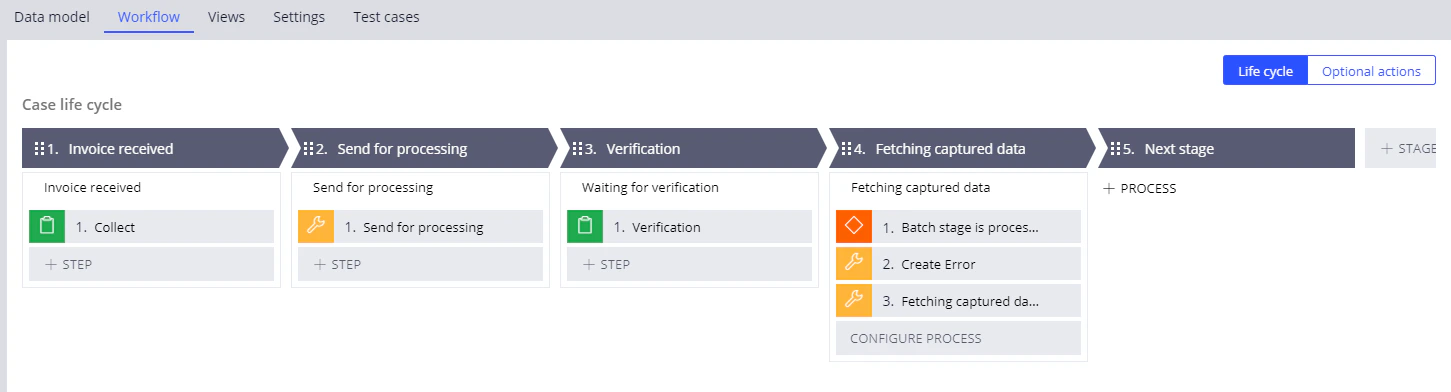
Bei einem Fall für die Verarbeitung eines einzelnen Dokuments mit Verifizierung sollte die Registerkarte **Workflow** wie folgt aussehen:

<Frame>
  <img src="https://mintcdn.com/abbyy/Xgx3EG8BZs5YQjIJ/images/flexi-capture/connectors/Pega205.png?fit=max&auto=format&n=Xgx3EG8BZs5YQjIJ&q=85&s=3e28d23d9369da415b291449df6c8b09" alt="Screenshot der Registerkarte „Workflow“ in Pega Dev Studio, der den Lebenszyklus des Einzeldokument-Falls mit den Stufen Invoice received, Send for processing, Verification und Fetching captured data sowie ihren Schritten zeigt." width="1451" height="392" data-path="images/flexi-capture/connectors/Pega205.png" />
</Frame>

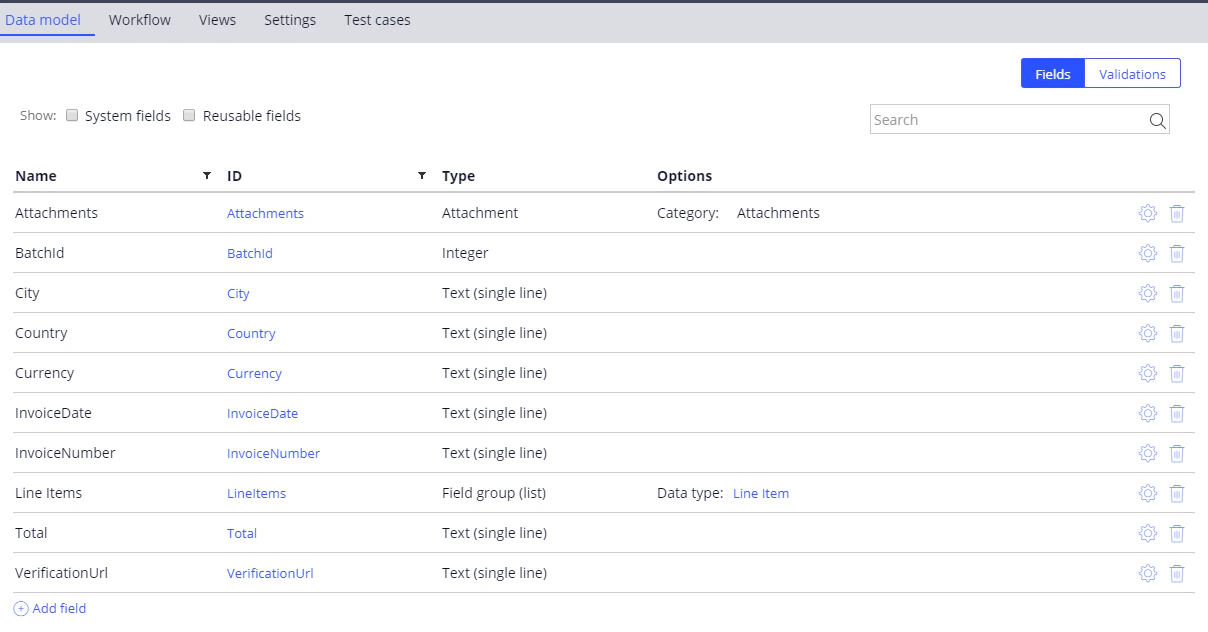
Die Registerkarte **Data Model** sollte die folgenden Felder enthalten (zusätzlich zu den erforderlichen Feldern *Attachments*, *BatchId* und *VerificationUrl*):

| **Name**                                                                                    | **ID**        | **Typ**            | **Options**         |
| ------------------------------------------------------------------------------------------- | ------------- | ------------------ | ------------------- |
| Stadt                                                                                       | City          | Text               |                     |
| Land                                                                                        | Country       | Text               |                     |
| Currency                                                                                    | Currency      | Text               |                     |
| Rechnungsdatum                                                                              | InvoiceDate   | Text               |                     |
| Rechnungsnummer                                                                             | InvoiceNumber | Text               |                     |
| [Positionen (wiederholte Gruppe)](/de/flexi-capture/connectors/pega/pega-one-doc-data-type) | LineItems     | Feldgruppe (Liste) | Datentyp: Line Item |
| Gesamtbetrag                                                                                | Total         | Text               |                     |
<Frame>
  <img src="https://mintcdn.com/abbyy/jk6a9TGm7KRcVxRI/images/flexi-capture/connectors/Pega70.png?fit=max&auto=format&n=jk6a9TGm7KRcVxRI&q=85&s=37589c7d9d1a4f9727182f3aa0a70f78" alt="Screenshot der Registerkarte „Data Model“ in Pega Dev Studio, der die Felder des Einzeldokument-Falls City, Country, Currency, InvoiceDate, InvoiceNumber, Line Items und Total neben den erforderlichen Feldern Attachments, BatchId und VerificationUrl zeigt." width="1208" height="632" data-path="images/flexi-capture/connectors/Pega70.png" />
</Frame>

<div id="configuring-a-stage-that-will-submit-a-document-for-processing">
  ## Konfigurieren einer Stufe, die ein Dokument zur Verarbeitung sendet
</div>

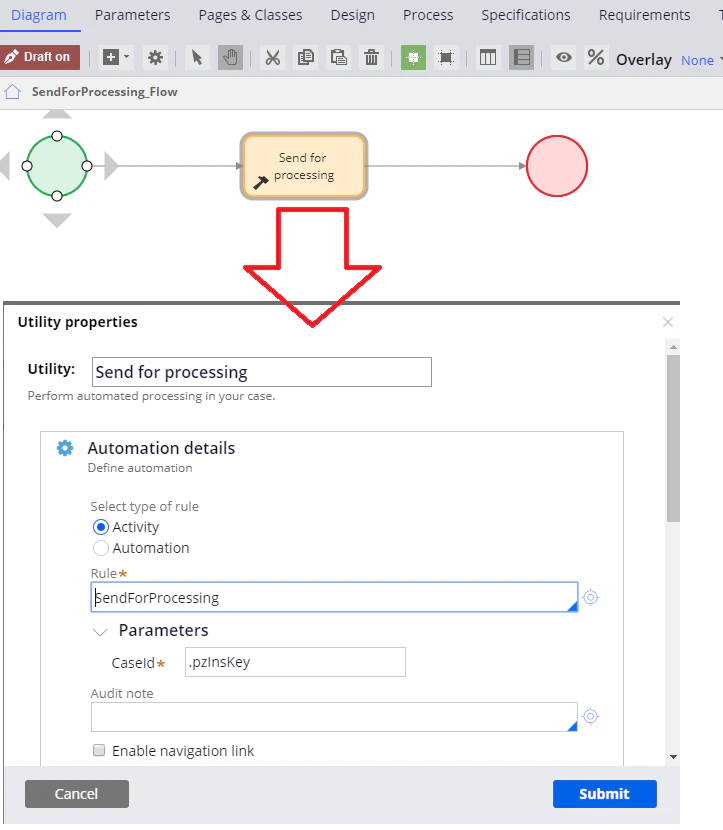
Ausführlichere Anweisungen finden Sie in den Abschnitten [Konfigurieren von Workflow-Stufen](/de/flexi-capture/connectors/pega/pega-stages-config) und [Utility-Schritt](/de/flexi-capture/connectors/pega/pega-stages-config#2).

1. Öffnen Sie die Stufe *Send for processing* im Konfigurationsmodus, ersetzen Sie den Schritt *Edit details* durch einen *Utility*-Schritt und geben Sie dem Schritt den folgenden Namen: *Send for processing*.
2. Öffnen Sie den *Utility*-Schritt und rufen Sie die Aktivität *SendForProcessing* auf. Weitere Informationen zum Erstellen dieser Aktivität finden Sie unter [SendForProcessing](/de/flexi-capture/connectors/pega/pega-send-for-processing-1).

<Note>
  Sie können mit dem Erstellen einer Aktivität beginnen, indem Sie auf die Konfigurationsschaltfläche rechts neben dem Feld **Rule** klicken. Alternativ können Sie den im Feld **Rule** angegebenen Wert *pyUtilityStub* beibehalten und zu diesem Schritt zurückkehren, nachdem Sie ein Aktivität-Set erstellt haben.
</Note>

3. Geben Sie im Feld **CaseId** Folgendes an: *.pzInsKey.*

<Frame>
  <img src="https://mintcdn.com/abbyy/jk6a9TGm7KRcVxRI/images/flexi-capture/connectors/Pega71.png?fit=max&auto=format&n=jk6a9TGm7KRcVxRI&q=85&s=b60210b78092299c8f1fcc20b18c8717" alt="Screenshot des SendForProcessing_Flow-Diagramms und der Eigenschaften des Utility-Schritts in Pega Dev Studio. Zu sehen ist, dass die Utility Send for processing die Aktivität SendForProcessing mit .pzInsKey im Parameter CaseId aufruft." width="723" height="830" data-path="images/flexi-capture/connectors/Pega71.png" />
</Frame>

<div id="configuring-a-stage-that-will-fetch-the-processing-results">
  ## Konfiguration einer Stufe zum Abrufen der Verarbeitungsergebnisse
</div>

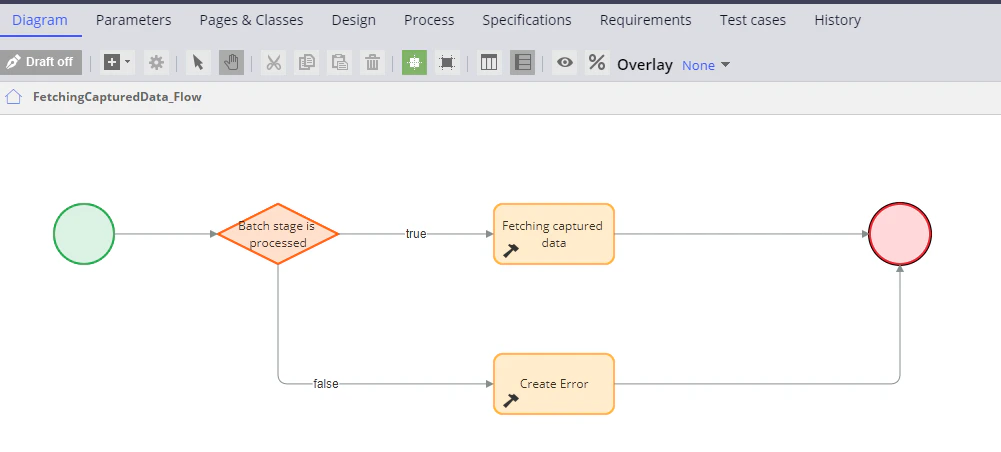
Ausführlichere Anweisungen finden Sie in den Abschnitten [Konfigurieren von Workflow-Stufen](/de/flexi-capture/connectors/pega/pega-stages-config) und [Utility-Schritt](/de/flexi-capture/connectors/pega/pega-stages-config#2).

<Frame>
  <img src="https://mintcdn.com/abbyy/jk6a9TGm7KRcVxRI/images/flexi-capture/connectors/Pega72.png?fit=max&auto=format&n=jk6a9TGm7KRcVxRI&q=85&s=180052018dbe66167fa36c496c4d25b8" alt="Diagramm des Prozesses FetchingCapturedData_Flow in Pega Dev Studio. Es zeigt eine Entscheidung „Batch-Stufe ist verarbeitet“, die bei „true“ zu einem Schritt „Fetching captured data“ und bei „false“ zu einem Schritt „Create Error“ verzweigt." width="1001" height="452" data-path="images/flexi-capture/connectors/Pega72.png" />
</Frame>

1. Öffnen Sie die Stufe *Fetching captured data* im Konfigurationsmodus und löschen Sie den Schritt *Edit details*.

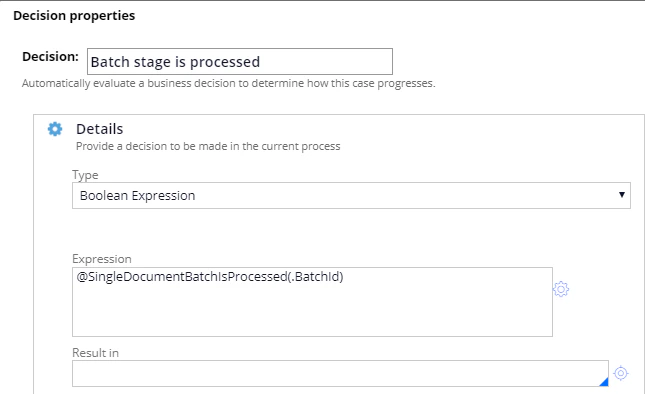
2. Fügen Sie einen *Decision*-Schritt hinzu und benennen Sie ihn *Batch-Stufe ist verarbeitet*.

3. Öffnen Sie diesen Schritt und wählen Sie im Feld **Type** die Option **Boolean Expression** aus. Geben Sie im Feld **Expression** die Bedingung *@SingleDocumentBatchIsProcessed(.BatchId)* an bzw. konfigurieren Sie sie. Weitere Informationen zum Erstellen dieser Funktion finden Sie unter [SingleDocumentBatchIsProcessed](/de/flexi-capture/connectors/pega/pega-func-one-doc#singledocumentbatchisprocessed).
   <Frame>
     <img src="https://mintcdn.com/abbyy/jk6a9TGm7KRcVxRI/images/flexi-capture/connectors/Pega73.png?fit=max&auto=format&n=jk6a9TGm7KRcVxRI&q=85&s=2068be2edb4b8dad824adac45456f3ca" alt="Screenshot der Eigenschaften des Schritts „Decision“ in Pega Dev Studio. Er zeigt die Entscheidung „Batch-Stufe ist verarbeitet“ mit ausgewählter Option „Boolean Expression“ und dem eingegebenen Ausdruck @SingleDocumentBatchIsProcessed(.BatchId)." width="645" height="394" data-path="images/flexi-capture/connectors/Pega73.png" />
   </Frame>

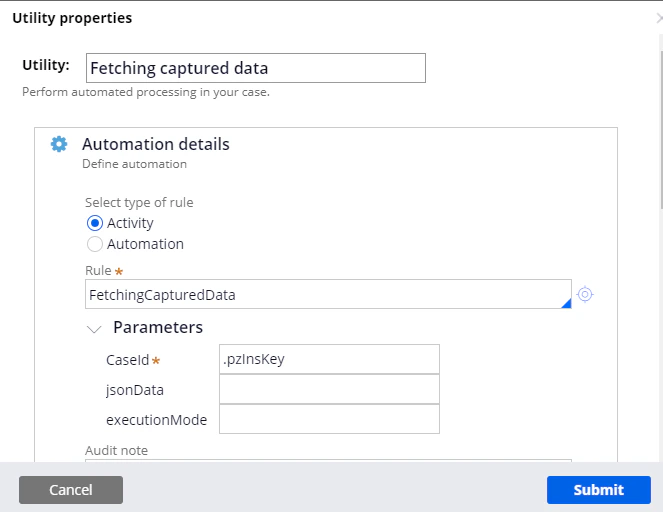
4. Fügen Sie für den *true*-Zweig im *Utility*-Schritt einen Schritt namens *Fetching captured data* hinzu. Öffnen Sie dazu den *Utility*-Schritt und rufen Sie die Aktivität [FetchingCapturedData](/de/flexi-capture/connectors/pega/pega-fetching-captured-data-1) auf. Geben Sie dann im Feld **CaseId** den folgenden Wert an: *.pzInsKey*.
   <Frame>
     <img src="https://mintcdn.com/abbyy/jk6a9TGm7KRcVxRI/images/flexi-capture/connectors/Pega74.png?fit=max&auto=format&n=jk6a9TGm7KRcVxRI&q=85&s=a11d916997e641f5e16b7c6ed2d06ca0" alt="Screenshot der Eigenschaften des Schritts „Utility“ in Pega Dev Studio. Er zeigt den Schritt „Fetching captured data“, der die Aktivität FetchingCapturedData mit .pzInsKey im Parameter CaseId aufruft." width="663" height="512" data-path="images/flexi-capture/connectors/Pega74.png" />
   </Frame>

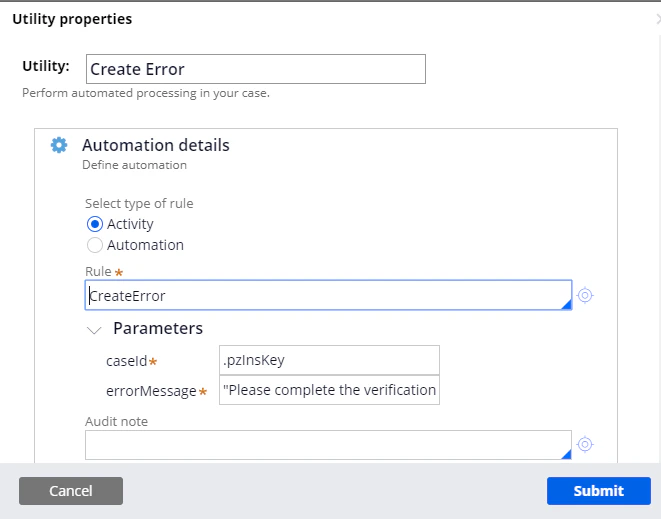
5. Fügen Sie für den *false*-Zweig des *Utility*-Schritts einen Schritt namens *Create Error* hinzu. Öffnen Sie dazu den *Utility*-Schritt und rufen Sie die Aktivität [CreateError](/de/flexi-capture/connectors/pega/pega-create-error-1) auf\*.\* Geben Sie dann im Parameterfeld *CaseId* den folgenden Wert an: *.pzInsKey*. Geben Sie im Feld **errorMessage** den folgenden Text ein: *"Bitte schließen Sie die Verifizierungsaufgabe ab, bevor Sie fortfahren."*
<Frame>
  <img src="https://mintcdn.com/abbyy/jk6a9TGm7KRcVxRI/images/flexi-capture/connectors/Pega75.png?fit=max&auto=format&n=jk6a9TGm7KRcVxRI&q=85&s=b87a53b138baa7f6cef86116e843a1b6" alt="Screenshot der Eigenschaften des Schritts „Utility“ in Pega Dev Studio. Er zeigt den Schritt „Create Error“, der die Aktivität CreateError mit .pzInsKey in caseId und dem Erinnerungstext zur Verifizierung im Parameter errorMessage aufruft." width="661" height="519" data-path="images/flexi-capture/connectors/Pega75.png" />
</Frame>