> ## Documentation Index
> Fetch the complete documentation index at: https://docs.abbyy.com/llms.txt
> Use this file to discover all available pages before exploring further.
# Workflow-Stufen konfigurieren
> Konfigurieren Sie Pega-Workflow-Stufen mit Utility- und Decision-Schritten, die FlexiCapture-Aktivitäten aufrufen und die Dokumentverarbeitung anhand von Bedingungen verzweigen.
Wenn Sie Szenarien für die Arbeit mit einzelnen oder mehreren Dokumenten einrichten, müssen Sie die Workflow-Stufen konfigurieren.
Gehen Sie zum Konfigurieren der Workflow-Stufen wie folgt vor:
1. Öffnen Sie Ihren Workflow und klicken Sie auf **Configure process → Open process**. Alternativ klicken Sie in **Dev Studio** auf **Records → Process → Flow**.
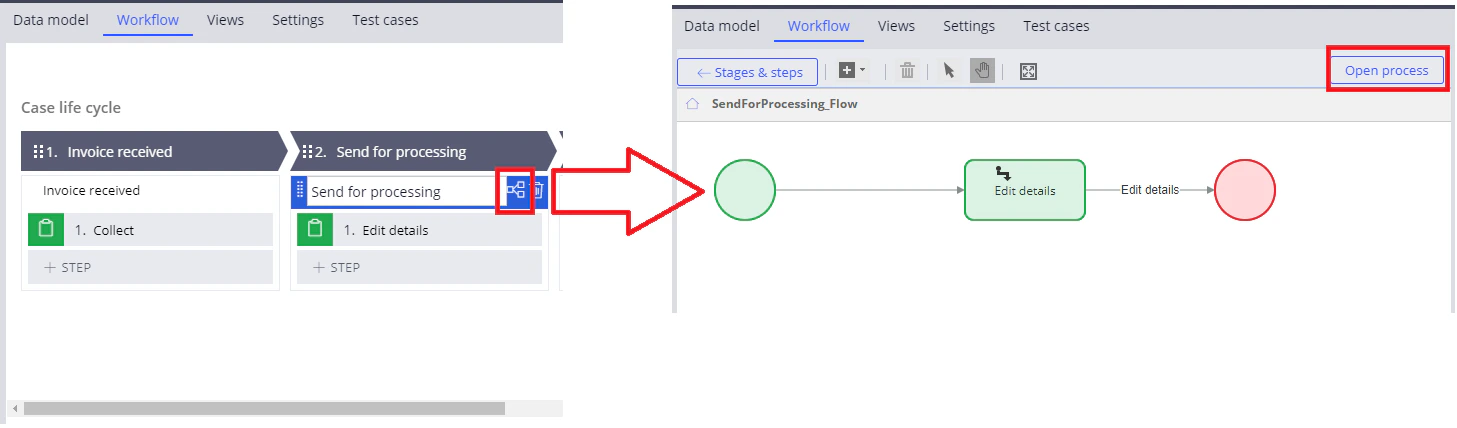 2. Löschen Sie auf der Registerkarte **Diagram** den vorhandenen Schritt und fügen Sie einen [Utility-Schritt](#2) hinzu, der während des Szenarios die erforderliche Aktivität aufruft. Außerdem müssen Sie einen [Decision-Schritt](#3) hinzufügen, mit dem die Bedingungen in einigen der Stufen geprüft werden.
## Der Utility-Schritt
So richten Sie einen Aktivitätsaufruf ein:
1. Fügen Sie dem Prozess einen neuen Schritt *Utility* hinzu, vergeben Sie einen Namen, und verbinden Sie ihn mit den Schritten *Start* und *End*.
2. Löschen Sie auf der Registerkarte **Diagram** den vorhandenen Schritt und fügen Sie einen [Utility-Schritt](#2) hinzu, der während des Szenarios die erforderliche Aktivität aufruft. Außerdem müssen Sie einen [Decision-Schritt](#3) hinzufügen, mit dem die Bedingungen in einigen der Stufen geprüft werden.
## Der Utility-Schritt
So richten Sie einen Aktivitätsaufruf ein:
1. Fügen Sie dem Prozess einen neuen Schritt *Utility* hinzu, vergeben Sie einen Namen, und verbinden Sie ihn mit den Schritten *Start* und *End*.
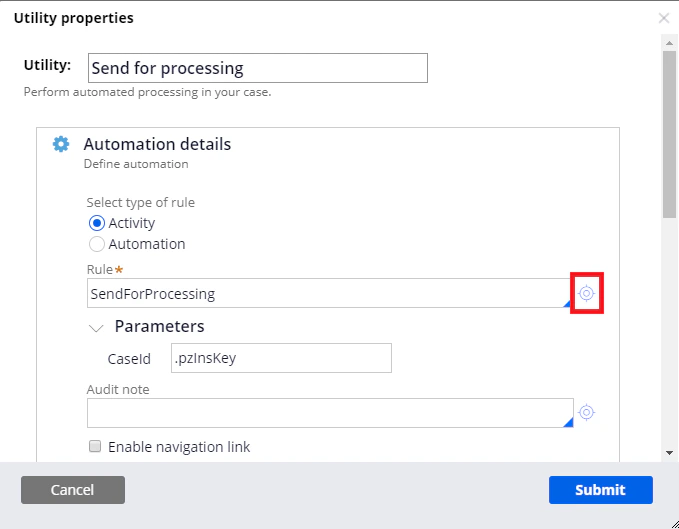
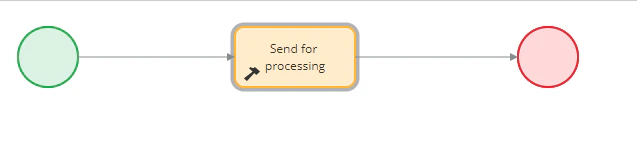 2. Öffnen Sie das Aktivitätsfenster und wählen Sie den Regeltyp **Activity** aus.
3. Geben Sie im Feld **Rule** den Namen der aufzurufenden Aktivität an. Wenn die Aktivität im Kontext des Falls nicht vorhanden ist, können Sie sie über die Konfigurationsschaltfläche auf der linken Seite erstellen. Wenn die Aktivität bereits vorhanden ist, wird sie durch Klicken auf die Konfigurationsschaltfläche geöffnet. Weitere Informationen zum Erstellen von Aktivitäten finden Sie unter [Erstellen von Pega-Aktivitäten](/de/flexi-capture/connectors/pega/pega-activities-set-create).
2. Öffnen Sie das Aktivitätsfenster und wählen Sie den Regeltyp **Activity** aus.
3. Geben Sie im Feld **Rule** den Namen der aufzurufenden Aktivität an. Wenn die Aktivität im Kontext des Falls nicht vorhanden ist, können Sie sie über die Konfigurationsschaltfläche auf der linken Seite erstellen. Wenn die Aktivität bereits vorhanden ist, wird sie durch Klicken auf die Konfigurationsschaltfläche geöffnet. Weitere Informationen zum Erstellen von Aktivitäten finden Sie unter [Erstellen von Pega-Aktivitäten](/de/flexi-capture/connectors/pega/pega-activities-set-create).
 ## Der Decision-Schritt
So richten Sie eine Verzweigung ein:
1. Fügen Sie dem Prozess einen *Decision*-Schritt hinzu und geben Sie einen Namen an.
## Der Decision-Schritt
So richten Sie eine Verzweigung ein:
1. Fügen Sie dem Prozess einen *Decision*-Schritt hinzu und geben Sie einen Namen an.
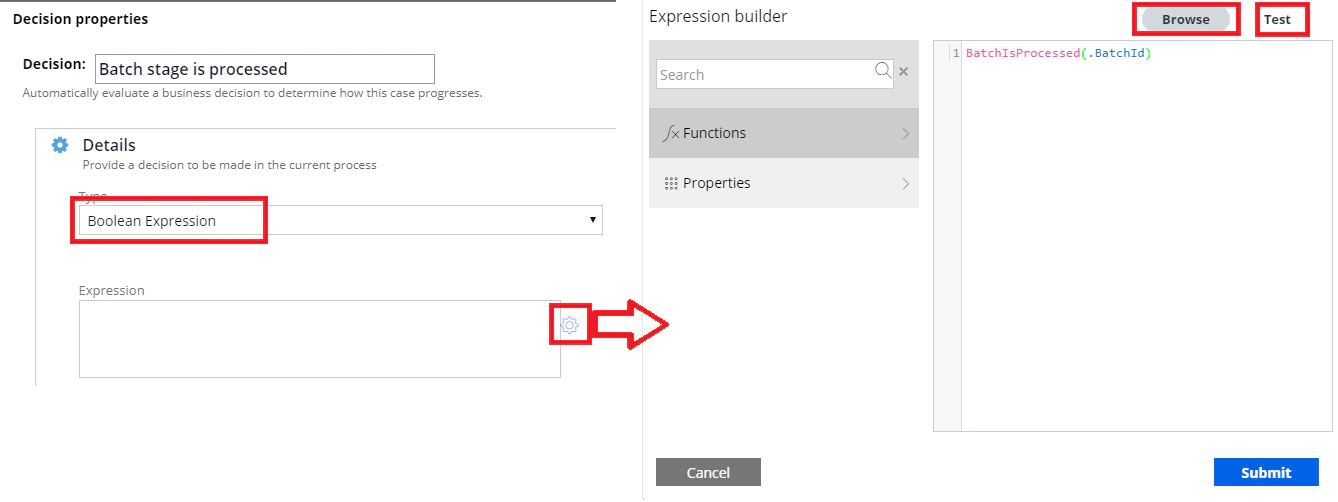
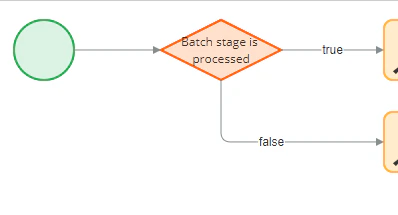 2. Doppelklicken Sie auf den Schritt und wählen Sie im Feld **Typ** die Option **Boolescher Ausdruck** aus.
3. Klicken Sie auf die Konfiguration-Schaltfläche links neben dem Feld **Ausdruck**. Geben Sie im Fenster **Ausdruck-Builder** den erforderlichen Ausdruck an. Um eine vollständige Liste der verfügbaren Funktionen und Eigenschaften anzuzeigen, klicken Sie auf **Browse**. Klicken Sie auf **Test**, um den Ausdruck zu testen.
2. Doppelklicken Sie auf den Schritt und wählen Sie im Feld **Typ** die Option **Boolescher Ausdruck** aus.
3. Klicken Sie auf die Konfiguration-Schaltfläche links neben dem Feld **Ausdruck**. Geben Sie im Fenster **Ausdruck-Builder** den erforderlichen Ausdruck an. Um eine vollständige Liste der verfügbaren Funktionen und Eigenschaften anzuzeigen, klicken Sie auf **Browse**. Klicken Sie auf **Test**, um den Ausdruck zu testen.
 4. Klicken Sie auf **Submit**, um die vorgenommenen Änderungen zu übernehmen. Der *Decision*-Schritt hat nun zwei Verzweigungen, *true* und *false*.