> ## Documentation Index
> Fetch the complete documentation index at: https://docs.abbyy.com/llms.txt
> Use this file to discover all available pages before exploring further.
# Erstellen eines Verifizierungsbereichs
> Erstellen Sie einen Pega-Verifizierungsbereich mit einem eingebetteten VerificationSection-iframe und einer benutzerdefinierten Submit-Schaltfläche, über die die FlexiCapture Web-Verifizierungsstation angezeigt wird.
Um einen Verifizierungsbereich zu erstellen, gehen Sie wie folgt vor:
1. Erstellen Sie in **Verification Flow Action** einen Abschnitt namens *Verification* und öffnen Sie ihn auf der Registerkarte **Design**.
2. Fügen Sie zwei dynamische Layouts hinzu. Fügen Sie dem ersten dynamischen Layout einen **Embedded section** namens [VerificationSection](#verificationsection) hinzu. Dem zweiten fügen Sie eine Schaltfläche namens [Submit](#submit) hinzu.
## VerificationSection
So fügen Sie einem dynamischen Layout eine **Embedded section** hinzu:
1. Wählen Sie in der Liste **Seitenkontext** die Option **Aktuellen Seitenkontext verwenden** aus. Wählen Sie im Feld **Abschnitt** die Option **Nach Name** aus und geben Sie Folgendes an: *VerificationSection*.
2. Klicken Sie auf die Konfigurationsschaltfläche, um einen neuen Abschnitt zu erstellen.
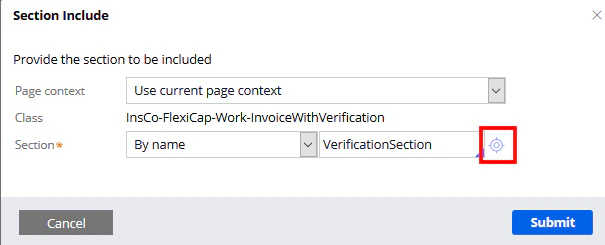 3. Klicken Sie auf **Erstellen und öffnen** und dann auf die Registerkarte **HTML**.
4. Deaktivieren Sie die Option **Automatisch erzeugtes HTML** und geben Sie den unten angegebenen Code ein.
Dieser Code kann auch aus der Datei **VerificationSection.html** kopiert werden, die Sie unter *%Installation Path%\Connector for FlexiCapture as a Service with verification\Samples\Code examples\Flow actions* finden.
```
<% if ( tools.findPage("pyWorkPage").getProperty(".VerificationUrl").getStringValue().contains("https://")) {%>
" onload = changeWidth() >
<% } else { %>
3. Klicken Sie auf **Erstellen und öffnen** und dann auf die Registerkarte **HTML**.
4. Deaktivieren Sie die Option **Automatisch erzeugtes HTML** und geben Sie den unten angegebenen Code ein.
Dieser Code kann auch aus der Datei **VerificationSection.html** kopiert werden, die Sie unter *%Installation Path%\Connector for FlexiCapture as a Service with verification\Samples\Code examples\Flow actions* finden.
```
<% if ( tools.findPage("pyWorkPage").getProperty(".VerificationUrl").getStringValue().contains("https://")) {%>
" onload = changeWidth() >
<% } else { %>
<% } %>
```
## Erstellen einer benutzerdefinierten Submit-Schaltfläche
Bevor Sie im dynamischen Layout eine Schaltfläche erstellen, müssen Sie sie rechts auf dem Bildschirm ausrichten. Öffnen Sie dazu die Eigenschaften des dynamischen Layouts, klicken Sie auf die Registerkarte **Presentation** und wählen Sie im Feld **Float** **Right** aus. Klicken Sie auf **Submit**, um die Änderungen zu übernehmen.
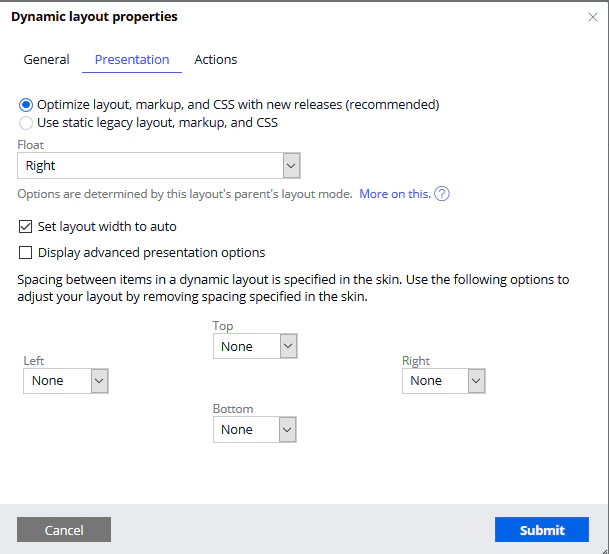 Gehen Sie wie folgt vor, um die Schaltfläche hinzuzufügen:
1. Fügen Sie dem dynamischen Layout ein einfaches *Button*-Element hinzu und öffnen Sie dessen Eigenschaften.
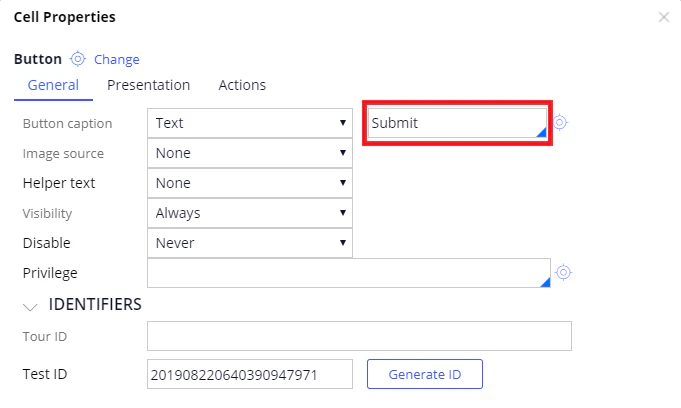
2. Klicken Sie auf die Registerkarte **General** und geben Sie als Beschriftung der Schaltfläche *Submit* an.
Gehen Sie wie folgt vor, um die Schaltfläche hinzuzufügen:
1. Fügen Sie dem dynamischen Layout ein einfaches *Button*-Element hinzu und öffnen Sie dessen Eigenschaften.
2. Klicken Sie auf die Registerkarte **General** und geben Sie als Beschriftung der Schaltfläche *Submit* an.
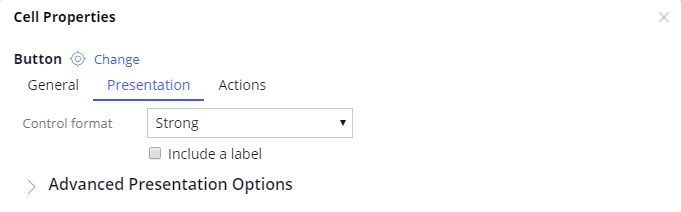
 3. Wählen Sie auf der Registerkarte **Presentation** in der Liste **Control format** **Strong** aus.
 4. Fügen Sie auf der Registerkarte **Action** ein *Click*-Ereignis hinzu und verknüpfen Sie es mit der Aktion *Finish Assignment*.
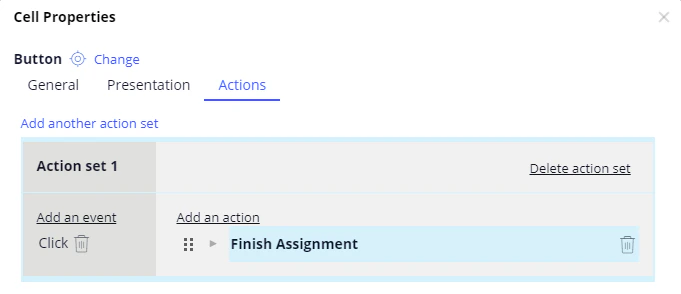 5. Klicken Sie auf **Submit**. Um die Standardschaltflächen für den Flow auszublenden (d. h. **Cancel**, **Save** und **Submit**), öffnen Sie **Verification**, indem Sie auf **Records → Process → Flow Action** klicken, wechseln Sie zur Registerkarte **Action** und wählen Sie **Hide the default action section buttons** aus.
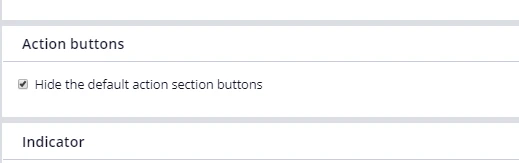 Wenn die Schaltfläche **Submit** für Ihren Case nicht angezeigt wird, wählen Sie in [Schritt 3](#3) in der Liste **Control format** **Standard** aus.