> ## Documentation Index
> Fetch the complete documentation index at: https://docs.abbyy.com/llms.txt
> Use this file to discover all available pages before exploring further.
# Assets und Namen von Zugangsdaten anpassen
> Erstellen Sie benutzerdefinierte Namen für Orchestrator-Assets und Zugangsdaten für die Prozesse Batch Sender, Monitor, Verifier und Fetcher, indem Sie Variablen in UiPath Studio bearbeiten.
Standardmäßig haben die Orchestrator-Assets die folgenden Namen:
* FlexiCapture Server Address
* FlexiCapture Company
* FlexiCapture Project Name
* FlexiCapture Credentials
Bei Bedarf können Assets mit anderen als den Standardnamen erstellt werden. Öffnen Sie dazu alle Prozesse in UiPath Studio (Batch Sender, Batch Monitor, Batch Verifier und Batch Fetcher) und ändern Sie die Namen der zugehörigen Assets.
## Der Batch Sender-Prozess
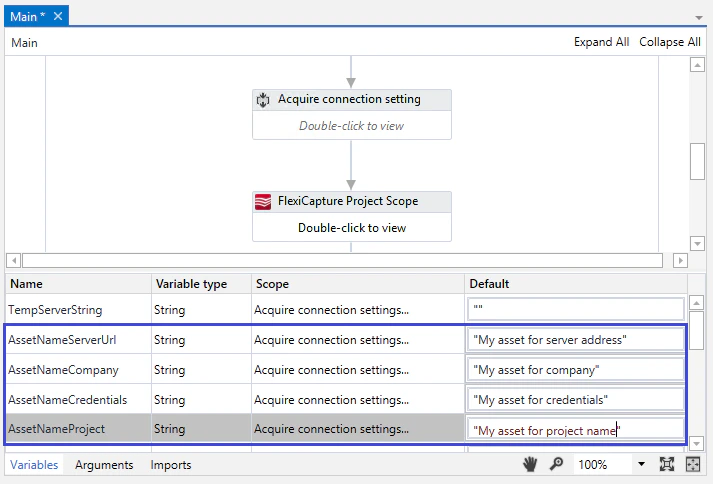
1. Öffnen Sie den Prozess in UiPath Studio, und wechseln Sie zum Bereich **Acquire connection settings from Orchestrator**.
2. Klappen Sie den Bereich **Variables** auf.
3. Geben Sie in der Spalte **Default** für jede der folgenden Variablen neue Asset-Namen ein: **AssetNameServerUrl**, **AssetNameCompany**, **AssetNameCredentials** und **AssetNameProject**.
## Der Batch-Monitor-Prozess
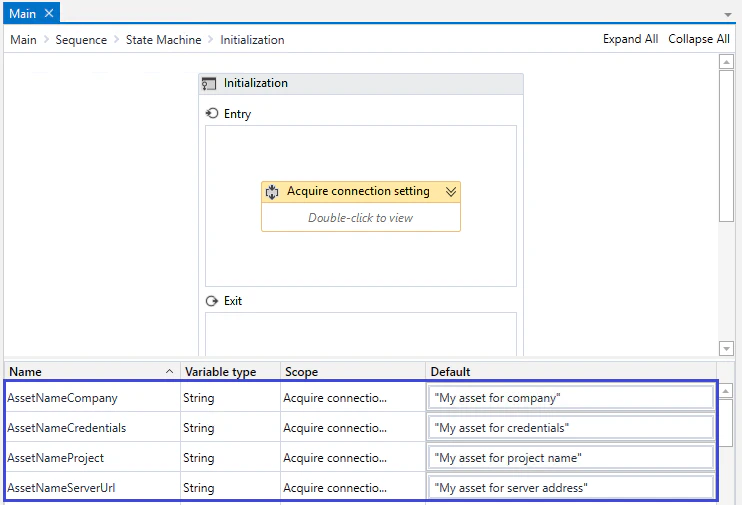
1. Öffnen Sie den Prozess in UiPath Studio und navigieren Sie zum Bereich **State Machine**. Wählen Sie **Initialization → Acquire connection settings from Orchestrator**.
2. Erweitern Sie die Registerkarte **Variables**.
3. Geben Sie in der Spalte **Default** für jede der folgenden Variablen neue Asset-Namen ein: **AssetNameServerUrl**, **AssetNameCompany**, **AssetNameCredentials** und **AssetNameProject**.
## Der Batch-Verifier-Prozess
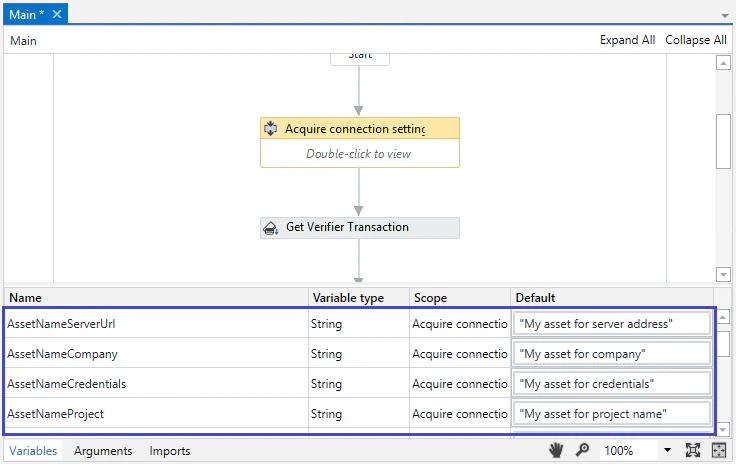
1. Öffnen Sie den Prozess in UiPath Studio und wechseln Sie zum Bereich **Acquire connection settings from Orchestrator**.
2. Erweitern Sie die Registerkarte **Variables**.
3. Geben Sie in der Spalte **Default** für jede der folgenden Variablen neue Asset-Namen ein: **AssetNameServerUrl**, **AssetNameCompany**, **AssetNameCredentials** und **AssetNameProject**.
## Der Batch-Fetcher-Prozess
1. Öffnen Sie den Prozess in UiPath Studio und navigieren Sie zum Bereich **Acquire connection settings from Orchestrator**.
2. Erweitern Sie die Registerkarte **Variables**.
3. Geben Sie für jede der folgenden Variablen neue Asset-Namen in der Spalte **Default** ein: **AssetNameServerUrl**, **AssetNameCompany**, **AssetNameCredentials** und **AssetNameProject**.
Sobald die Änderungen vorgenommen wurden, veröffentlichen Sie alle geänderten Prozesse erneut in Orchestrator.