> ## Documentation Index
> Fetch the complete documentation index at: https://docs.abbyy.com/llms.txt
> Use this file to discover all available pages before exploring further.
# Komponenten konfigurieren und starten
> Konfigurieren Sie das ABBYY FlexiCapture Multi-Task Package in UiPath: Erstellen Sie Orchestrator-Warteschlangen und Verbindungs-Assets und starten Sie dann Batch Sender und Batch Monitor.
## Erstellen von UiPath-Orchestrator-Warteschlangen
So erstellen Sie UiPath-Orchestrator-Warteschlangen:
1. Öffnen Sie im Orchestrator die Registerkarte **Queues**.
2. Erstellen Sie drei Warteschlangen mit den folgenden Namen: **Monitor Queue**, **Verifier Queue** und **Fetcher Queue**. Wählen Sie dabei die folgenden Optionen aus: **Unique Reference**: **Yes** und **Auto Retry**: **No**.
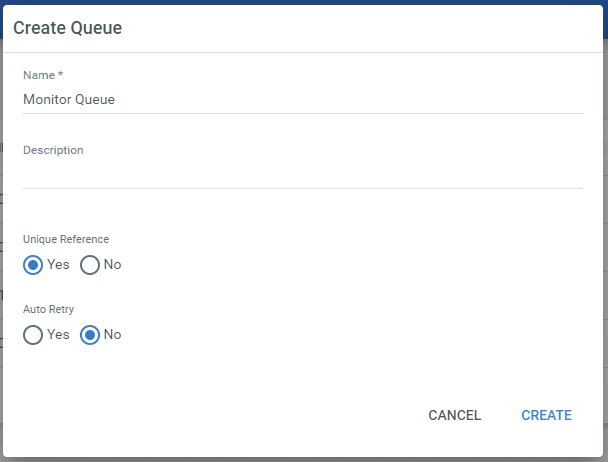 Wenn Sie die Namen der Warteschlangen ändern möchten, führen Sie die in [Warteschlangennamen anpassen](/de/flexi-capture/connectors/ui-path/up-queues-customization) beschriebenen Schritte aus.
## Erstellen von UiPath-Assets
UiPath Orchestrator-Assets und Anmeldeinformationen werden in UiPath-Prozessen verwendet, um Einstellungen für die Verbindung mit FC 12 zu speichern.
So erstellen Sie UiPath-Assets:
1. Melden Sie sich bei Orchestrator als Administrator an.
2. Wechseln Sie zur Registerkarte **Assets**.
3. Erstellen Sie die folgenden Assets vom Typ **Text**:
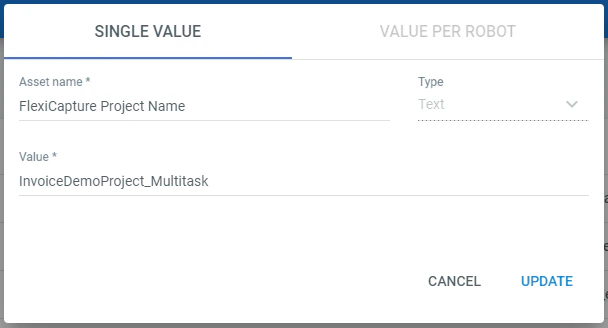
* **FlexiCapture Server Address**. Geben Sie als **Value** dieses Assets die Adresse des FC Application Server an.
Wenn Sie die Namen der Warteschlangen ändern möchten, führen Sie die in [Warteschlangennamen anpassen](/de/flexi-capture/connectors/ui-path/up-queues-customization) beschriebenen Schritte aus.
## Erstellen von UiPath-Assets
UiPath Orchestrator-Assets und Anmeldeinformationen werden in UiPath-Prozessen verwendet, um Einstellungen für die Verbindung mit FC 12 zu speichern.
So erstellen Sie UiPath-Assets:
1. Melden Sie sich bei Orchestrator als Administrator an.
2. Wechseln Sie zur Registerkarte **Assets**.
3. Erstellen Sie die folgenden Assets vom Typ **Text**:
* **FlexiCapture Server Address**. Geben Sie als **Value** dieses Assets die Adresse des FC Application Server an.
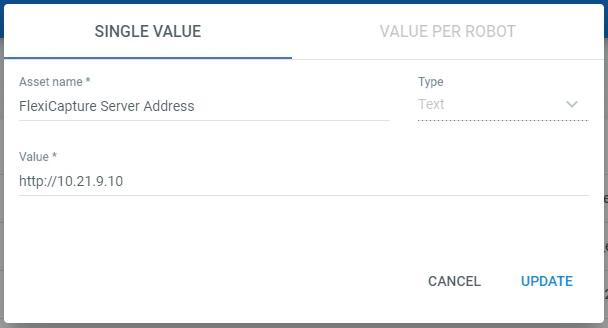 * **FlexiCapture Company** (optional) – der Name des Mandanten (Unternehmens) auf dem FC Application Server. Erstellen Sie dieses Asset, wenn Sie FlexiCapture Cloud oder ein lokales mandantenfähiges System verwenden.
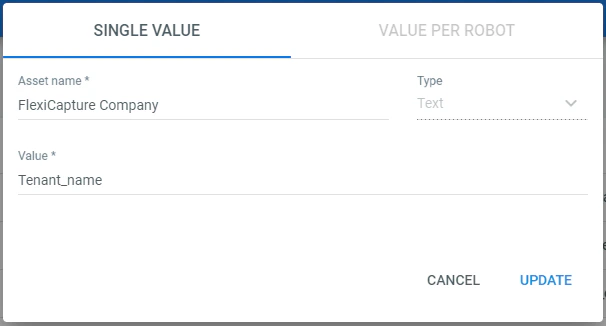 * **FlexiCapture Project Name**. Geben Sie als Value dieses Assets den Namen des Projekts an, das Sie zur Dokumentverarbeitung verwenden werden. Weitere Informationen zum Einrichten und Hochladen eines Projekts auf einen Server finden Sie unter [Konfigurieren eines FlexiCapture-Projekts](/de/flexi-capture/connectors/ui-path/up-configuring-fc).
 4. Erstellen Sie die Anmeldeinformationen. Erstellen Sie dazu ein Asset vom Typ **Credential** und benennen Sie es **FlexiCapture Credentials**. Füllen Sie die Felder **Username** und **Password** mit dem FC-Benutzernamen und dem Kennwort aus.
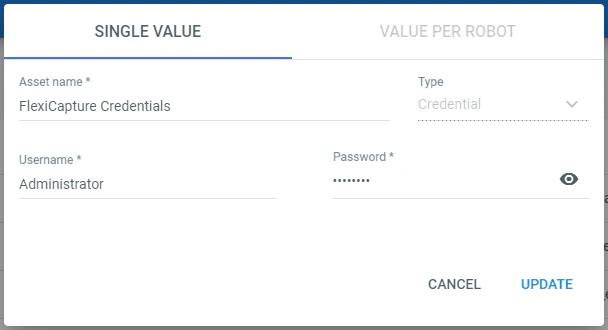 Der im FC-Asset angegebene Benutzer muss entweder sowohl über die Rollen Scanning Operator und Verifizierungsoperator als auch über die Rolle Administrator verfügen. Die Zugriffsrechte müssen von einem FC-Administrator über die Administration and Monitoring Console eingerichtet werden. Weitere Informationen zum Einrichten von Zugriffsrechten finden Sie unter [Verwalten von Benutzerkonten](/de/flexi-capture/web-stations/monitoring-console/users).
## Starten der Prozesse Batch Sender, Batch Monitor, Batch Verifier und Batch Fetcher
Bevor Sie die Prozesse starten, stellen Sie sicher, dass die entsprechenden [Warteschlangen](#queues) und [Assets](#assets) in Orchestrator erstellt wurden und dass das [FlexiCapture-Projekt auf den ABBYY FlexiCapture Application Server hochgeladen und korrekt eingerichtet wurde](/de/flexi-capture/connectors/ui-path/up-configuring-fc).
Zum Starten der Prozesse werden außerdem mindestens zwei UiPath Robots benötigt. Einer der Robots sollte immer den Prozess **Batch Monitor** ausführen, während der andere Robot (oder mehrere andere) zum Starten der Prozesse **Batch Sender**, **Batch Verifier** und **Batch Fetcher** verwendet werden sollte.
Sie können Robots auf verschiedenen Maschinen erstellen. Oder Sie können [Robots auf einer einzelnen Maschine erstellen](https://robot.uipath.com/docs/setting-up-windows-server-for-high-density-robots), auf der das Windows Server-**Betriebssystem** ausgeführt wird.
1. [Erstellen](https://orchestrator.uipath.com/docs/managing-robots) Sie zwei Standard-Robots, von denen einer vom Typ **Unattended** ist.
2. [Publish](https://studio.uipath.com/docs/about-publishing-automation-projects) Sie die Prozesse **Batch Monitor**, **Batch Sender**, **Batch Verifier** und **Batch Fetcher** in Orchestrator.
3. Stellen Sie für jedes veröffentlichte Paket [den Prozess bereit](https://orchestrator.uipath.com/docs/managing-processes) – in derselben Umgebung, zu der die erstellten Robots gehören.
Der im FC-Asset angegebene Benutzer muss entweder sowohl über die Rollen Scanning Operator und Verifizierungsoperator als auch über die Rolle Administrator verfügen. Die Zugriffsrechte müssen von einem FC-Administrator über die Administration and Monitoring Console eingerichtet werden. Weitere Informationen zum Einrichten von Zugriffsrechten finden Sie unter [Verwalten von Benutzerkonten](/de/flexi-capture/web-stations/monitoring-console/users).
## Starten der Prozesse Batch Sender, Batch Monitor, Batch Verifier und Batch Fetcher
Bevor Sie die Prozesse starten, stellen Sie sicher, dass die entsprechenden [Warteschlangen](#queues) und [Assets](#assets) in Orchestrator erstellt wurden und dass das [FlexiCapture-Projekt auf den ABBYY FlexiCapture Application Server hochgeladen und korrekt eingerichtet wurde](/de/flexi-capture/connectors/ui-path/up-configuring-fc).
Zum Starten der Prozesse werden außerdem mindestens zwei UiPath Robots benötigt. Einer der Robots sollte immer den Prozess **Batch Monitor** ausführen, während der andere Robot (oder mehrere andere) zum Starten der Prozesse **Batch Sender**, **Batch Verifier** und **Batch Fetcher** verwendet werden sollte.
Sie können Robots auf verschiedenen Maschinen erstellen. Oder Sie können [Robots auf einer einzelnen Maschine erstellen](https://robot.uipath.com/docs/setting-up-windows-server-for-high-density-robots), auf der das Windows Server-**Betriebssystem** ausgeführt wird.
1. [Erstellen](https://orchestrator.uipath.com/docs/managing-robots) Sie zwei Standard-Robots, von denen einer vom Typ **Unattended** ist.
2. [Publish](https://studio.uipath.com/docs/about-publishing-automation-projects) Sie die Prozesse **Batch Monitor**, **Batch Sender**, **Batch Verifier** und **Batch Fetcher** in Orchestrator.
3. Stellen Sie für jedes veröffentlichte Paket [den Prozess bereit](https://orchestrator.uipath.com/docs/managing-processes) – in derselben Umgebung, zu der die erstellten Robots gehören.
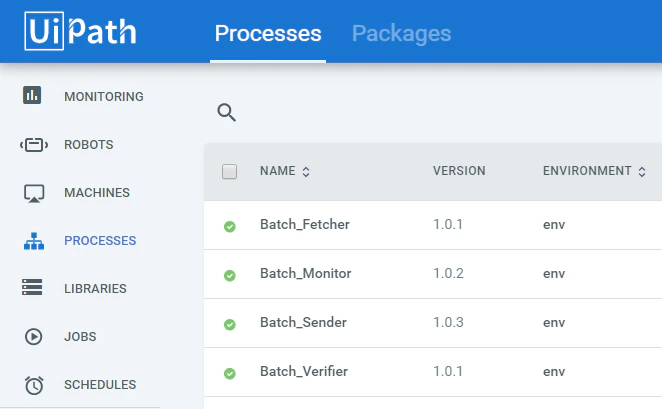 4. Wechseln Sie in Orchestrator zur Registerkarte **Jobs**. Erstellen Sie einen neuen Job für den Prozess **Batch Monitor** und konfigurieren Sie ihn so, dass er von einem Robot vom Typ **Unattended** ausgeführt wird.
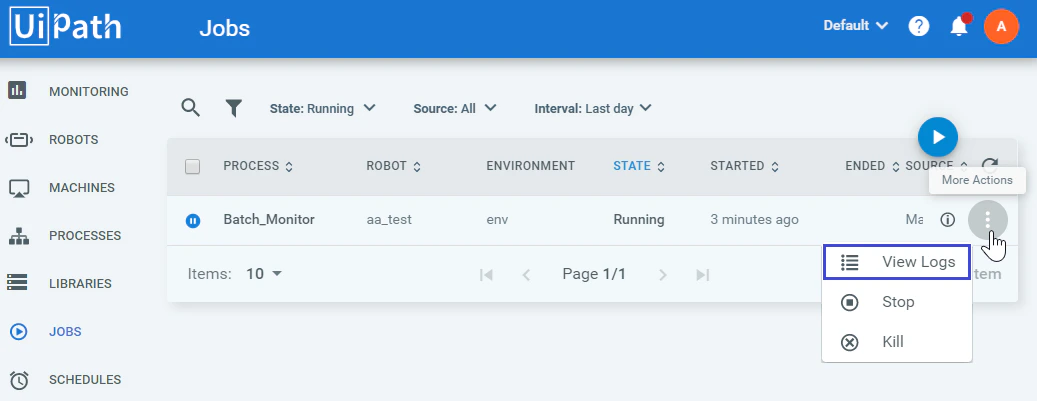
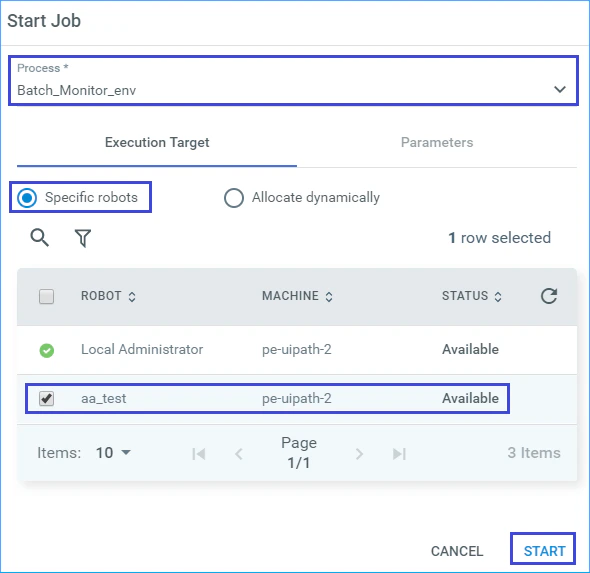 Der Prozess **Batch Monitor** wird mit dem angegebenen Robot gestartet, und sein Job hat nun den Status **Running**. Um die Prozessprotokolle anzuzeigen, gehen Sie zu **More Actions → View Logs**.
 5. Starten Sie anschließend **Batch Sender** auf einem anderen Robot. Dieser Prozess sendet Dateien aus dem ausgewählten Ordner zur Verarbeitung an FC. Sie können **Batch Sender** auch über die Registerkarte **Jobs** in Orchestrator, über UiPath Studio oder über den [Infobereich auf der Maschine des Robots](https://robot.uipath.com/docs/the-user-interface) starten.
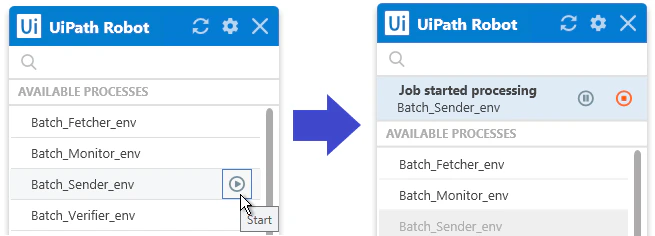 6. Warten Sie, bis die Dokumentverarbeitung abgeschlossen ist. Wenn die Batches erfolgreich verarbeitet wurden, wird der Status des Vorgangs in der **Monitor Queue** auf **Successful** gesetzt, und in der **Batch Fetcher**-Warteschlange erscheinen neue Vorgänge.
7. Starten Sie den Prozess **Batch Fetcher**, um die Ergebnisse der Batch-Verarbeitung herunterzuladen. Der Status des Vorgangs in **Fetcher Queue** wird auf **Successful** gesetzt.
8. Wenn der gesendete Batch in FC die Verifizierungsphase erreicht, erstellt der Prozess **Batch Monitor** einen Vorgang mit der ID des Batchs in der **Verifier Queue**. Wenn in dieser Warteschlange Vorgänge mit dem Status *New* vorhanden sind, starten Sie den Prozess **Batch Verifier**, um eine Batch-Verifizierungs-URL zu erhalten. Verifizieren Sie anschließend die Dokumentdaten und schließen Sie die Verifizierungsaufgabe ab.
Danach werden die Batches exportiert und in die Phase *Processed* verschoben. **Batch Monitor** ändert den Status der entsprechenden Vorgänge in der **Monitor Queue** auf *Successful* und fügt der **Fetcher Queue** neue Vorgänge hinzu.
Um die Verarbeitungsergebnisse für verifizierte Batches herunterzuladen, starten Sie den Prozess **Batch Fetcher** für jeden Vorgang in der **Fetcher Queue**.
## Starten von Batch Processor – Einzelprozess
Bevor Sie den Prozess starten, stellen Sie sicher, dass das [FlexiCapture-Projekt auf den ABBYY FlexiCapture Application Server hochgeladen und korrekt eingerichtet ist](/de/flexi-capture/connectors/ui-path/up-configuring-fc). Das Testprojekt **InvoiceDemoProject\_Multitask** kann außerdem aus dem Installationsverzeichnis des Connectors auf den Server hochgeladen werden. Es befindet sich unter **\Multi-task package\Samples\FlexiCapture Projects**.
1. Öffnen Sie **Batch Processor – Einzelprozess** in UiPath Studio.
2. Öffnen Sie die Registerkarte **Variables**.
3. Geben Sie die Einstellungen für die Verbindung mit FC mithilfe der folgenden Variablen an:
*FlexiCaptureServerUrl*, *FlexiCaptureCompany*, *FlexiCaptureUsername*, *FlexiCapturePassword*, *FlexiCaptureProject,* und *FlexiCaptureBatchType*.
Für das Projekt **InvoiceDemoProject\_Multitask** können Sie in der Variablen *FlexiCaptureBatchType* Folgendes angeben:
* Den Wert **Unattended service** — zur Demonstration eines Verarbeitungsszenarios ohne Verifizierung.
* Den Wert **Attended service** — zur Demonstration eines Verarbeitungsszenarios mit Verifizierung.
4. Erstellen Sie einen neuen Ordner auf Ihrem lokalen Computer und kopieren Sie mehrere Bilder aus dem Ordner **Images** des FC-Projekts in diesen neuen Ordner.
5. Wechseln Sie in UiPath Studio zur Registerkarte **Design** und klicken Sie auf **Run**.
6. Sobald der Prozess gestartet wurde, geben Sie den Ordner an, in den Sie die Bildbeispiele kopiert haben. Dateien aus diesem Ordner werden zur Verarbeitung an FC gesendet.
7. Warten Sie, bis die Dateierkennung abgeschlossen ist. Führen Sie anschließend je nach gewähltem Szenario Folgendes aus:
* Wählen Sie einen Ordner aus, in dem die Verarbeitungsergebnisse gespeichert werden.
oder
* Schließen Sie die Verifizierung ab und wählen Sie anschließend einen Ordner aus, in dem die Verarbeitungsergebnisse gespeichert werden.
6. Warten Sie, bis die Dokumentverarbeitung abgeschlossen ist. Wenn die Batches erfolgreich verarbeitet wurden, wird der Status des Vorgangs in der **Monitor Queue** auf **Successful** gesetzt, und in der **Batch Fetcher**-Warteschlange erscheinen neue Vorgänge.
7. Starten Sie den Prozess **Batch Fetcher**, um die Ergebnisse der Batch-Verarbeitung herunterzuladen. Der Status des Vorgangs in **Fetcher Queue** wird auf **Successful** gesetzt.
8. Wenn der gesendete Batch in FC die Verifizierungsphase erreicht, erstellt der Prozess **Batch Monitor** einen Vorgang mit der ID des Batchs in der **Verifier Queue**. Wenn in dieser Warteschlange Vorgänge mit dem Status *New* vorhanden sind, starten Sie den Prozess **Batch Verifier**, um eine Batch-Verifizierungs-URL zu erhalten. Verifizieren Sie anschließend die Dokumentdaten und schließen Sie die Verifizierungsaufgabe ab.
Danach werden die Batches exportiert und in die Phase *Processed* verschoben. **Batch Monitor** ändert den Status der entsprechenden Vorgänge in der **Monitor Queue** auf *Successful* und fügt der **Fetcher Queue** neue Vorgänge hinzu.
Um die Verarbeitungsergebnisse für verifizierte Batches herunterzuladen, starten Sie den Prozess **Batch Fetcher** für jeden Vorgang in der **Fetcher Queue**.
## Starten von Batch Processor – Einzelprozess
Bevor Sie den Prozess starten, stellen Sie sicher, dass das [FlexiCapture-Projekt auf den ABBYY FlexiCapture Application Server hochgeladen und korrekt eingerichtet ist](/de/flexi-capture/connectors/ui-path/up-configuring-fc). Das Testprojekt **InvoiceDemoProject\_Multitask** kann außerdem aus dem Installationsverzeichnis des Connectors auf den Server hochgeladen werden. Es befindet sich unter **\Multi-task package\Samples\FlexiCapture Projects**.
1. Öffnen Sie **Batch Processor – Einzelprozess** in UiPath Studio.
2. Öffnen Sie die Registerkarte **Variables**.
3. Geben Sie die Einstellungen für die Verbindung mit FC mithilfe der folgenden Variablen an:
*FlexiCaptureServerUrl*, *FlexiCaptureCompany*, *FlexiCaptureUsername*, *FlexiCapturePassword*, *FlexiCaptureProject,* und *FlexiCaptureBatchType*.
Für das Projekt **InvoiceDemoProject\_Multitask** können Sie in der Variablen *FlexiCaptureBatchType* Folgendes angeben:
* Den Wert **Unattended service** — zur Demonstration eines Verarbeitungsszenarios ohne Verifizierung.
* Den Wert **Attended service** — zur Demonstration eines Verarbeitungsszenarios mit Verifizierung.
4. Erstellen Sie einen neuen Ordner auf Ihrem lokalen Computer und kopieren Sie mehrere Bilder aus dem Ordner **Images** des FC-Projekts in diesen neuen Ordner.
5. Wechseln Sie in UiPath Studio zur Registerkarte **Design** und klicken Sie auf **Run**.
6. Sobald der Prozess gestartet wurde, geben Sie den Ordner an, in den Sie die Bildbeispiele kopiert haben. Dateien aus diesem Ordner werden zur Verarbeitung an FC gesendet.
7. Warten Sie, bis die Dateierkennung abgeschlossen ist. Führen Sie anschließend je nach gewähltem Szenario Folgendes aus:
* Wählen Sie einen Ordner aus, in dem die Verarbeitungsergebnisse gespeichert werden.
oder
* Schließen Sie die Verifizierung ab und wählen Sie anschließend einen Ordner aus, in dem die Verarbeitungsergebnisse gespeichert werden.