> ## Documentation Index
> Fetch the complete documentation index at: https://docs.abbyy.com/llms.txt
> Use this file to discover all available pages before exploring further.
# Erstellen eines Exportprofils
> Verwenden Sie den Assistenten für Exportprofile in der FlexiCapture Project Setup Station, um einer Dokumentdefinition für UiPath ein Profil für den Export in Datendateien hinzuzufügen.
So konfigurieren Sie ein Exportprofil:
1. Klicken Sie in der FC Project Setup Station auf **Project → Dokumentdefinitionen...**, um die Liste der für das Projekt verfügbaren Dokumentdefinitionen zu öffnen. Wählen Sie die Dokumentdefinition aus, für die Sie neue Exporteinstellungen festlegen möchten, und klicken Sie auf **Bearbeiten...**.
2. Klicken Sie auf **Dokumentdefinition → Exporteinstellungen...**.
3. Klicken Sie auf die Schaltfläche **Hinzufügen...**, um den Assistenten zum Erstellen eines Exportprofils zu starten.
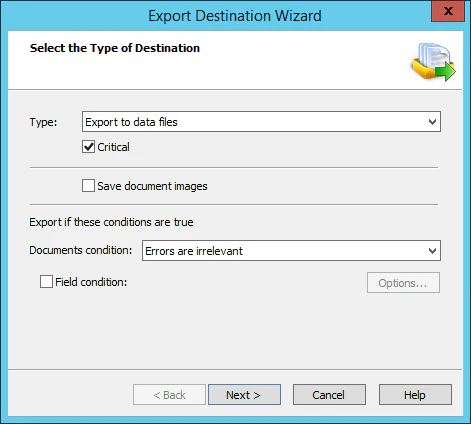
4. Wählen Sie im Schritt **Typ des Ziels auswählen** in der **Typ**-Dropdown-Liste die Option **In Datendateien exportieren** aus, aktivieren Sie darunter die Option **Kritisch**, wählen Sie in der **Dokumentbedingung**-Dropdown-Liste den Eintrag **Fehler sind irrelevant** aus und klicken Sie auf **Weiter**.
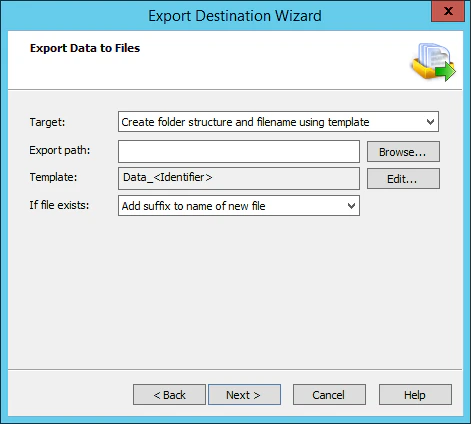
 5. Stellen Sie im Schritt **Daten in Dateien exportieren** sicher, dass das Feld **Exportpfad** leer ist, und geben Sie eine Dateinamenvorlage an. Klicken Sie auf **Weiter**.
 6. Wählen Sie im Schritt **Datendateiformat** im Feld **Dateityp** das gewünschte Ausgabeformat aus und klicken Sie auf **Weiter**.
7. Geben Sie einen Namen für das neu erstellte Exportprofil ein und klicken Sie auf **Fertig stellen**.
8. Aktivieren Sie im Dialogfeld **Exporteinstellungen** das Kontrollkästchen **Aktiviert** für das neu erstellte Exportprofil. Klicken Sie auf **Anwenden**, und klicken Sie dann auf **OK**.
6. Wählen Sie im Schritt **Datendateiformat** im Feld **Dateityp** das gewünschte Ausgabeformat aus und klicken Sie auf **Weiter**.
7. Geben Sie einen Namen für das neu erstellte Exportprofil ein und klicken Sie auf **Fertig stellen**.
8. Aktivieren Sie im Dialogfeld **Exporteinstellungen** das Kontrollkästchen **Aktiviert** für das neu erstellte Exportprofil. Klicken Sie auf **Anwenden**, und klicken Sie dann auf **OK**.
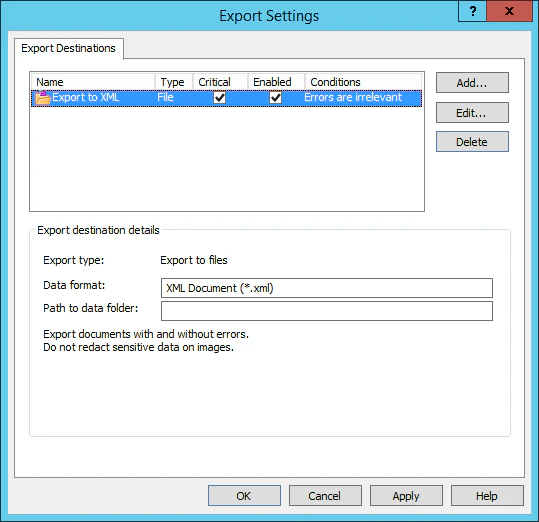 9. Speichern und schließen Sie den Dokumentdefinitionseditor. Klicken Sie anschließend auf die Schaltfläche **Publish**, um Ihre Dokumentdefinition zu veröffentlichen.