> ## Documentation Index
> Fetch the complete documentation index at: https://docs.abbyy.com/llms.txt
> Use this file to discover all available pages before exploring further.
# ABBYY FlexiCapture-Projekt konfigurieren
> Laden Sie ein ABBYY FlexiCapture-Projekt aus der Project Setup Station auf den Application Server hoch und lernen Sie mithilfe des Beispiels InvoiceDemoProject_Singletask.
Bevor Sie mit der Einrichtung des Projekts beginnen können, müssen Sie es auf den ABBYY FlexiCapture Application Server hochladen.
Öffnen Sie das Projekt in der **Project Setup Station**. Klicken Sie in der Symbolleiste auf das Symbol „**Upload project to Server**...“. Geben Sie die Adresse und die Zugangsdaten des Application Server an, um die Verbindung herzustellen, klicken Sie auf **OK** und warten Sie, bis das Projekt auf den Server hochgeladen ist.
Wenn Sie mit FC Cloud arbeiten, benötigen Sie zusätzlich die Desktop-Anwendung Project Setup Station, um das Projekt zu konfigurieren. Weitere Informationen zum Hochladen eines Projekts auf den FlexiCapture Cloud-Server finden Sie unter [ABBYY FlexiCapture-Projekt konfigurieren](/de/flexi-capture/connectors/ui-path/up-configuring-fc) für ein Multi-Task-Paket.
Mehr über die einzelnen Szenarien erfahren Sie anhand des vorkonfigurierten Beispielprojekts mit dem Namen InvoiceDemoProject\_Singletask. Sie finden dieses Projekt im Ordner **\Single-task package\Samples\FlexiCapture Projects** im Connector-Distributionspaket.
Öffnen Sie in der FlexiCapture Project Setup Station das Beispielprojekt InvoiceDemoProject\_Singletask und klicken Sie auf **Upload Project to Server**. Das Projekt enthält drei Batch-Typen. Jeder Batch-Typ dient zur Verarbeitung von Dokumenten in einem der Nutzungsszenarien. Die Exporteinstellungen sind in der Document Definition „European Invoice“ festgelegt. Sie müssen das Skript-Exportprofil bearbeiten und dabei Ihre [Verbindungseinstellungen für UiPath Orchestrator](/de/flexi-capture/connectors/up-configuring-a-script-exp-pr#connestion-settings) sowie den [Namen der Warteschlange](/de/flexi-capture/connectors/up-configuring-a-script-exp-pr#queue) angeben.
Stellen Sie sicher, dass der FC Processing Server ausgeführt wird und dass Processing Stations hinzugefügt, eingerichtet und gestartet wurden. Starten Sie dazu den Processing Server Monitor, indem Sie **Start → All Programs → ABBYY FlexiCapture 12 Servers → Processing Server** auswählen. Sowohl der Server als auch die Stationen sollten den Status **Started** haben:
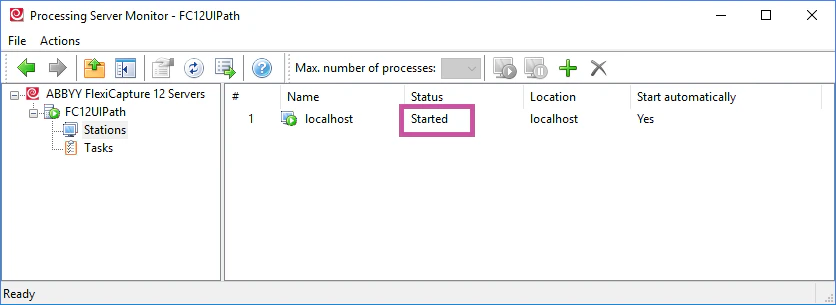 Weitere Informationen zur Konfiguration des FC Processing Server finden Sie unter [Processing Server einrichten](/de/flexi-capture/admin-guide/processing-server-setup).