> ## Documentation Index
> Fetch the complete documentation index at: https://docs.abbyy.com/llms.txt
> Use this file to discover all available pages before exploring further.
# Installation
> Installieren Sie das ABBYY FlexiCapture Multi-Task Package in UiPath, indem Sie die Aktivitätspakete im NUPKG-Format in Orchestrator hochladen und den Batch Sender-Prozess veröffentlichen.
Die Installation des Multi-Task-Pakets in UiPath umfasst die folgenden Schritte:
* [Installation des Aktivitätspakets](#activities)
* [Installation des Prozesses](#processes)
## Installation des Aktivitätspakets Abbyy.UiPath.FlexiCapture.MultiTaskActivities
* Wenn Sie UiPath Community verwenden, kopieren Sie die Pakete **Abbyy.FlexiCapture.WebApi.Client.nupkg** und **Abbyy.UiPath.FlexiCapture.MultiTaskActivities.nupkg** in den lokalen Ordner für Aktivitätsfeed unter **%localappdata%\UiPath\app-XX.X.X\Packages**. Dabei steht XX.X.X für die UiPath-Version.
* Wenn Sie UiPath Enterprise verwenden:
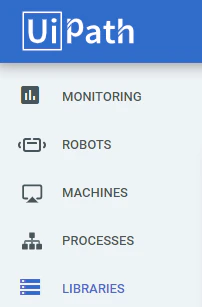
* öffnen Sie Orchestrator als Administrator und wechseln Sie zur Registerkarte **Libraries**.
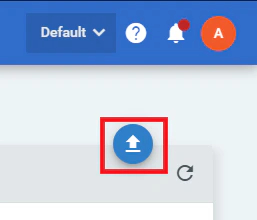
* klicken Sie auf **Upload** und wählen Sie die folgenden Pakete zum Hochladen aus: **Abbyy.FlexiCapture.WebApi.Client.nupkg** und **Abbyy.UiPath.FlexiCapture.MultiTaskActivities.nupkg**.
 Nach dem Hochladen stehen die Pakete allen mit Orchestrator verbundenen Robots zur Verfügung.
## UiPath-Prozesse installieren
Um die Prozesse **Batch Sender**, **Batch Monitor**, **Batch Verifier** und **Batch Fetcher** zu installieren, kopieren Sie die entsprechenden Ordner aus dem Installationsverzeichnis an einen beliebigen Ort auf Ihrem lokalen Computer. Öffnen Sie die Prozesse anschließend in UiPath Studio und klicken Sie auf der Registerkarte **Design** auf **Publish**, um sie in UiPath Orchestrator zu veröffentlichen.
Prozesse sollten erst gestartet werden, wenn [Warteschlangen](/de/flexi-capture/connectors/ui-path/up-configuring-and-starting#queues) und [Assets](/de/flexi-capture/connectors/ui-path/up-configuring-and-starting#assets) in Orchestrator erstellt wurden. Weitere Informationen zum Starten von Prozessen finden Sie unter [Starten der Prozesse](/de/flexi-capture/connectors/ui-path/up-configuring-and-starting#processes).
Um den Prozess **Batch Processor – single process** zu installieren, kopieren Sie den Ordner mit diesem Prozess auf Ihren lokalen Computer. Weitere Informationen zum Starten dieses Prozesses finden Sie unter [Starten von Batch Processor – single process](/de/flexi-capture/connectors/ui-path/up-configuring-and-starting#batchprocessorsingleprocess).
Nach dem Hochladen stehen die Pakete allen mit Orchestrator verbundenen Robots zur Verfügung.
## UiPath-Prozesse installieren
Um die Prozesse **Batch Sender**, **Batch Monitor**, **Batch Verifier** und **Batch Fetcher** zu installieren, kopieren Sie die entsprechenden Ordner aus dem Installationsverzeichnis an einen beliebigen Ort auf Ihrem lokalen Computer. Öffnen Sie die Prozesse anschließend in UiPath Studio und klicken Sie auf der Registerkarte **Design** auf **Publish**, um sie in UiPath Orchestrator zu veröffentlichen.
Prozesse sollten erst gestartet werden, wenn [Warteschlangen](/de/flexi-capture/connectors/ui-path/up-configuring-and-starting#queues) und [Assets](/de/flexi-capture/connectors/ui-path/up-configuring-and-starting#assets) in Orchestrator erstellt wurden. Weitere Informationen zum Starten von Prozessen finden Sie unter [Starten der Prozesse](/de/flexi-capture/connectors/ui-path/up-configuring-and-starting#processes).
Um den Prozess **Batch Processor – single process** zu installieren, kopieren Sie den Ordner mit diesem Prozess auf Ihren lokalen Computer. Weitere Informationen zum Starten dieses Prozesses finden Sie unter [Starten von Batch Processor – single process](/de/flexi-capture/connectors/ui-path/up-configuring-and-starting#batchprocessorsingleprocess).