> ## Documentation Index
> Fetch the complete documentation index at: https://docs.abbyy.com/llms.txt
> Use this file to discover all available pages before exploring further.
# UiPath-Workflow ausführen
> Führen Sie einen konfigurierten UiPath-Workflow mit ABBYY FlexiCapture aus: Legen Sie Dateien im Eingabeordner ab, wählen Sie die Eingabe- und Ausgabeordner aus und lesen Sie die Aktivitätsprotokolle.
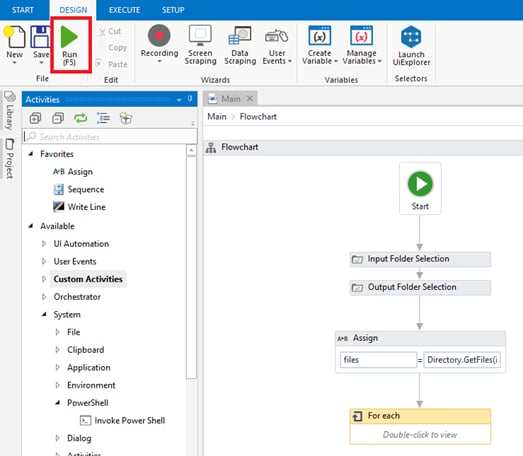
Führen Sie den Workflow aus, nachdem er erstellt und das ABBYY FlexiCapture-Projekt konfiguriert wurde.
## Workflow ausführen
Legen Sie die Dateien, die Sie verarbeiten möchten, vor dem Start in den Ordner **input**.
Der Workflow fordert Sie zunächst zur Auswahl eines Eingabeordners und anschließend eines Ausgabeordners auf. Der Workflow startet, nachdem Sie beide ausgewählt haben.
Nach Abschluss des Workflows erscheinen die Ergebnisdateien im Ausgabeordner.
## Aktivitätsprotokolle anzeigen
Die von der Aktivität erstellten Protokolle werden auf der Registerkarte **Output** unten auf dem Bildschirm angezeigt.