> ## Documentation Index
> Fetch the complete documentation index at: https://docs.abbyy.com/llms.txt
> Use this file to discover all available pages before exploring further.
# Ausführen des WinActor-Beispiel-Workflows
> Führen Sie den Beispiel-Workflow UsageExample.ums5 aus, der Bilder an ABBYY FlexiCapture sendet, Aufgaben in der Web-Verifizierungsstation bearbeitet und Ergebnisse in einem Ordner speichert.
Das Connector-Distributionspaket enthält eine Datei mit dem Namen **UsageExample.ums5**. Dabei handelt es sich um einen Beispiel-Workflow, der die Benutzerbibliotheken ABBYY\_FlexiCapture\_12 verwendet. In diesem Beispiel wird der Benutzer aufgefordert, einen Ordner mit Quellbildern auszuwählen. Anschließend werden die Dateien aus diesem Ordner an FC gesendet. Nach der Verarbeitung wird der Benutzer aufgefordert, einen Ordner anzugeben, in dem die Verarbeitungsergebnisse gespeichert werden sollen.
Wenn die Dokumente verifiziert werden müssen, öffnet der Beispiel-Workflow die Verifizierungsaufgaben in der FC Web-Verifizierungsstation in einem Browser. Nach Abschluss der Verifizierung wird der Benutzer aufgefordert, einen Ordner anzugeben, in dem die Verarbeitungsergebnisse gespeichert werden sollen.
Bevor Sie dieses Szenario ausführen können, müssen Sie ein FC-Projekt auf den FC Application Server hochladen, das Projekt konfigurieren und die FlexiCapture-Verbindungseinstellungen in den Prozessvariablen angeben.
Ein vorkonfiguriertes Projekt finden Sie im Ordner **\Samples\FlexiCapture Project** des Connector-Distributionspakets.
Um Projekte auf den Application Server hochladen und in WinActor mit hochgeladenen Projekten arbeiten zu können, benötigen Sie Zugangsdaten für den Zugriff auf FC (oder auf den Tenant Ihres Unternehmens, wenn Sie FC Cloud verwenden).
Der FC-Operator muss für das angegebene Projekt und den angegebenen Batch-Typ entweder die Rolle **Scanning Operator** und **Verification Operator** oder die Rolle **Administrator** haben. Zum [Verwalten von Benutzerrollen](/de/flexi-capture/web-stations/monitoring-console/permissions) wird die FC Administration and Monitoring Console verwendet.
So führen Sie das Szenario **UsageExample.ums5** aus:
1. Entpacken Sie das Archiv **InvoiceDemoProject.zip**.
2. Öffnen Sie in der Project Setup Station das Projekt **InvoiceDemoProject.fcproj** und [laden Sie es auf den Application Server hoch](/de/flexi-capture/connectors/win-actor-configuring-export-from-fc#upload-to-fc-application-server).
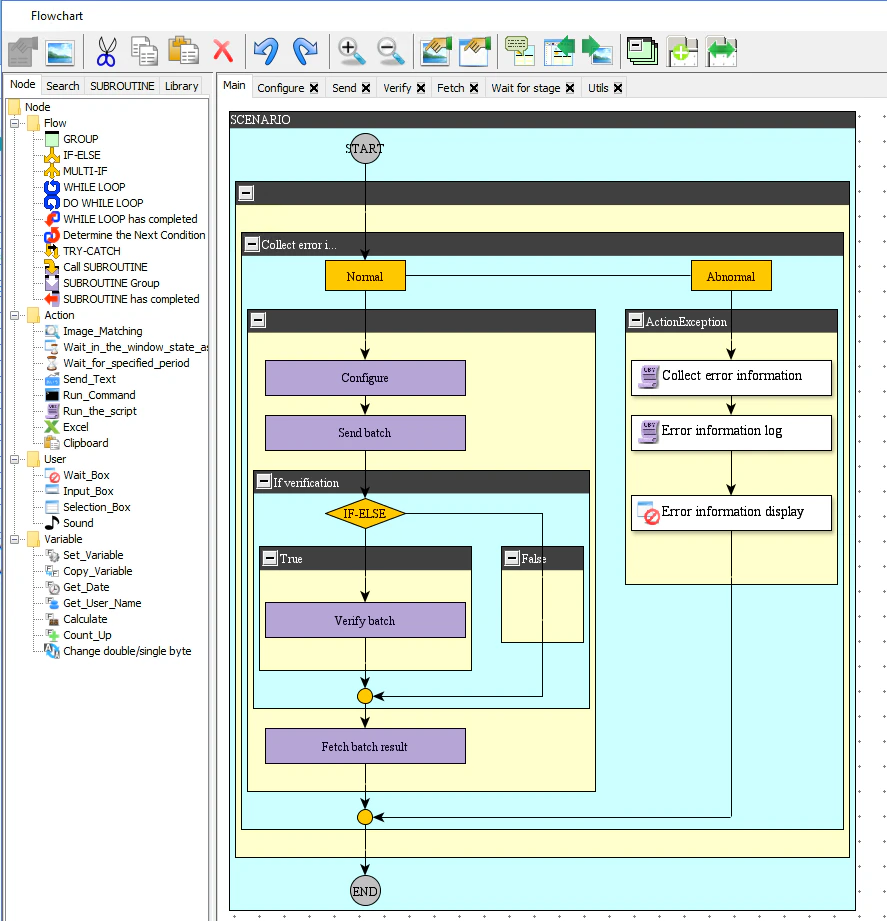
3. Öffnen Sie in WinActor Office Robot das Beispiel **UsageExample.ums5**. Im Fenster **Flowchart** werden alle Elemente angezeigt, aus denen das Szenario besteht.
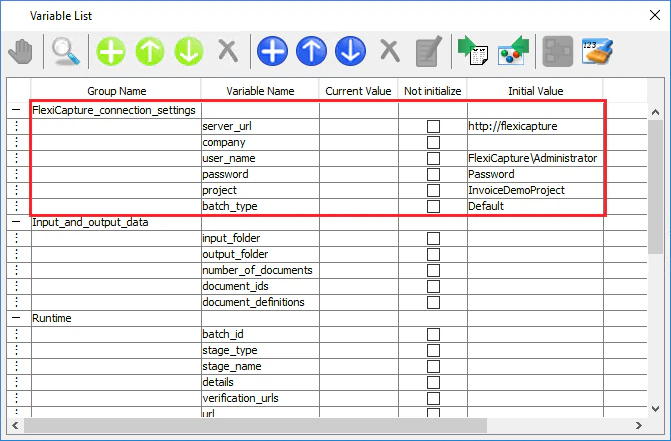
 Im Fenster **Variable list** sind alle in diesem Szenario verwendeten Variablen aufgeführt.
4. Geben Sie für die Gruppe **FlexiCapture\_connection\_settings** in der Spalte **Initial value** die Einstellungen an, die für die Verbindung mit FC verwendet werden sollen, d. h. die Serveradresse, den Namen Ihres Unternehmens (wenn Sie FC Cloud verwenden), Ihren Benutzernamen und Ihr Kennwort. Diese Einstellungen werden verwendet, um Bilddateien an FC zu senden.
Im Fenster **Variable list** sind alle in diesem Szenario verwendeten Variablen aufgeführt.
4. Geben Sie für die Gruppe **FlexiCapture\_connection\_settings** in der Spalte **Initial value** die Einstellungen an, die für die Verbindung mit FC verwendet werden sollen, d. h. die Serveradresse, den Namen Ihres Unternehmens (wenn Sie FC Cloud verwenden), Ihren Benutzernamen und Ihr Kennwort. Diese Einstellungen werden verwendet, um Bilddateien an FC zu senden.
 5. Klicken Sie auf **Run**, um das Szenario auszuführen.
6. Wählen Sie als Eingabe den Ordner **Images** im Ordner **InvoiceDemoProject** aus. Warten Sie, bis die Dokumentverarbeitung abgeschlossen ist. Geben Sie anschließend einen Ordner an, in dem die Verarbeitungsergebnisse gespeichert werden sollen.
5. Klicken Sie auf **Run**, um das Szenario auszuführen.
6. Wählen Sie als Eingabe den Ordner **Images** im Ordner **InvoiceDemoProject** aus. Warten Sie, bis die Dokumentverarbeitung abgeschlossen ist. Geben Sie anschließend einen Ordner an, in dem die Verarbeitungsergebnisse gespeichert werden sollen.