> ## Documentation Index
> Fetch the complete documentation index at: https://docs.abbyy.com/llms.txt
> Use this file to discover all available pages before exploring further.
# Konfigurieren des ABBYY FlexiCapture-Projekt-Workflows
> Wählen Sie auf der Registerkarte Workflow den passenden ABBYY FlexiCapture-Workflow für WinActor aus: ein Unattended-Schema für die unbeaufsichtigte Verarbeitung oder Advanced mit Verifizierung.
So konfigurieren Sie einen Projekt-Workflow in ABBYY FlexiCapture:
1. Öffnen Sie in der Project Setup Station ein Projekt, klicken Sie auf **Project → Project Properties...** und stellen Sie sicher, dass der **Export root path** auf der Registerkarte **General** leer ist.
2. Öffnen Sie die Registerkarte **Workflow**. Wählen Sie je nach Einsatzszenario den passenden Workflow-Typ aus.
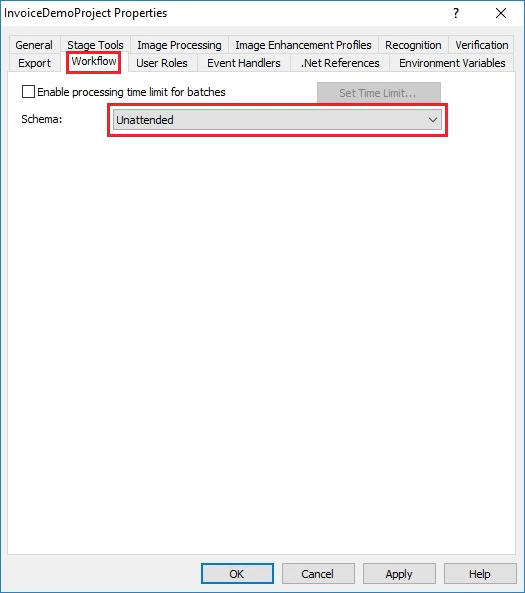
* Wenn Sie Dokumente im unbeaufsichtigten Modus verarbeiten möchten, wählen Sie in der Dropdown-Liste **Schema** die Option **Unattended** aus und klicken Sie auf **OK**.
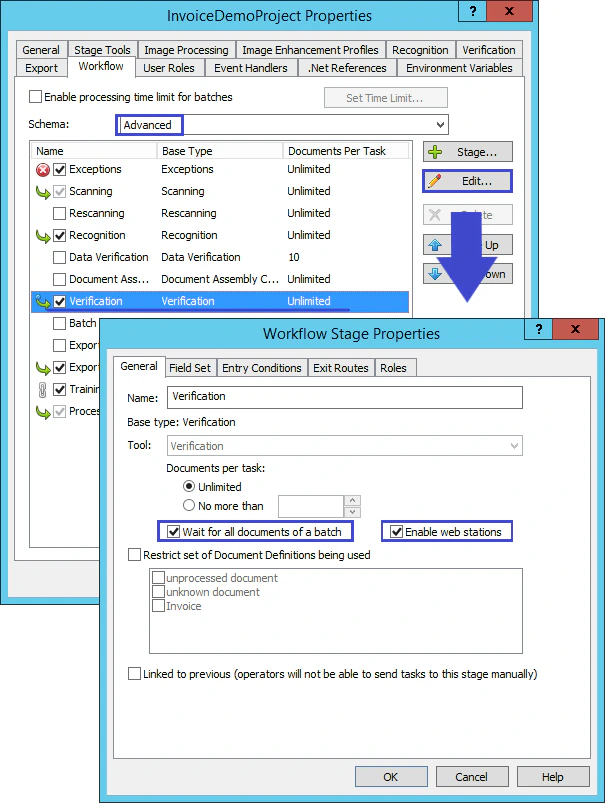
 * Wenn die Erkennungsergebnisse vor dem Export verifiziert werden müssen, wählen Sie in der Dropdown-Liste **Schema** die Option **Advanced** aus. Wählen Sie anschließend **Verification** aus und klicken Sie auf die Schaltfläche **Edit…**. Wählen Sie im Dialogfeld **Workflow Stage Properties** die Optionen **Wait for all documents of a batch** und **Enable web stations** aus und klicken Sie auf **OK**.