> ## Documentation Index
> Fetch the complete documentation index at: https://docs.abbyy.com/llms.txt
> Use this file to discover all available pages before exploring further.
# Einrichten eines verteilten Dateisystems
> Machen Sie den Dateispeicher des ABBYY FlexiCapture Processing Server mit DFS Namespaces und DFS Replication ausfallsicher. Behandelt werden Rollen, freigegebene Ordner und Namespaces.
Wenn der Processing Server auf einem Cluster installiert ist, verwendet er Dateispeicher zum Speichern temporärer Dateien. Fällt der Dateispeicher aus, fällt der gesamte Cluster aus. Um den unterbrechungsfreien Betrieb des Clusters sicherzustellen, müssen Sie Ihren Dateispeicher ausfallsicher machen.
Für den [Dateispeicher](/de/flexi-capture/admin-guide/architecture-ag), in dem Dokumentbilder und erfasste Daten gespeichert werden, müssen Sie Hardwarelösungen verwenden (z. B. RAID-Festplatten). Softwarebasierte verteilte Speicherlösungen werden nicht unterstützt.
In diesem Thema wird eine mögliche Implementierung eines ausfallsicheren Dateispeichers mithilfe von DFS Namespaces und DFS Replication beschrieben. DFS Namespaces erstellt ein virtuelles Verzeichnis aus mehreren Ordnern auf verschiedenen Servern, das auch dann zugänglich bleibt, wenn einer der Server ausfällt. DFS Replication erkennt Änderungen in den Dateien `ServerSettings.xml` automatisch und repliziert sie in einen Backup-Ordner.
In der folgenden Anleitung wird ein Computer namens `DCsrv` als Hostserver verwendet. Sie können jedoch jeden Computer verwenden, auf dem die DFS-Rollen eingerichtet sind.
Bevor Sie beginnen, benötigen Sie:
* Einen Computer mit Windows Server 2012 oder höher, der weder als Clusternode noch für den Dateispeicher verwendet wird
* Die auf diesem Computer eingerichteten Rollen DFS Namespaces und DFS Replication
* Die auf allen Knoten eingerichteten Rollen DFS Namespaces und DFS Replication
* Einen freigegebenen Ordner mit Vollzugriffsberechtigungen für die Benutzer `node1admin` und `node2admin`, der als Backup dient, wenn der primäre freigegebene Ordner nicht zugänglich ist
Führen Sie zum Einrichten eines verteilten Dateisystems die folgenden Schritte aus:
1. [Fügen Sie die DFS-Rollen hinzu](#dfs-roles).
2. [Erstellen Sie freigegebene Ordner](#dfs-file-share).
3. [Erstellen Sie einen Namespace](#dfs-namespace).
4. [Fügen Sie die freigegebenen Ordner zum Namespace hinzu](#dfs-adding-file-shares-to-namaspace).
5. [Richten Sie die Replikation ein](#dfs-replication).
6. [Richten Sie Prioritäten für die Ordnerziele ein](#dfs-priority).
7. [Konfigurieren Sie den ABBYY FlexiCapture Processing Server-Service](#dfs-setting-fcprocessingserver).
## DFS-Rollen hinzufügen
1. Öffnen Sie den **Server Manager** und klicken Sie auf **Add Roles and Features**.
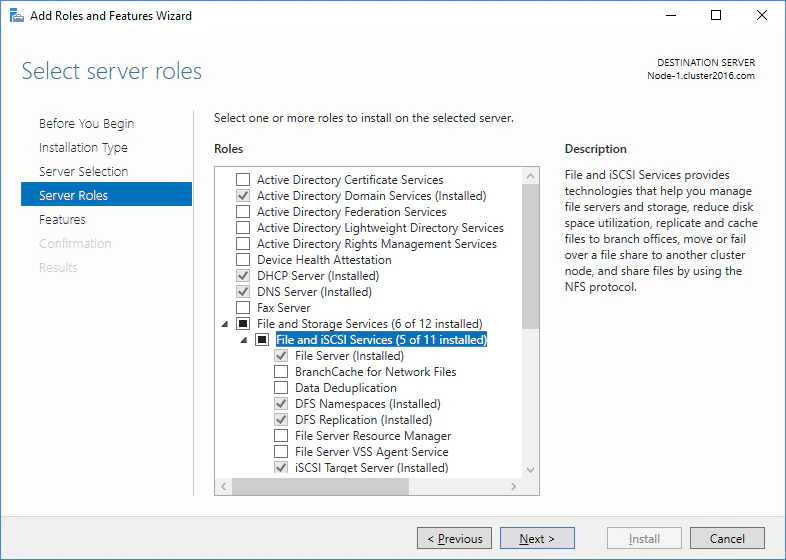
2. Erweitern Sie im Schritt **Select server roles** den Eintrag **File and Storage Services** und wählen Sie **DFS Namespaces** und **DFS Replication** aus.
 ## Freigegebene Ordner erstellen
Der freigegebene Ordner muss:
* ausschließlich zum Replizieren von Daten aus dem Cluster verwendet werden.
* sich weder auf einem Clusternode noch im Dateispeicher befinden.
* für alle Knoten zugänglich sein.
Um den freigegebenen Ordner zu erstellen, öffnen Sie den **Server Manager**, klicken Sie auf **File and Storage Services → Shares** und dann auf **Tasks → New Share...**. Führen Sie anschließend die Schritte 2 bis 14 aus, die unter [Erstellen eines freigegebenen Ordners für den Processing-Server-Service](/de/flexi-capture/admin-guide/fail-safety-proc#network-folder) beschrieben sind.
## Erstellen eines Namespaces
Namespaces werden in der **DFS Management-Konsole** erstellt und konfiguriert. Dort wählen Sie einen Server aus, erteilen Benutzern Zugriffsberechtigungen und legen den Typ des Namespaces fest.
1. Öffnen Sie den **Server Manager** und klicken Sie auf **Tools → DFS Management**. Klicken Sie im sich öffnenden Snap-In „DFS Management“ auf **New Namespace...**.
## Freigegebene Ordner erstellen
Der freigegebene Ordner muss:
* ausschließlich zum Replizieren von Daten aus dem Cluster verwendet werden.
* sich weder auf einem Clusternode noch im Dateispeicher befinden.
* für alle Knoten zugänglich sein.
Um den freigegebenen Ordner zu erstellen, öffnen Sie den **Server Manager**, klicken Sie auf **File and Storage Services → Shares** und dann auf **Tasks → New Share...**. Führen Sie anschließend die Schritte 2 bis 14 aus, die unter [Erstellen eines freigegebenen Ordners für den Processing-Server-Service](/de/flexi-capture/admin-guide/fail-safety-proc#network-folder) beschrieben sind.
## Erstellen eines Namespaces
Namespaces werden in der **DFS Management-Konsole** erstellt und konfiguriert. Dort wählen Sie einen Server aus, erteilen Benutzern Zugriffsberechtigungen und legen den Typ des Namespaces fest.
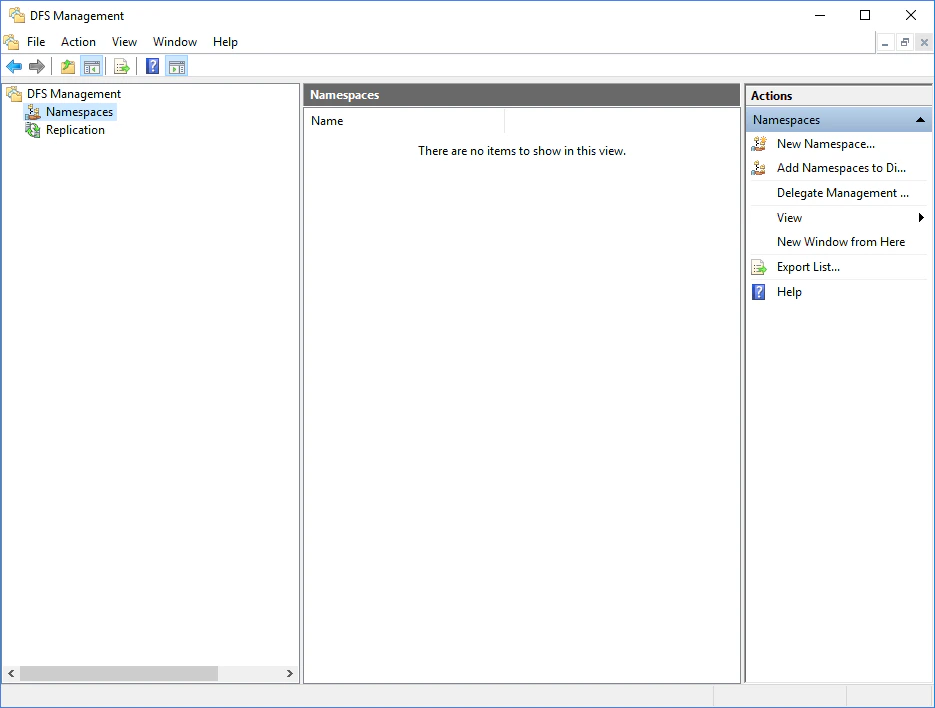
1. Öffnen Sie den **Server Manager** und klicken Sie auf **Tools → DFS Management**. Klicken Sie im sich öffnenden Snap-In „DFS Management“ auf **New Namespace...**.
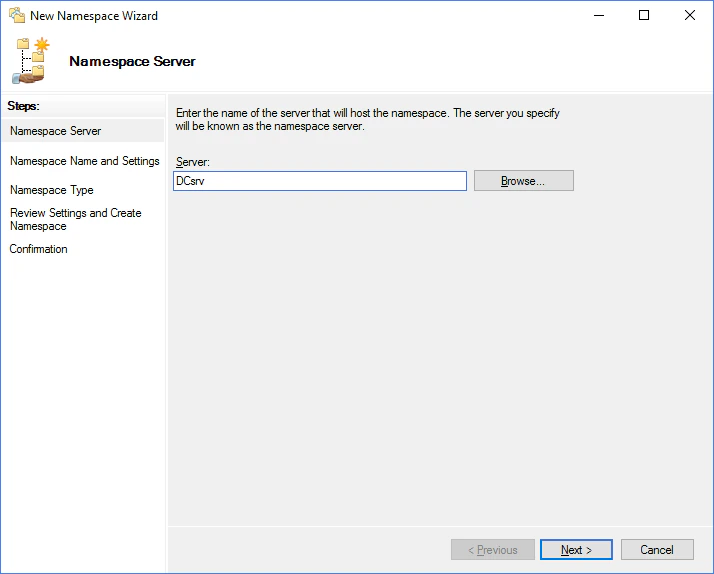
 2. Geben Sie den Namen des Servers an, auf dem der Namespace gehostet werden soll, und klicken Sie auf **Next**.
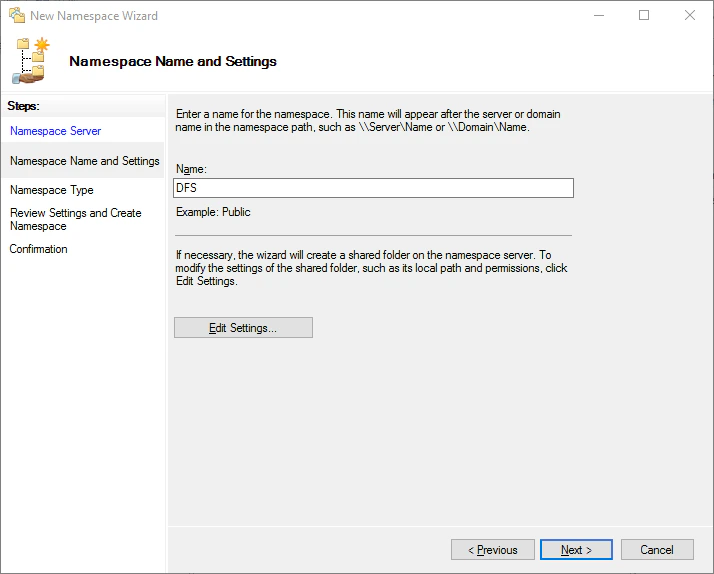
 3. Geben Sie einen Namen für den Namespace an und klicken Sie auf **Edit Settings...**.
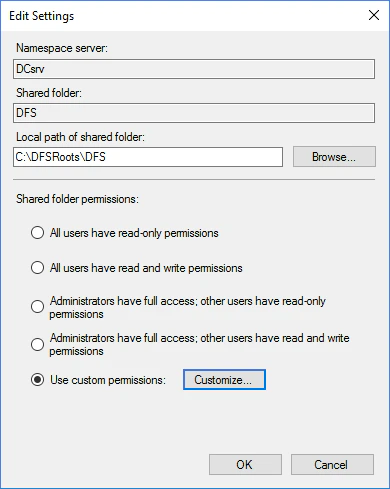
 4. Wählen Sie im Dialogfeld **Edit Settings** die Option **Use custom permissions** aus und klicken Sie auf **Customize...**. Erteilen Sie dann den Benutzern `node1admin` und `node2admin` Vollzugriffsberechtigungen für den freigegebenen Ordner.
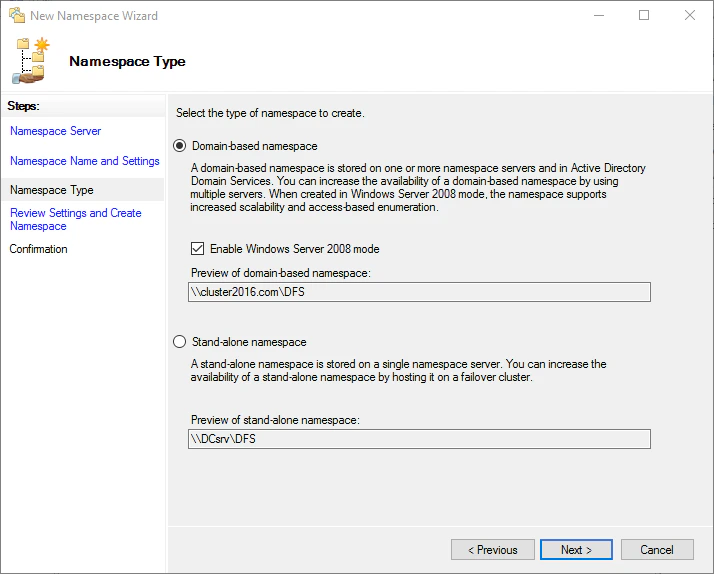
 5. Wählen Sie im Schritt **Namespace Type** die Option **Domain-based namespace** aus, aktivieren Sie anschließend die Option **Enable Windows Server 2008 mode**, und klicken Sie auf **Next**.
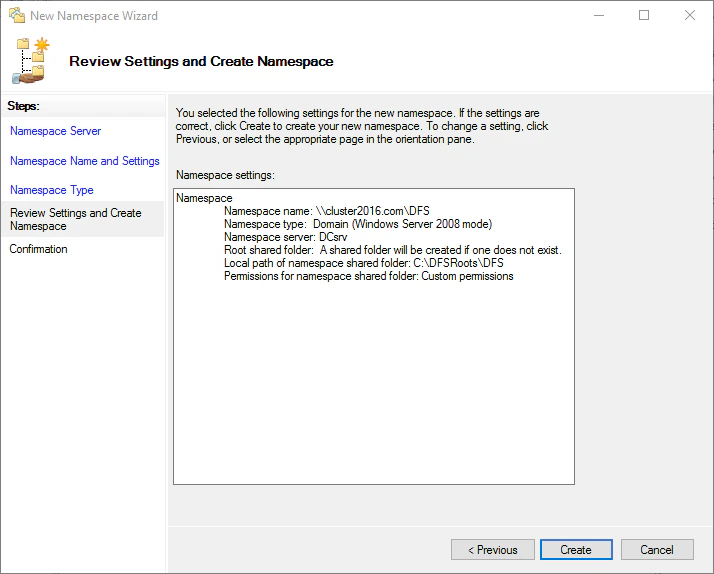
 6. Prüfen Sie, ob die angegebenen Einstellungen korrekt sind, und klicken Sie auf **Create**.
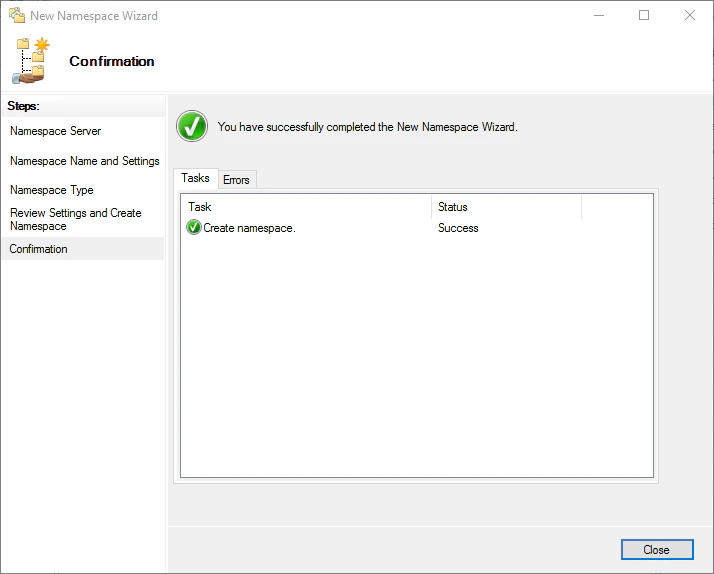
 7. Klicken Sie auf **Close**, um den Assistenten zu schließen.
 ## Fügen Sie dem Namespace die freigegebenen Ordner hinzu
Fügen Sie dem Namespace die freigegebenen Haupt- und Backup-Ordner hinzu:
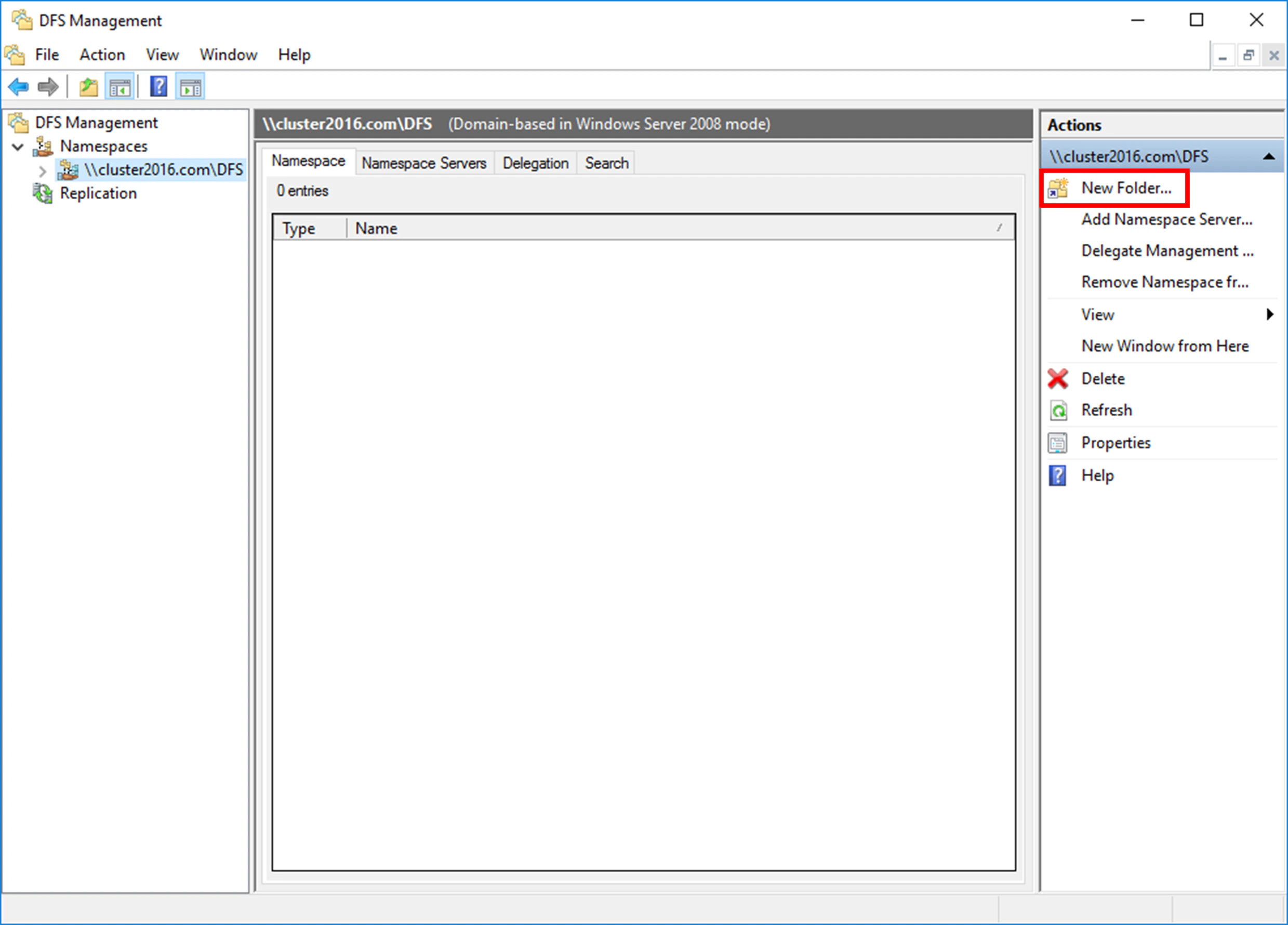
1. Klicken Sie im DFS Management-Snap-In auf **New Folder...**.
## Fügen Sie dem Namespace die freigegebenen Ordner hinzu
Fügen Sie dem Namespace die freigegebenen Haupt- und Backup-Ordner hinzu:
1. Klicken Sie im DFS Management-Snap-In auf **New Folder...**.
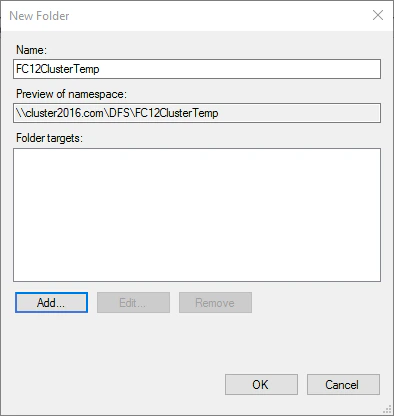
 2. Geben Sie im sich öffnenden Dialogfeld einen Namen für den Ordner an und klicken Sie dann auf **Add...**. Der Name wird im Namespace des verteilten Dateisystems angezeigt.
Der Name, den Sie für den freigegebenen Ordner angeben, darf nicht mit dem Namen eines replizierten Ordners identisch sein.
2. Geben Sie im sich öffnenden Dialogfeld einen Namen für den Ordner an und klicken Sie dann auf **Add...**. Der Name wird im Namespace des verteilten Dateisystems angezeigt.
Der Name, den Sie für den freigegebenen Ordner angeben, darf nicht mit dem Namen eines replizierten Ordners identisch sein.
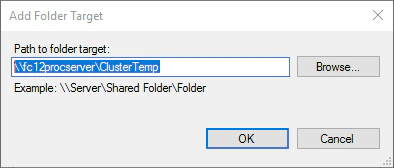
 3. Geben Sie den Pfad zum freigegebenen Ordner an und klicken Sie auf **OK**.
 4. Klicken Sie erneut auf **Add...** und geben Sie den Pfad zum Backup-Ordner an. Beide Ordnerziele werden in der Liste **Folder targets** angezeigt. Wenn Sie fertig sind, klicken Sie auf **OK**.
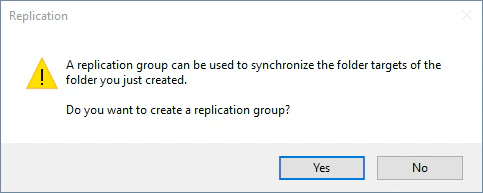
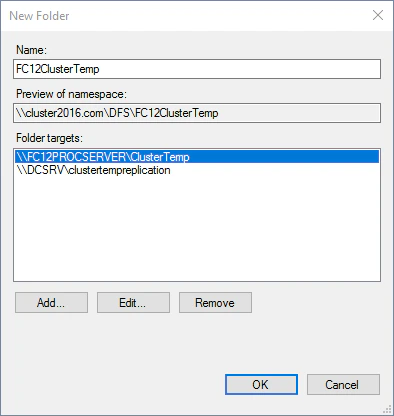 5. Es wird eine Meldung angezeigt, dass Sie eine Replikationsgruppe erstellen können. Klicken Sie auf **Yes**, um eine Replikationsgruppe zu erstellen und mit dem Einrichten der Replikation zu beginnen.
 ## Einrichten der Replikation
Das Einrichten der Replikation bedeutet, eine Replikationsgruppe zu erstellen, einen Server anzugeben, eine Verbindungstopologie zwischen den Gruppenmitgliedern auszuwählen, einen Replikationszeitplan festzulegen und die Replikationsbandbreite anzugeben. All dies konfigurieren Sie im **Assistenten zum Replizieren von Ordnern**:
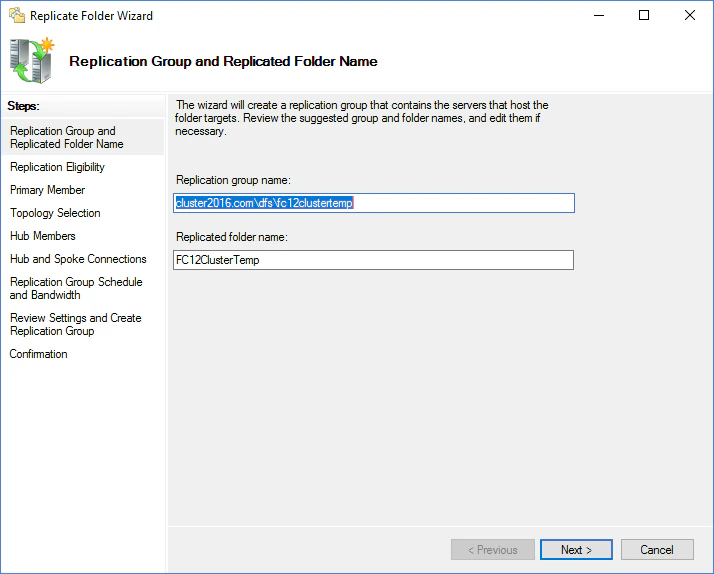
1. Der Assistent schlägt Namen für die Replikationsgruppe und den replizierten Ordner vor. Ändern Sie diese Namen bei Bedarf oder behalten Sie die Standardnamen bei und klicken Sie auf **Weiter**.
## Einrichten der Replikation
Das Einrichten der Replikation bedeutet, eine Replikationsgruppe zu erstellen, einen Server anzugeben, eine Verbindungstopologie zwischen den Gruppenmitgliedern auszuwählen, einen Replikationszeitplan festzulegen und die Replikationsbandbreite anzugeben. All dies konfigurieren Sie im **Assistenten zum Replizieren von Ordnern**:
1. Der Assistent schlägt Namen für die Replikationsgruppe und den replizierten Ordner vor. Ändern Sie diese Namen bei Bedarf oder behalten Sie die Standardnamen bei und klicken Sie auf **Weiter**.
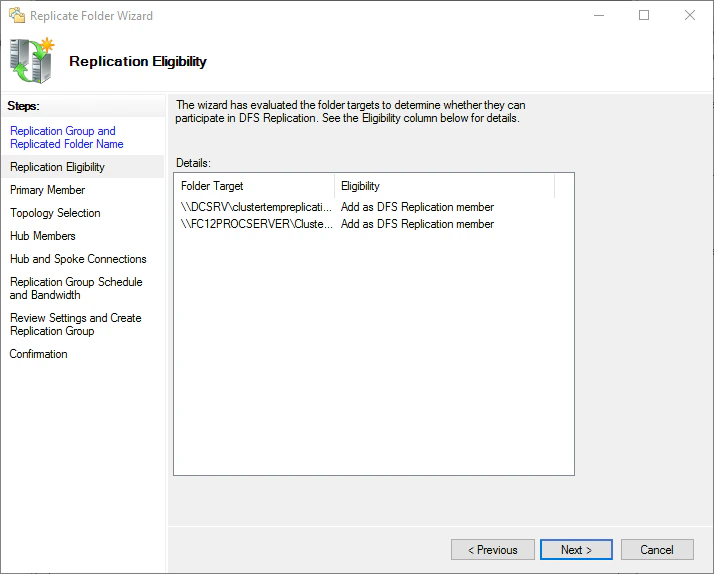
 2. Der Assistent informiert Sie darüber, ob die Ordnerziele an der Replikation teilnehmen können. Prüfen Sie die Informationen in der Spalte **Eligibility** und klicken Sie auf **Weiter**.
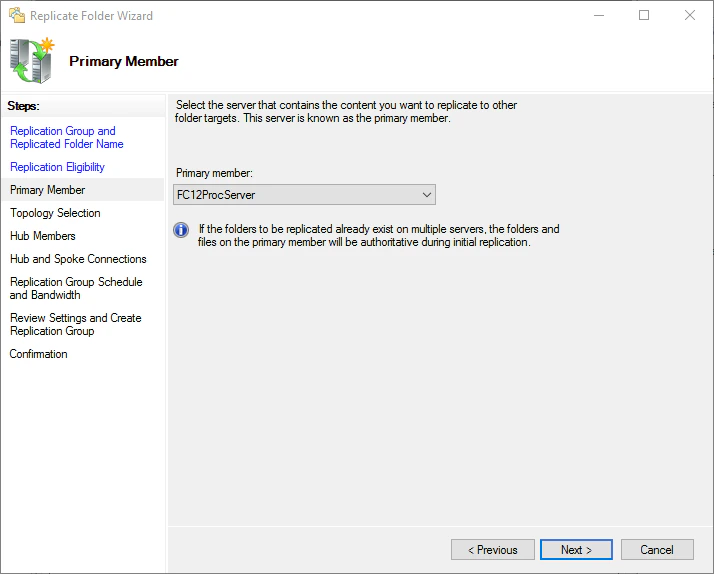
 3. Wählen Sie den Server aus, der die Daten enthält, die an die Ordnerziele repliziert werden sollen, und klicken Sie auf **Weiter**.
 4. Wählen Sie als zu verwendende Topologie **Full mesh** aus und klicken Sie auf **Weiter**.
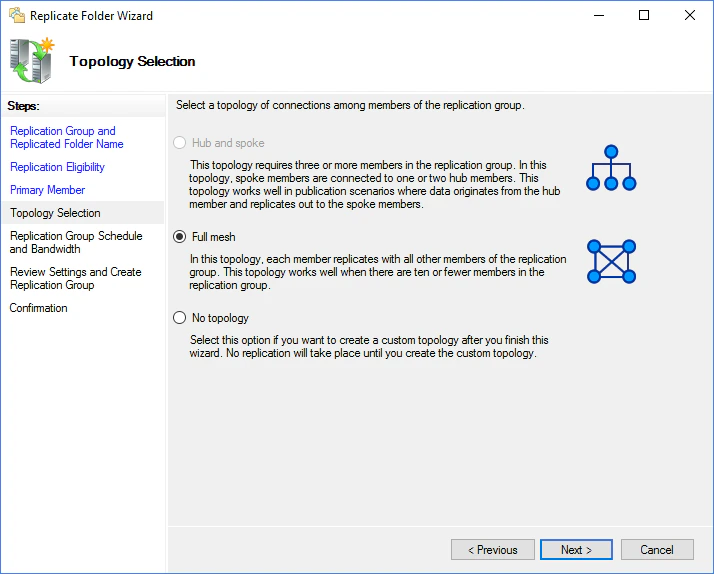 5. Wählen Sie für den Replikationszeitplan **Replicate continuously using the specified bandwidth** aus. Wählen Sie in der **Bandwidth**-Dropdown-Liste **Full** aus und klicken Sie auf **Weiter**.
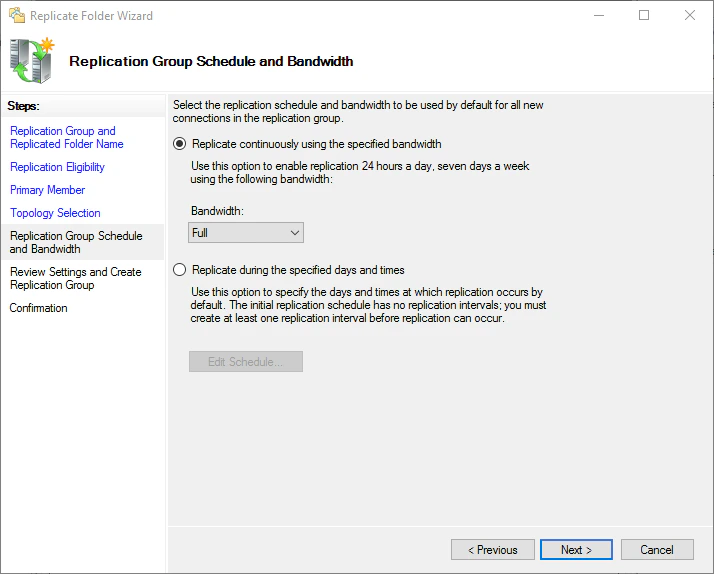 6. Vergewissern Sie sich, dass die angegebenen Einstellungen korrekt sind, und klicken Sie auf **Create**.
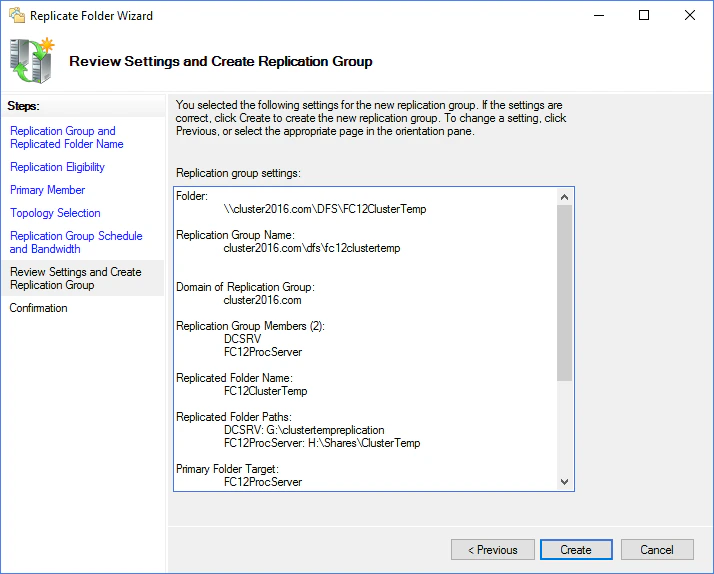 7. Sobald die Replikationsgruppe erstellt wurde, klicken Sie auf **Close** um den Assistenten zu schließen.
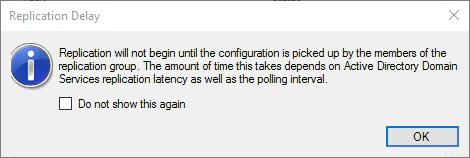
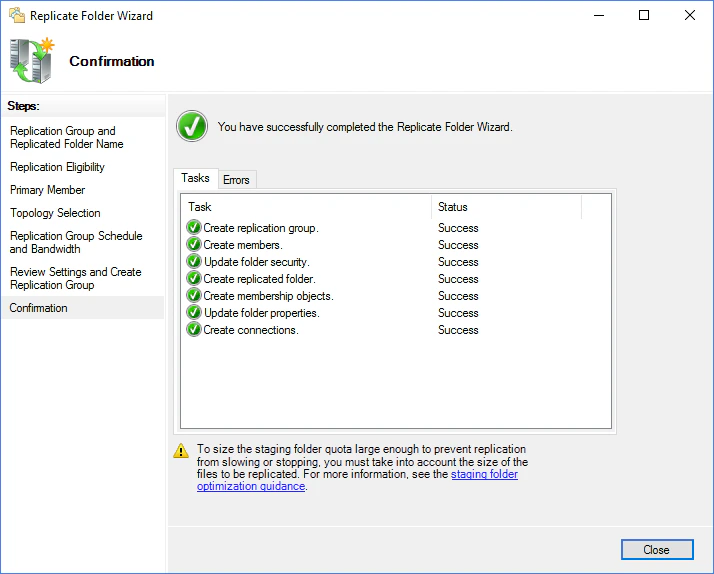 8. Wenn eine Warnung **Replication Delay** angezeigt wird, klicken Sie auf **OK**.
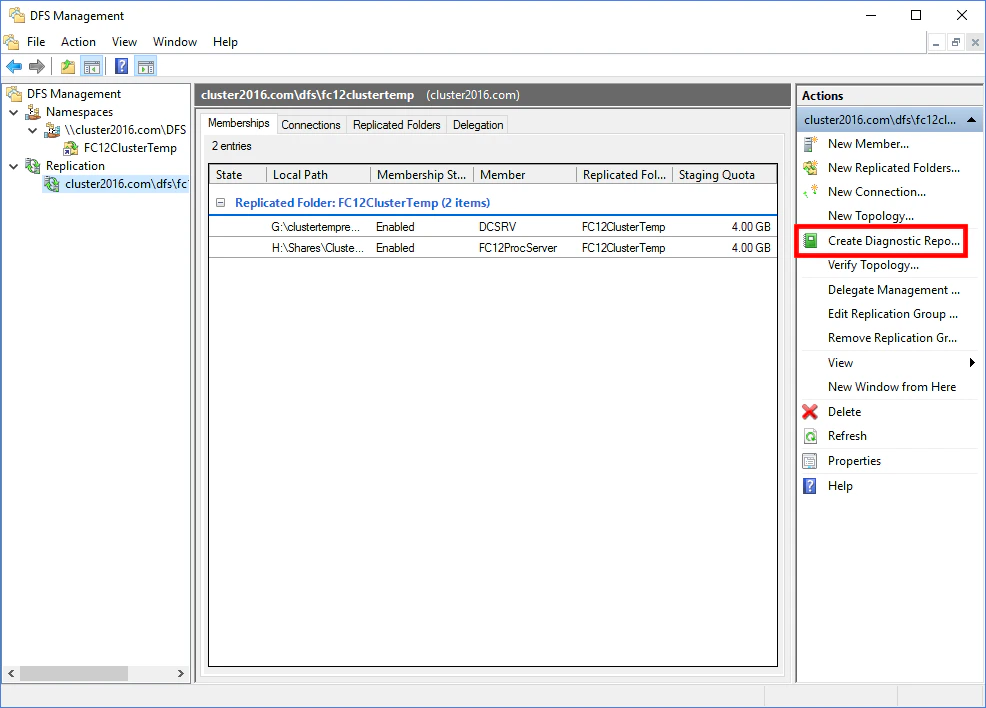
 Nachdem Sie die Replikation eingerichtet haben, empfehlen wir, sie zu testen, um sicherzustellen, dass sie ordnungsgemäß funktioniert. Öffnen Sie dazu das Snap-In **DFS Management**, wählen Sie die neu erstellte Replikationsgruppe aus und klicken Sie auf **Create Diagnostic Report**:
 Wählen Sie im sich öffnenden **Diagnostic Report Wizard** die Option **Propagation test** aus und folgen Sie den Anweisungen des Assistenten (wir empfehlen, die Standardeinstellungen beizubehalten).
Sobald die Diagnose abgeschlossen ist, zeigt der **Diagnostic Report Wizard** einen Diagnosebericht an.
## Prioritäten für die Ordnerziele einrichten
Um das Risiko von Fehlfunktionen zu minimieren, empfehlen wir, für die Ordnerziele Prioritäten festzulegen.
Dies ist eine mögliche Priorisierung der Ordnerziele. Je nach Ihren Anforderungen sind auch andere Konfigurationen möglich. Detaillierte Anweisungen zum Einrichten von Zielprioritäten finden Sie auf [dieser Seite der Microsoft-Website](https://docs.microsoft.com/en-us/windows-server/storage/dfs-namespaces/set-target-priority-to-override-referral-ordering).
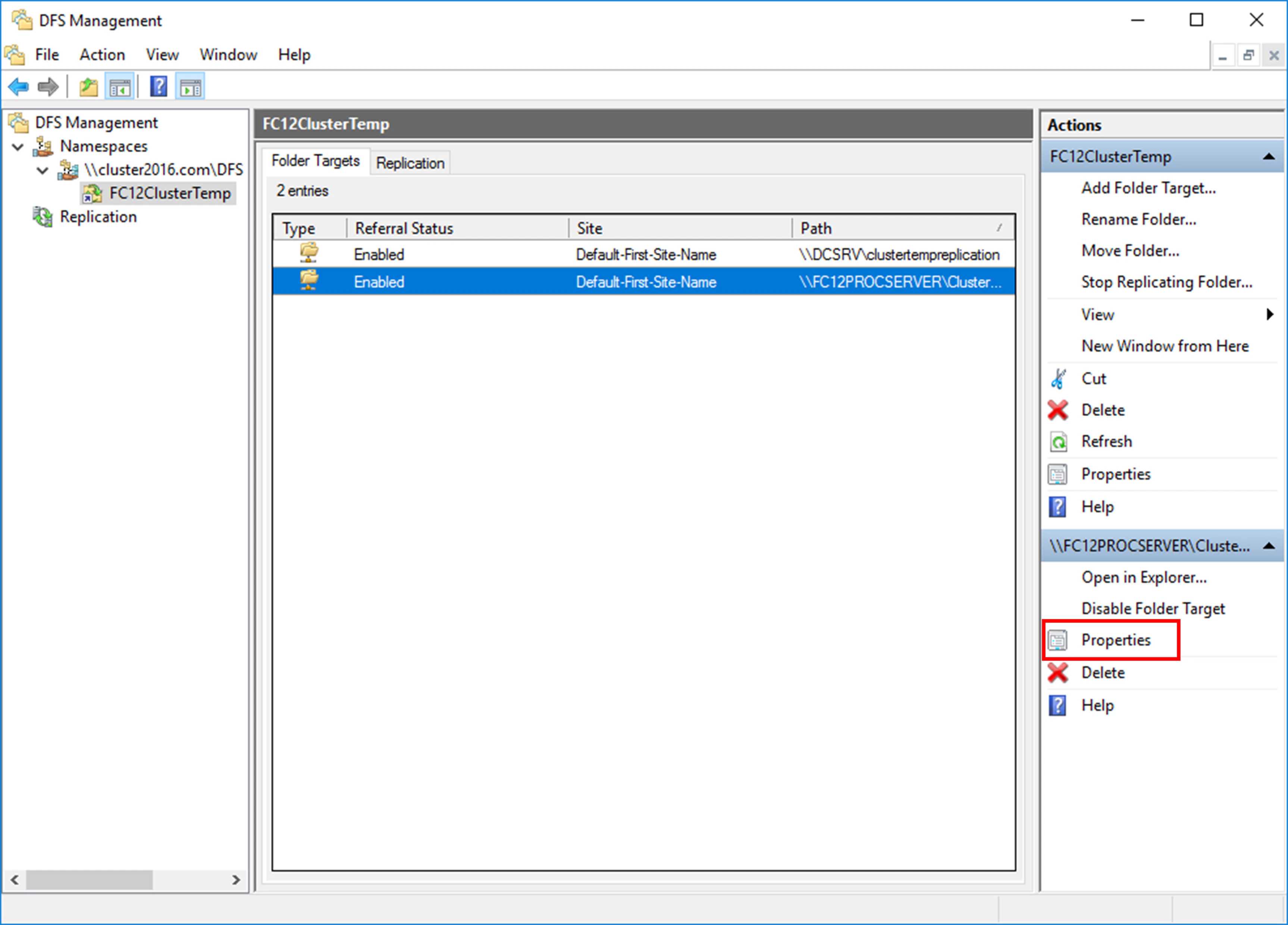
1. Öffnen Sie Ihren Namespace und anschließend die Eigenschaften des freigegebenen Ordners.
Wählen Sie im sich öffnenden **Diagnostic Report Wizard** die Option **Propagation test** aus und folgen Sie den Anweisungen des Assistenten (wir empfehlen, die Standardeinstellungen beizubehalten).
Sobald die Diagnose abgeschlossen ist, zeigt der **Diagnostic Report Wizard** einen Diagnosebericht an.
## Prioritäten für die Ordnerziele einrichten
Um das Risiko von Fehlfunktionen zu minimieren, empfehlen wir, für die Ordnerziele Prioritäten festzulegen.
Dies ist eine mögliche Priorisierung der Ordnerziele. Je nach Ihren Anforderungen sind auch andere Konfigurationen möglich. Detaillierte Anweisungen zum Einrichten von Zielprioritäten finden Sie auf [dieser Seite der Microsoft-Website](https://docs.microsoft.com/en-us/windows-server/storage/dfs-namespaces/set-target-priority-to-override-referral-ordering).
1. Öffnen Sie Ihren Namespace und anschließend die Eigenschaften des freigegebenen Ordners.
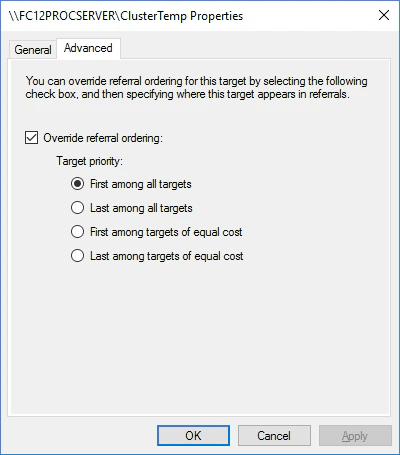
 2. Klicken Sie auf **Advanced**, wählen Sie die Option **Override referral ordering** und dann **First among all targets** aus. Diese Option bedeutet, dass Benutzer immer an das ausgewählte Ordnerziel weitergeleitet werden, sofern es erreichbar ist.
 ## Konfigurieren des ABBYY FlexiCapture Processing Server-Service
Um den Betrieb des Clusters, auf dem der ABBYY FlexiCapture Processing Server-Service gehostet wird, auch bei einem Ausfall des Dateispeichers aufrechtzuerhalten, führen Sie diese Schritte aus.
Wenn der Dateispeicher ausfällt, können Daten zu den Sitzungen verloren gehen, die zum Zeitpunkt des Ausfalls geöffnet sind.
1. Führen Sie die unter [Einrichten des ABBYY FlexiCapture Processing Server-Service](/de/flexi-capture/admin-guide/fail-safety-proc#procserv-local-setup) beschriebenen Schritte 1 bis 4 aus. Ändern Sie jedoch in Schritt 1 den Pfad zur Datei, die die Einstellungen des Processing Server enthält. Der Befehl in Schritt 1 sollte wie folgt lauten:
```
sc config ABBYY.ProcServer.FlexiCapture.12.0 binpath= "%systemdrive%\Program Files\ABBYY FlexiCapture 12 Servers\FlexiBRSvc.exe \service -stationType:server -inifile:\\cluster2016.com\DFS\FC12ClusterTemp\serversettings.xml"
```
Beim Kopieren und Einfügen des obigen Befehls können überflüssige Zeilenumbruchzeichen eingefügt werden, was zu einem Fehler führen kann. Wenn dies der Fall ist, geben Sie den Befehl manuell ein.
2. Ändern Sie die Variable `%appdata%` direkt in der Windows-Registrierung in `\\cluster2016.com\DFS\FC12ClusterTemp` (siehe [Ändern der Variablen %appdata%](/de/flexi-capture/admin-guide/fail-safety-proc#appdata-changing)).
## Konfigurieren des ABBYY FlexiCapture Processing Server-Service
Um den Betrieb des Clusters, auf dem der ABBYY FlexiCapture Processing Server-Service gehostet wird, auch bei einem Ausfall des Dateispeichers aufrechtzuerhalten, führen Sie diese Schritte aus.
Wenn der Dateispeicher ausfällt, können Daten zu den Sitzungen verloren gehen, die zum Zeitpunkt des Ausfalls geöffnet sind.
1. Führen Sie die unter [Einrichten des ABBYY FlexiCapture Processing Server-Service](/de/flexi-capture/admin-guide/fail-safety-proc#procserv-local-setup) beschriebenen Schritte 1 bis 4 aus. Ändern Sie jedoch in Schritt 1 den Pfad zur Datei, die die Einstellungen des Processing Server enthält. Der Befehl in Schritt 1 sollte wie folgt lauten:
```
sc config ABBYY.ProcServer.FlexiCapture.12.0 binpath= "%systemdrive%\Program Files\ABBYY FlexiCapture 12 Servers\FlexiBRSvc.exe \service -stationType:server -inifile:\\cluster2016.com\DFS\FC12ClusterTemp\serversettings.xml"
```
Beim Kopieren und Einfügen des obigen Befehls können überflüssige Zeilenumbruchzeichen eingefügt werden, was zu einem Fehler führen kann. Wenn dies der Fall ist, geben Sie den Befehl manuell ein.
2. Ändern Sie die Variable `%appdata%` direkt in der Windows-Registrierung in `\\cluster2016.com\DFS\FC12ClusterTemp` (siehe [Ändern der Variablen %appdata%](/de/flexi-capture/admin-guide/fail-safety-proc#appdata-changing)).