> ## Documentation Index
> Fetch the complete documentation index at: https://docs.abbyy.com/llms.txt
> Use this file to discover all available pages before exploring further.
# Dialogfeld „Options“
> Konfigurieren Sie FlexiLayout Studio im Dialogfeld „Options“: Objekt- und Codefarben, Seitenausrichtung, Maßeinheiten, Training und Tastenkombinationen.
Das Dialogfeld **Options** ermöglicht es Ihnen, die Farben von Objekten und hervorgehobenen Lexemen, die mögliche Seitenausrichtung, die in FlexiLayout Studio zu verwendenden Maßeinheiten, die beim Trainieren eines FlexiLayout verwendeten Einstellungen sowie einige weitere Optionen festzulegen.
Um das Dialogfeld **Options** zu öffnen, wählen Sie **Tools → Options…** oder drücken Sie **F12**.
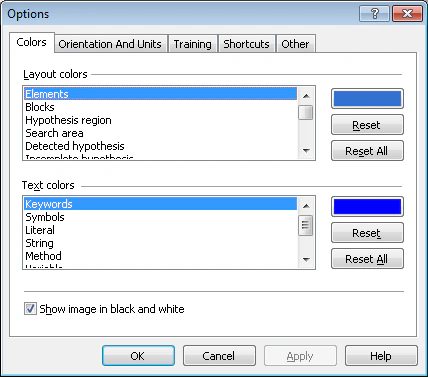
## Registerkarte „Farben“
| Option | Beschreibung |
| -------------------------------- | -------------------------------------------------------------------------------------------------------------------------------------------------------------------------------------------------------------------------------------------------------------------------------------------------------------------------------------------------------------------------------------------------- |
| **Layout-Farben** | Legt die Farben von Objekten in FlexiLayout Studio fest (Elemente, Hypothesen, Suchbereich usw.). Wählen Sie das Objekt aus, klicken Sie auf die Farbschaltfläche und wählen Sie eine Farbe aus der Palette aus. Klicken Sie auf **Reset**, um die Standardfarbe für das ausgewählte Objekt wiederherzustellen, oder auf **Reset All**, um die Standardfarben für alle Objekte wiederherzustellen. |
| **Textfarben** | Legt die Farben von Lexemen im Code fest (Schlüsselwörter, Variablen, Kommentare usw.). Wählen Sie das Objekt aus, klicken Sie auf die Farbschaltfläche und wählen Sie eine Farbe aus der Palette aus. Klicken Sie auf **Reset**, um die Standardfarbe für das ausgewählte Objekt wiederherzustellen, oder auf **Reset All**, um die Standardfarben für alle Objekte wiederherzustellen. |
| **Bild in Schwarzweiß anzeigen** | Aktivieren Sie diese Option, um Farbbilder in Schwarzweiß anzuzeigen. Deaktivieren Sie sie, um Farbbilder in Farbe anzuzeigen. |
## Orientierung und Einheiten Registerkarte
### Orientierungskorrektur
Mit der Option **Seitenausrichtungen korrigieren** werden die möglichen Orientierungen von Seiten im Batch festgelegt.
| Option | Beschreibung |
| ------------------------------------------ | ------------------------------------------------------------------------------------------------------------------- |
| **Um 180° gedreht** | Wählen Sie diese Option aus, wenn der Batch Seiten enthalten kann, die um 180° gedreht sind. |
| **Um 90° im Uhrzeigersinn gedreht** | Wählen Sie diese Option aus, wenn der Batch Seiten enthalten kann, die um 90° im Uhrzeigersinn gedreht sind. |
| **Um 90° gegen den Uhrzeigersinn gedreht** | Wählen Sie diese Option aus, wenn der Batch Seiten enthalten kann, die um 90° gegen den Uhrzeigersinn gedreht sind. |
Um die Seitenausrichtung anhand der ausgewählten Vorerkennungssprache automatisch zu korrigieren, wählen Sie **Bild → Orientierung korrigieren** aus. Wenn keine der Orientierungsoptionen ausgewählt ist, wird die Orientierung nicht automatisch korrigiert.
### Einheiten
Die Gruppe **Einheit** legt die in FlexiLayout Studio verwendeten Maßeinheiten fest: dots, Zentimeter, Millimeter, Punkte oder Zoll. Für alle Maße (Elementgrößen und Abstände) werden die hier ausgewählten Einheiten verwendet.
## Training-Registerkarte
### Navigation
Die Gruppe **Navigation** legt den Navigationsmodus fest, der beim Trainieren eines FlexiLayouts verwendet wird.
Sie können zu Seiten navigieren, die Folgendes enthalten:
* Ein beliebiges nicht markiertes Element
* Ein beliebiges nicht markiertes Feld
* Ein beliebiges nicht markiertes statisches Element
* Ein nicht markiertes ausgewähltes Element
Weitere Informationen finden Sie unter [Auto-create a FlexiLayout](/de/flexi-capture/fls/template/ftemplate-training).
### Layoutvorhersage (Entwurf)
| Option | Beschreibung |
| ------------------------------------------------------------- | ---------------------------------------------------------------------------------------------------------------- |
| **Layout beim Navigieren automatisch bestimmen** | Wählen Sie diese Option aus, um das Entwurfslayout beim Navigieren abzugleichen. |
| **Vorhandene Feldregionen bei der Batch-Vorhersage ersetzen** | Wählen Sie diese Option aus, um vorhandene Felder im Bild zu entfernen, wenn ein Layoutentwurf abgeglichen wird. |
### Vorlagengenerationen
Wählen Sie **Bezeichner während der Generierung erstellen** aus, um während des Trainings automatisch [Bezeichner](/de/flexi-capture/fls/template/ftemplate-training#identifiers) für Layout-Alternativen zu erstellen.
## Registerkarte Shortcuts
Verwenden Sie die Registerkarte **Shortcuts**, um Tastenkombinationen für bestimmte Befehle festzulegen oder vorhandene Tastenkombinationen zu ändern.
| Element | Beschreibung |
| ------------------------------- | ----------------------------------------------------------------------------------------------------------------------------------------------------------------------------------------------------------------------------------------------------------------------------------------------------------------------------------------------------------------------------------------------------------------------------------------------------------------------------------------- |
| **Category** Dropdown-Liste | Listet alle Befehlskategorien auf. Wenn Sie eine Kategorie auswählen, werden alle zugehörigen Befehle angezeigt. Wählen Sie **All commands**, um alle Befehle in der Befehlsliste anzuzeigen. Der Name der Kategorie entspricht in der Regel dem Menüpunkt, der die entsprechenden Befehle enthält. Die Kategorie **Elements tree** enthält Befehle aus dem Menü **FlexiLayout** in einem Projekt mit flexiblem Layout oder aus dem Menü **Classifier** in einem Klassifizierungsprojekt. |
| **Command list** | Listet alle Befehle der ausgewählten Kategorie auf. Die Spalte **Action** zeigt die Befehlsnamen an, und die Spalte **HotKey** zeigt jeweils eine der Tastenkombinationen eines Befehls an. Ein Befehl kann mehrere Tastenkombinationen haben. Um Befehle nach Name oder Tastenkombination zu sortieren, klicken Sie auf die Spaltenüberschrift **Action** oder **HotKey**. |
| **Current shortcuts** Feld | Wenn Sie einen Befehl auswählen, werden alle zugehörigen Tastenkombinationen rechts im Feld **Current shortcuts** angezeigt. |
| **Description** Bereich | Zeigt eine kurze Beschreibung des ausgewählten Befehls an. |
| **Press new shortcut key** Feld | Dient zum Eingeben von Tastenkombinationen für Befehle. |
| **Reset all** | Setzt die Tastenkombinationen für alle Befehle auf ihre Standardwerte zurück. |
| **Delete shortcut** | Löscht eine Tastenkombination. |
| **Reset command** | Setzt die Tastenkombination des ausgewählten Befehls auf den Standardwert zurück. Wenn die Standardtastenkombination mit der Tastenkombination eines anderen Befehls übereinstimmt, werden Sie aufgefordert, eine davon zu ändern. |
| **Assign** | Weist dem ausgewählten Befehl eine Tastenkombination zu. |
### Eine Tastenkombination zuweisen
Klicken Sie auf das Feld **Neue Tastenkombination drücken**.
Drücken Sie auf der Tastatur die gewünschte Taste oder Tastenkombination.
Klicken Sie auf **Zuweisen**, um die Tasten dem Befehl zuzuweisen.
Um eine Tastenkombination zu löschen, drücken Sie **Backspace**.
Wenn Sie versuchen, eine Tastenkombination zuzuweisen, die bereits verwendet wird, wird eine Meldung mit dem Namen des Befehls angezeigt, dem sie derzeit zugewiesen ist. Klicken Sie auf **Ja**, um die Tastenkombination neu zuzuweisen, oder auf **Nein**, um den Vorgang abzubrechen.
Dieselbe Tastenkombination kann mehreren Befehlen zugewiesen werden, sofern diese Befehle nie gleichzeitig verfügbar sind. Beispielsweise sind die Befehle **Match**, **Classify** und **Alternativen generieren** im Trainingsmodus standardmäßig **Ctrl+E** zugewiesen.
Einige Tastenkombinationen sind für bestimmte Befehle reserviert und können nicht anderen Befehlen zugewiesen werden, z. B. **Ctrl+A**, **Ctrl+C**, **Ctrl+V**, **Ctrl+X**, **Ctrl+Y**, **Ctrl+Z**, **Ctrl+Ins**, **Shift+Ins** und **Entf**.
## Registerkarte Sonstiges
| Option | Beschreibung |
| ----------------------- | -------------------------------------------------------------------------------------------------------------------------------------------------------- |
| **Export** | Wählen Sie diese Option, um die Version beim Export automatisch zu erhöhen. |
| **Advanced code** | Legt die maximal zulässige Zeichenanzahl für jedes Feld auf der Registerkarte **Advanced** fest. |
| **Search area** | Wählen Sie diese Option, um den Suchbereich im Bild anzuzeigen. |
| **Prerecognition area** | Wählen Sie diese Option, um den Vorerkennungsbereich im Bild anzuzeigen. |
| **Appearance** | Wählen Sie diese Option, um in FlexiLayout Studio große Symbolleisten zu verwenden. Starten Sie FlexiLayout Studio neu, damit die Änderung wirksam wird. |