> ## Documentation Index
> Fetch the complete documentation index at: https://docs.abbyy.com/llms.txt
> Use this file to discover all available pages before exploring further.
# FlexiLayout-Fenster
> Navigieren Sie im Baum des FlexiLayout-Fensters mit den Zweigen Blocks und SearchElements und verschieben oder kopieren Sie Elemente und Blöcke per Ziehen in ABBYY FlexiLayout Studio.
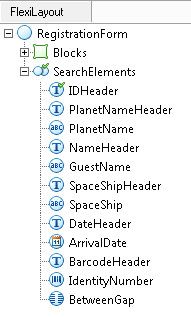
Das **FlexiLayout-Fenster** zeigt das Baumdiagramm des aktuellen FlexiLayouts an.
## Zweige des FlexiLayout-Baums
Der Baum enthält die folgenden Zweige:
* **Blocks** – Enthält die [Blocks](/de/flexi-capture/fls/template/blocks) des FlexiLayout.
* **SearchElements** – Enthält die [Elemente](/de/flexi-capture/fls/template/elements). Ein Baum kann mehrere **SearchElements**-Zweige enthalten, die jeweils einer Layout-Alternative entsprechen.
Blocks und Elemente können zusammen gruppiert werden, wodurch neue Verschachtelungsebenen entstehen.
## Elemente und Blöcke verschieben und kopieren
Sie können Elemente und Blöcke in der Baumstruktur verschieben und kopieren:
* Um ein Element oder einen Block zu verschieben, ziehen Sie das jeweilige Objekt an die gewünschte Position.
* Um ein Element oder einen Block zu kopieren, halten Sie beim Ziehen **Strg** gedrückt.