> ## Documentation Index
> Fetch the complete documentation index at: https://docs.abbyy.com/llms.txt
> Use this file to discover all available pages before exploring further.
# Fenster „Hypothesen“
> Sehen Sie sich das Fenster „Hypothesen“ in FlexiLayout Studio an, das den Baum der Elementhypothesen zeigt, die erzeugt werden, wenn ein FlexiLayout mit einem Beispielbild abgeglichen wird.
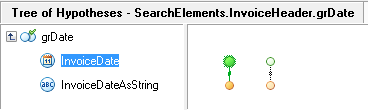 Das **Fenster „Hypothesen“** zeigt den Hypothesenbaum an, der erzeugt wird, wenn Sie Ihr FlexiLayout mit einem Beispielbild abgleichen. Für jedes FlexiLayout-Element wird eine Hypothese erzeugt.
Das Fenster hat zwei Bereiche:
* **Linker Bereich** – Listet die FlexiLayout-Elemente in der Reihenfolge auf, in der sie im Baum vorkommen.
* **Rechter Bereich** – Zeigt den Hypothesenbaum an.
Das **Fenster „Hypothesen“** zeigt den Hypothesenbaum an, der erzeugt wird, wenn Sie Ihr FlexiLayout mit einem Beispielbild abgleichen. Für jedes FlexiLayout-Element wird eine Hypothese erzeugt.
Das Fenster hat zwei Bereiche:
* **Linker Bereich** – Listet die FlexiLayout-Elemente in der Reihenfolge auf, in der sie im Baum vorkommen.
* **Rechter Bereich** – Zeigt den Hypothesenbaum an.
## Fenster „Hypothesen“ öffnen
Wählen Sie **FlexiLayout → Match**.
Klicken Sie im Fenster **Image** in der Symbolleiste auf die Schaltfläche **Abgeglichenes Layout**  .
.