> ## Documentation Index
> Fetch the complete documentation index at: https://docs.abbyy.com/llms.txt
> Use this file to discover all available pages before exploring further.
# Fenster „Properties“
> Bearbeiten Sie Elementparameter im Fenster „Properties“ von FlexiLayout Studio – von einzeiligem Text und Dropdown-Listen bis hin zu Fuzzy-Intervallen und Erkennungsbereichen.
Der **Properties**-Bereich enthält Informationen über das aktuell ausgewählte Element. Dabei kann es sich um eine Seite, einen Baumknoten oder ein markiertes Element in einem Bild handeln. Sie können einen in diesem Bereich angezeigten Parameter bearbeiten, indem Sie in der Spalte **Value** auf seinen Wert klicken. Wie ein Wert bearbeitet wird, hängt vom Parametertyp ab.
## Nicht bearbeitbare Parameter
 Die Werte dieser Parameter können im **Properties**-Bereich nicht geändert werden. Sie werden grau angezeigt und können nur ausgewählt und kopiert werden. Zu den nicht bearbeitbaren Parametern gehören Elementtypen, die Anzahl der untergeordneten Elemente und Klassifizierungsstatistiken.
## Einzeiliger Text
 Diese Parameter werden in einem uneingeschränkten einzeiligen Textfeld bearbeitet. Neue Werte werden geprüft, wenn Sie versuchen, sie festzulegen. Wenn der neue Wert ungültig ist, wird im Textfeld eine Fehlermeldung angezeigt, außer wenn Sie den Namen eines Elements bearbeiten. Ungültige Elementnamen werden durch den Standardwert ersetzt.
## Mehrzeiliger Text
 Das Textfeld enthält immer die erste Zeile des Parametertextes. Wenn der Text mehr als eine Zeile umfasst, wird im Textfeld die Schaltfläche
  angezeigt. Um einen mehrzeiligen Parameter zu bearbeiten, öffnen Sie den Texteditor, indem Sie auf die Schaltfläche klicken. Der Wert wird übernommen, wenn Sie erneut auf die Schaltfläche klicken oder wenn Sie auf ein anderes Oberflächenelement klicken.
## Dropdown-Liste
 Der Wert dieser Parameter kann aus einer Dropdown-Liste ausgewählt werden. Sie können einen Wert eingeben, er wird jedoch ignoriert, wenn er mit keinem der Einträge in der Liste übereinstimmt.
## Komplexe Parameter
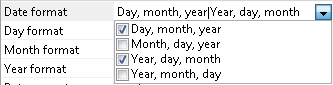 Komplexe Parameter werden bearbeitet, indem Einträge aus einer Dropdown-Liste ausgewählt werden. Der Wert eines komplexen Parameters kann aus mehreren vordefinierten Werten bestehen. Das Textfeld enthält die ausgewählten Werte, die durch eine vertikale Linie getrennt sind. Sie können Werte eingeben, aber ungültige Werte werden beim Festlegen des Parameterwerts ignoriert.
## Ganzzahlen
 Parameter dieses Typs werden in einem Textfeld mit Schaltflächen zum Erhöhen und Verringern des Werts bearbeitet. Sie können Werte eingeben, und neue Werte werden überprüft, auch darauf, ob sie innerhalb eines zulässigen Wertebereichs liegen. Wenn ein Wert ungültig ist, erscheint eine Benachrichtigung.
## Zahlen
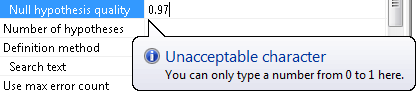 Parameter dieses Typs werden in einem Standardtextfeld bearbeitet. Neue Werte werden überprüft, auch darauf, ob sie innerhalb eines zulässigen Wertebereichs liegen. Wenn ein Wert ungültig ist, wird eine Benachrichtigung angezeigt.
## Prozentwerte
 Der Editor für Prozentwerte ist derselbe wie der Editor für Zahlen, nur dass auf den Wert immer ein Prozentzeichen folgt.
## Distanz in benutzerdefinierten Einheiten
Dieser Editor sieht genauso aus wie der Editor für Zahlen. Der Wert wird aktualisiert, wenn Sie die Maßeinheit ändern.
## FlexiLayout-Element
 Um Parameter dieses Typs zu bearbeiten, klicken Sie auf die Schaltfläche neben dem Textfeld. Daraufhin wird ein Dialogfeld zum Auswählen eines Baumknotens geöffnet. Ungültige Elementnamen werden ignoriert.
## Datei
 Um diese Parameter zu bearbeiten, klicken Sie auf die Schaltfläche neben dem Textfeld. Daraufhin wird ein Dialogfeld geöffnet, in dem Sie eine Datei auswählen können. Manuell eingegebene Werte werden nicht überprüft.
## Erkennungssprache
 Klicken Sie auf die Schaltfläche neben dem Textfeld, um Parameter dieses Typs zu bearbeiten. Daraufhin wird ein Dialogfeld geöffnet, in dem Sie Erkennungssprachen auswählen können. Das Textfeld enthält durch vertikale Linien getrennte Sprachen, und Sie können Sprachnamen eingeben. Ungültige Sprachnamen werden ignoriert.
## Fuzzy-Intervall
 Um Parameter dieses Typs zu bearbeiten, öffnen Sie den Editor, indem Sie auf die Schaltfläche neben dem Textfeld klicken. Werte können eingegeben werden. Neue Werte und ihre Formate werden nicht überprüft. Ungültige Werte werden ignoriert.
## Erkennungsbereich
 Klicken Sie auf die Schaltfläche neben dem Textfeld, um Parameter dieses Typs zu bearbeiten. Daraufhin wird ein Dialogfeld geöffnet, in dem Sie die Properties des Erkennungsbereichs festlegen können. Werte können nicht eingegeben werden.
## Benannter Parameter
 Klicken Sie auf die Schaltfläche neben dem Textfeld, um das Dialogfeld „Properties“ des FlexiLayout, des Batch oder der Seite zu öffnen, in dem Sie benannte Parameter bearbeiten können. Weitere Informationen finden Sie unter [Benannte Parameter](/de/flexi-capture/fls/settings/named-param).
## Validierung von Werten
In den meisten Fällen werden alle benutzerdefinierten Werte überprüft. Ungültige Werte werden entweder auf den Standardwert zurückgesetzt oder mit einem Fehlerhinweis im Textfeld angezeigt. Ein separates Dialogfeld mit einer Fehlermeldung wird in diesen Fällen nicht angezeigt.
## Ausgeblendete und verschachtelte Parameter
Parameter, die bei den aktuellen Properties des Elements keine Bedeutung haben, werden ausgeblendet. So können beispielsweise die Parameter **Suchtext**, **Datenbankverbindungszeichenfolge** und **Dateiname** nicht gleichzeitig angezeigt werden. Einer dieser Parameter wird anhand des im Parameter **Statischer Text** festgelegten Suchalgorithmus ausgewählt, die beiden anderen werden ausgeblendet.
Die Namen untergeordneter Parameter werden gegenüber dem Namen des übergeordneten Parameters eingerückt.