> ## Documentation Index
> Fetch the complete documentation index at: https://docs.abbyy.com/llms.txt
> Use this file to discover all available pages before exploring further.
# Visueller Fuzzy-Intervall-Editor
> Legen Sie Fuzzy-Intervalle in ABBYY FlexiLayout Studio mit dem Fuzzy-Intervall-Editor grafisch fest und passen Sie Steigungen, Extrempunkte und straffreie Punkte an.
ABBYY FlexiLayout Studio bietet einen visuellen Editor, mit dem sich Fuzzy-Intervalle leichter festlegen lassen.
Sie können den Fuzzy-Intervall-Editor auf zwei Arten öffnen:
* Im Dialogfeld **Properties** eines **Character String**-Elements: Klicken Sie auf der Registerkarte **Character String** auf die Schaltfläche  .
* Wählen Sie im Hauptmenü **Tools → Fuzzy-Intervall-Editor…** aus.
.
* Wählen Sie im Hauptmenü **Tools → Fuzzy-Intervall-Editor…** aus.
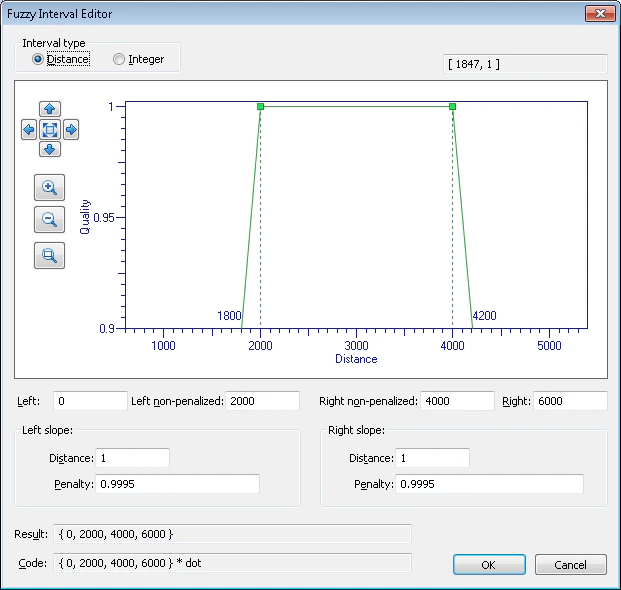
## Diagrammachsen und Koordinaten
Der **Fuzzy-Intervall-Editor** zeigt eine grafische Darstellung des Fuzzy-Intervalls. Die vertikale Achse misst die Qualität der Hypothese, die horizontale Achse die linearen Abmessungen oder die Anzahl der Zeichen. Die Koordinaten der Schnittpunkte der Fuzzy-Intervall-Grenzen mit der horizontalen Achse werden ebenfalls im Diagramm angezeigt.
## Diagramm zoomen und verschieben
Mit den Schaltflächen „Vergrößern“ und „Verkleinern“ werden die horizontalen und vertikalen Maßstäbe synchron geändert. Sie können auch einen ausgewählten Bildbereich mit der Schaltfläche **Ausgewählten Bereich zoomen** vergrößern. Mit den Schaltflächen 


 wird der Bereich in die entsprechende Richtung verschoben. Um das Intervall anzupassen, klicken Sie auf
  .
.
## Intervall festlegen
Die Felder unter dem Diagramm enthalten die numerischen Werte des Intervalls. Sie können das Intervall entweder bearbeiten, indem Sie das Diagramm mit der Maus anpassen, oder indem Sie die numerischen Werte in die entsprechenden Felder eingeben.
Der visuelle Fuzzy-Intervall-Editor arbeitet in zwei Modi:
* **Distanz** — Fuzzy-Intervalle für Maßeinheiten, die Dezimalwerte haben können. Wählen Sie in diesem Fall unter **Interval type** die Option **Distanz**.
* **Integer** — Fuzzy-Intervalle für positive Ganzzahlen, wie etwa die string-Länge in Zeichen. Wählen Sie in diesem Fall unter **Interval type** die Option **Integer**.
Wenn Sie den Fuzzy-Intervall-Editor im Dialogfeld **Properties** eines Character String-Elements öffnen, wird abhängig von dem Feld, aus dem Sie den Editor aufgerufen haben, automatisch einer der beiden Modi ausgewählt.
### Das Diagramm bearbeiten
Sie können das Intervall ändern, indem Sie die grünen Markierungen mit der Maus nach rechts oder links verschieben. Sie können auch den Winkel der Steigungen ändern. Es gelten einige Einschränkungen. Sie können die linke Markierung beispielsweise nicht nach rechts über die rechte Markierung hinaus verschieben. Die entsprechenden Zahlenwerte werden in den Feldern unter dem Diagramm angezeigt.
### Numerische Werte direkt ändern
Die Felder entsprechen der Darstellung des Fuzzy-Intervalls im Programm:
| Feld | Beschreibung |
| ---------------------------------------- | ---------------------------------------------------------------------------------------------------------------------------------------------------- |
| **Links** | Der linke Extrempunkt des Intervalls. |
| **Links straffrei** | Der linke straffreie Punkt. |
| **Rechts** | Der rechte Extrempunkt des Intervalls. |
| **Rechts straffrei** | Der rechte straffreie Punkt. |
| **Linke Steigung** / **Rechte Steigung** | Legen Sie die Steigung der Diagrammseiten fest. Sie stellt den Strafkoeffizienten für eine Abweichung um eine **Distanz** vom straffreien Punkt dar. |
Wenn Sie eine Steigung ändern, wird der entsprechende Extrempunkt verschoben, ohne dass sich der straffreie Punkt ändert. Wenn Sie einen Extrempunkt oder einen straffreien Punkt ändern, ändert sich die entsprechende Steigung. Wenn Sie ein Feld bearbeiten, werden das Diagramm und die Werte der abhängigen Felder entsprechend aktualisiert.
## Speichern der Ergebnisse
Wenn der Fuzzy-Intervall-Editor über das Dialogfeld **Properties** eines **Character String**-Elements aufgerufen wurde, wird das Fuzzy-Intervall durch Klicken auf **OK** automatisch in das entsprechende Feld des Dialogfelds eingefügt.
Wenn der Fuzzy-Intervall-Editor über das Menü **Tools** aufgerufen wurde, können Sie das Fuzzy-Intervall aus dem Feld **Result** oder dem Feld **Code** kopieren. Über das Feld **Code** können Sie den Code zum Beispiel auf der Registerkarte **Advanced** einfügen, wenn Sie ein Fuzzy-Intervall als Argument der Funktion **FuzzyQuality** verwenden.
Weitere Informationen finden Sie unter [Suche nach Elementen mit Nearest und FuzzyQuality](/de/flexi-capture/fls/tips-tricks/date9).