> ## Documentation Index
> Fetch the complete documentation index at: https://docs.abbyy.com/llms.txt
> Use this file to discover all available pages before exploring further.
# Table-Block auswählen und Suchbedingungen für Spalten festlegen
> Binden Sie ein Table-Element an seinen Table-Block und legen Sie Suchbedingungen für Spalten fest: Schlüsselworterkennung von Spaltennamen, Content-Type-Prüfungen und Begrenzungen.
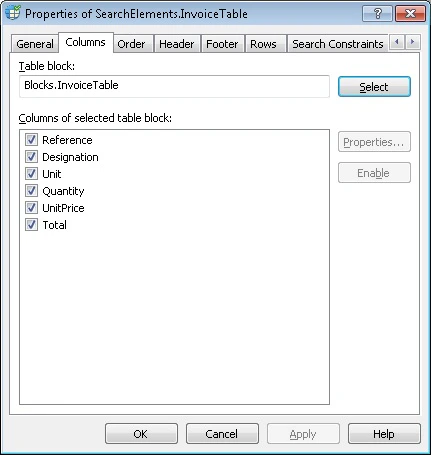
Sie können den **Table**-Block auswählen und ihn auf der Registerkarte **Spalte** im Dialogfeld **Properties** des Elements an das aktuelle **Table**-Element binden.
 ## Wählen Sie einen Table-Block aus
Jedes **Table**-Element muss einem **Table**-Block entsprechen, den es finden soll. Um einen **Table**-Block auszuwählen, klicken Sie auf die Schaltfläche **Select** und wählen den **Table**-Block aus, der dem aktuellen **Table**-Element entspricht. Eine Liste aller zugehörigen Spalten wird im Feld **List1** angezeigt. Legen Sie die Eigenschaften für jede Spalte fest. Das Programm verwendet diese Eigenschaften als Suchbedingungen, wenn es nach den Spalten sucht.
Die Liste der Spalten, die auf der Registerkarte **Spalte** im Dialogfeld **Properties** des Elements angezeigt wird, kann in diesem Dialogfeld nicht bearbeitet werden. Um die Liste zu bearbeiten, öffnen Sie das Dialogfeld **Properties** des Blocks.
Wie ein Element und der zugehörige Block miteinander verbunden sind, wird im Folgenden erläutert. Ein **Table**-Block dient als Schnittstelle zwischen dem FlexiLayout und einer Anwendung zur Datenerfassung, während ein **Table**-Element die Implementierung dieser Schnittstelle ist. Ein **Table**-Element enthält die Anweisungen dazu, wie der **Table**-Block gefunden wird. Sie können mehrere Programmimplementierungen für eine Schnittstelle erstellen. Ebenso können Sie mehrere **Table**-Elemente für einen **Table**-Block erstellen, jedoch nicht umgekehrt.
Wenn Sie auf der Registerkarte **Spalte** eines Elements einen **Table**-Block auswählen, verwendet das Programm standardmäßig die Namen und die Reihenfolge der Spalten im **Table**-Block, um die Suchbedingungen für jede Spalte sowie die Reihenfolge der Spalten festzulegen. Weitere Informationen finden Sie unter [Suchbedingungen für Tabellenspalten festlegen](/de/flexi-capture/fls/tables/column#column) und [Reihenfolge von Tabellenspalten](/de/flexi-capture/fls/tables/order).
## Wählen Sie einen Table-Block aus
Jedes **Table**-Element muss einem **Table**-Block entsprechen, den es finden soll. Um einen **Table**-Block auszuwählen, klicken Sie auf die Schaltfläche **Select** und wählen den **Table**-Block aus, der dem aktuellen **Table**-Element entspricht. Eine Liste aller zugehörigen Spalten wird im Feld **List1** angezeigt. Legen Sie die Eigenschaften für jede Spalte fest. Das Programm verwendet diese Eigenschaften als Suchbedingungen, wenn es nach den Spalten sucht.
Die Liste der Spalten, die auf der Registerkarte **Spalte** im Dialogfeld **Properties** des Elements angezeigt wird, kann in diesem Dialogfeld nicht bearbeitet werden. Um die Liste zu bearbeiten, öffnen Sie das Dialogfeld **Properties** des Blocks.
Wie ein Element und der zugehörige Block miteinander verbunden sind, wird im Folgenden erläutert. Ein **Table**-Block dient als Schnittstelle zwischen dem FlexiLayout und einer Anwendung zur Datenerfassung, während ein **Table**-Element die Implementierung dieser Schnittstelle ist. Ein **Table**-Element enthält die Anweisungen dazu, wie der **Table**-Block gefunden wird. Sie können mehrere Programmimplementierungen für eine Schnittstelle erstellen. Ebenso können Sie mehrere **Table**-Elemente für einen **Table**-Block erstellen, jedoch nicht umgekehrt.
Wenn Sie auf der Registerkarte **Spalte** eines Elements einen **Table**-Block auswählen, verwendet das Programm standardmäßig die Namen und die Reihenfolge der Spalten im **Table**-Block, um die Suchbedingungen für jede Spalte sowie die Reihenfolge der Spalten festzulegen. Weitere Informationen finden Sie unter [Suchbedingungen für Tabellenspalten festlegen](/de/flexi-capture/fls/tables/column#column) und [Reihenfolge von Tabellenspalten](/de/flexi-capture/fls/tables/order).
## Eine Tabellenspalte deaktivieren
Beim Testen Ihres FlexiLayouts müssen Sie möglicherweise eine Spalte deaktivieren, ohne sie vollständig aus dem FlexiLayout zu entfernen. Wenn Sie eine Spalte deaktivieren, bleiben alle Informationen über diese Spalte im FlexiLayout erhalten, das Programm ignoriert sie jedoch, wenn Sie das FlexiLayout testen. Um eine Spalte zu deaktivieren, wählen Sie sie im Feld **List1** aus und klicken Sie auf **Disable**. Dadurch wird das Häkchen neben dem Spaltennamen entfernt. Um die Spalte zu aktivieren, wählen Sie ihren Namen in der Liste aus und klicken Sie auf **Enable**.
Wenn Sie eine Spalte deaktivieren, wird sie automatisch in allen Sortierlisten auf der Registerkarte **Order** deaktiviert.
## Suchbedingungen für Tabellenspalten festlegen
Die Suchbedingungen für Tabellenspalten werden im Dialogfeld **Properties** der Spalte festgelegt.
Um das Dialogfeld **Properties** einer Spalte zu öffnen, wählen Sie die Spalte im Feld **List1** aus und klicken dann auf die Schaltfläche **Properties...** neben dem Feld.
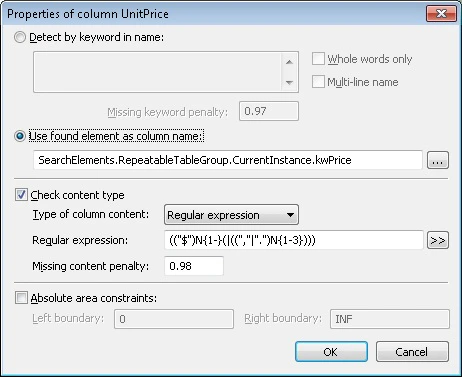 Die Namen der Spalten in der Tabellenkopfzeile spielen bei der Spaltenerkennung eine wichtige Rolle. Damit das Programm die Spaltennamen erkennen kann, können Sie Schlüsselwörter verwenden, die in der Kopfzeile vorkommen. Alternativ kann der Name einer Spalte anhand eines anderen Elements erkannt werden, dessen Region dann zugleich als Region des Spaltennamens gilt.
### Verwenden Sie Schlüsselwörter, um Spaltennamen zu erkennen
Um einen Spaltennamen mithilfe von Schlüsselwörtern zu erkennen, wählen Sie die Option **Anhand von Schlüsselwörtern im Namen erkennen**. Geben Sie im Feld darunter die Schlüsselwörter oder Ausdrücke ein, die im Spaltennamen auf den Testbildern vorkommen. Drücken Sie nach der Eingabe jedes Schlüsselworts **Enter**.
Damit das Programm bei der Suche nach Spaltennamen nur ganze Wörter verwendet, wählen Sie die Option **Nur ganze Wörter**.
In einer schmalen Spalte werden Wörter im Namen oft in die nächste Zeile umbrochen. Wählen Sie die Option **Mehrzeiliger Name**, um auch solche Spaltennamen zu erkennen.
Da ein und dieselbe Spalte auf verschiedenen Bildern unterschiedliche Namen haben kann, muss die Liste der Schlüsselwörter alle Varianten enthalten, die tatsächlich vorkommen können. Auf manchen Bildern hat die Spalte jedoch möglicherweise überhaupt keinen Namen oder fehlt ganz. Aus diesem Grund ist der Name einer Spalte immer optional. Das bedeutet, dass der Name einer Spalte beim Matching des FlexiLayout mit den Bildern nicht gefunden werden muss. Wenn ein Schlüsselwort nicht gefunden wird (entweder weil es tatsächlich fehlt oder weil die Bildqualität für OCR unzureichend ist), wird die Hypothese mit einem Malus belegt – ihre Quality wird mit der Quality der Nullhypothese für das nicht erkannte Schlüsselwort multipliziert. Der Malus für die Hypothese wird im Feld **Malus für fehlendes Schlüsselwort** festgelegt. Der Standardwert ist 0.97.
### Verwenden Sie die Region eines anderen Elements, um Spaltennamen zu erkennen
Sie können ein bereits gefundenes Element verwenden, um den Namen einer Spalte zu ermitteln. So können Sie zusätzliche Suchbedingungen für das Schlüsselwort festlegen. Mit dieser Methode können Sie außerdem nicht nur nach **Static Text**, sondern auch nach einer **Zeichenkette**, nach **invertiertem Text** oder einfach nach einer Region suchen.
Um einen Spaltennamen mithilfe eines bereits gefundenen Elements zu ermitteln, wählen Sie die Option **Gefundenes Element als Spaltenname verwenden** aus, klicken Sie auf  und wählen Sie im Dialogfeld **Element auswählen** das Element aus, dessen Region dann auch als Region des Spaltennamens verwendet wird.
Das Element, das Sie zum Erkennen eines Spaltennamens verwenden, muss sich oberhalb des beschriebenen **Table**-Elements im FlexiLayout-Baum befinden. Wenn Sie eine mehrseitige Tabelle beschreiben, verwenden Sie wiederkehrende Elemente, um nach einem Spaltennamen zu suchen. Weitere Informationen zu mehrseitigen Tabellen finden Sie unter [Mehrseitige Tabellen erkennen](/de/flexi-capture/fls/tables/multipage-table).
und wählen Sie im Dialogfeld **Element auswählen** das Element aus, dessen Region dann auch als Region des Spaltennamens verwendet wird.
Das Element, das Sie zum Erkennen eines Spaltennamens verwenden, muss sich oberhalb des beschriebenen **Table**-Elements im FlexiLayout-Baum befinden. Wenn Sie eine mehrseitige Tabelle beschreiben, verwenden Sie wiederkehrende Elemente, um nach einem Spaltennamen zu suchen. Weitere Informationen zu mehrseitigen Tabellen finden Sie unter [Mehrseitige Tabellen erkennen](/de/flexi-capture/fls/tables/multipage-table).
### Prüfen, ob die Spalte korrekt erkannt wurde
Bei der Suche nach Spalten verwendet das Programm nicht nur Informationen über ihre Namen, sondern auch über ihren Inhalt. Wenn Sie also wissen, dass eine bestimmte Spalte einen bestimmten Datentyp enthält, können Sie dies angeben, damit das Programm die Spalte zuverlässiger erkennt. Damit FlexiLayout Studio den Datentyp einer Spalte überprüft, wählen Sie die Option **Inhaltstyp prüfen** und geben im Feld **Typ des Spalteninhalts** einen der verfügbaren Datentypen an, den die Spalte voraussichtlich enthält:
* **Text**
* **Currency**
* **Datum**
* **Regulärer Ausdruck**
* **Number**
Wenn der Datentyp in der Spalte nicht mit dem Datentyp im Feld **Typ des Spalteninhalts** übereinstimmt, wird die Hypothese abgewertet. Das Feld **Strafe für fehlenden Inhalt** enthält den Koeffizienten, mit dem die Quality der Hypothese multipliziert wird, wenn der Spalteninhalt nicht dem von Ihnen angegebenen Datentyp entspricht.
### Alphabet für reguläre Ausdrücke
Wenn Sie den Typ **Regular expression** ausgewählt haben, geben Sie den Code des regulären Ausdrucks ein, der das Format der Daten in der Spalte beschreibt. Die folgende Tabelle enthält die Symbole, die Sie im Ausdruck verwenden können.
| Name in der Liste | Symbol im Feld | Beispiel | | |
| ----------------------------------------------------------------------------------------- | -------------- | --------------------------------------------------------------------------------------- | -------- | ---------------------------------------- |
| Beliebiges Zeichen | \* | "k"\*"t" – erlaubt 'kit', 'kat' usw. | | |
| Buchstabe | C | C"at" – erlaubt cat, bat, Rat, mat usw. | | |
| Großbuchstabe | A | A"at" – erlaubt Cat, Bat, Rat, Mat usw. | | |
| Kleinbuchstabe | a | a"at" – erlaubt cat, bat, rat, mat usw. | | |
| Buchstabe oder Ziffer | X | X – erlaubt einen beliebigen einzelnen Buchstaben oder eine beliebige einzelne Ziffer. | | |
| Ziffer | N | N"th" erlaubt 5th, 4th, 6th usw. | | |
| string | "" | "cat" | | |
| Oder | | | "dr"("i" | "u")"nk" – erlaubt "drink" oder "drunk". |
| Zeichen aus der Menge | \[] | \[hm]"at" – erlaubt 'hat' oder 'mat'. | | |
| Zeichen nicht aus der Menge | \[^] | \[^b]"at" – erlaubt 'cat', 'mat', 'rat', aber nicht bat. | | |
| Beliebige Anzahl von Wiederholungen (gilt für den Ausdruck oder Teilausdruck links davon) | \{-} | \[AB74]\{-} – erlaubt jede beliebige Kombination aus A, B, 7 und 4 in beliebiger Länge. | | |
| Anzahl der Wiederholungen ist n | \{n} | N\{2}"th" erlaubt 25th, 84th, 11th usw. | | |
| n bis m Wiederholungen | \{n-m} | N\{1-3}"th" erlaubt 5th, 84th, 111th usw. | | |
| 0 bis n Wiederholungen | \{-n} | N\{-2}"th" erlaubt th, 84th, 4th usw. | | |
| n oder mehr Wiederholungen | \{n-} | N\{2-}"th" erlaubt 25th, 834th, 311th, 34576th usw. | | |
| Teilausdruck | () | | | |
### Geben Sie die Koordinaten der Suchbereiche an
Sie können die Koordinaten der Suchbereiche für die linke und rechte Begrenzung einer Spalte festlegen. Geben Sie in der Eigenschaft **Absolute Bereichsbeschränkungen** die Koordinaten der einzelnen Suchbereiche in die Felder **Linke Begrenzung** bzw. **Rechte Begrenzung** ein.